Registrar tiempo
El tiempo se registra en un proyecto y una tarea. El tiempo facturable es lo que se convierte en factura.
La semana
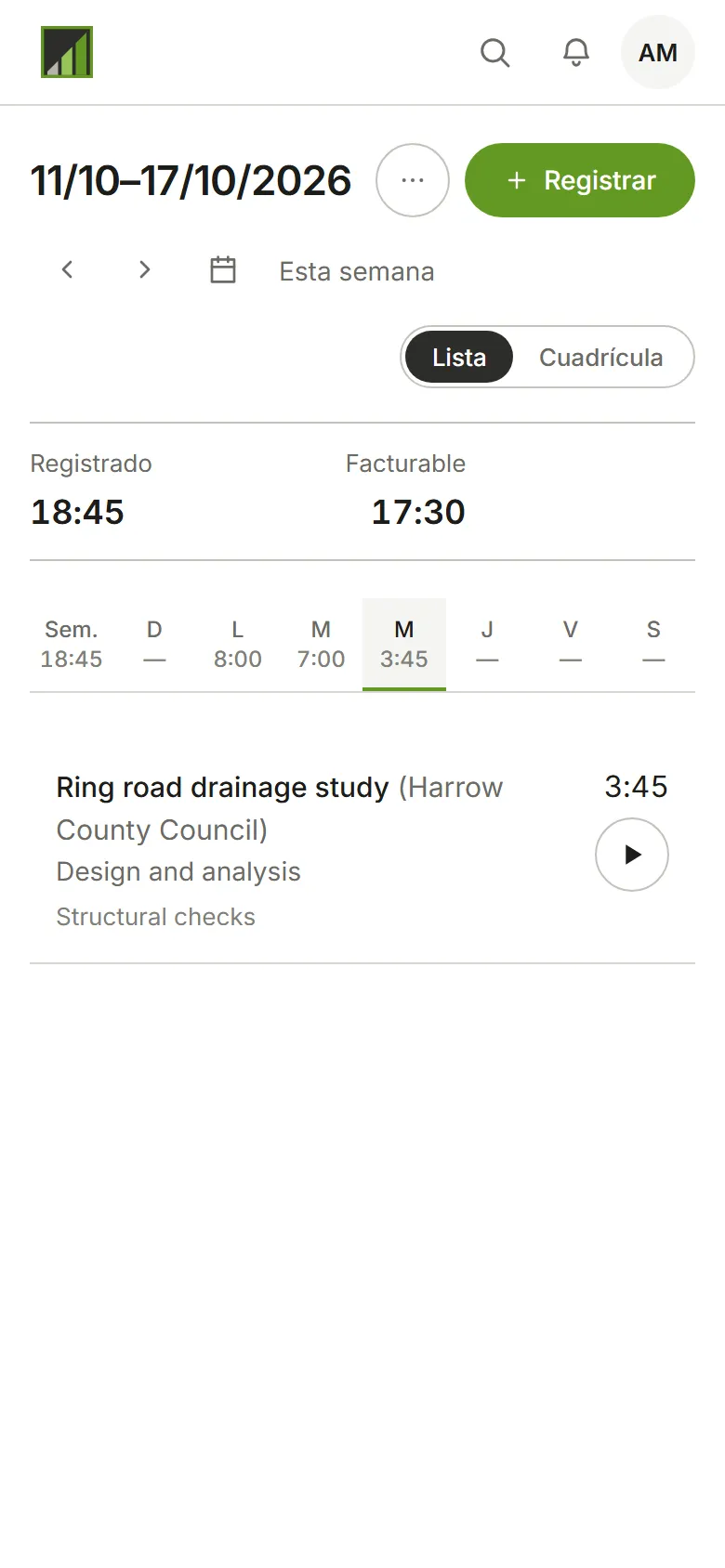
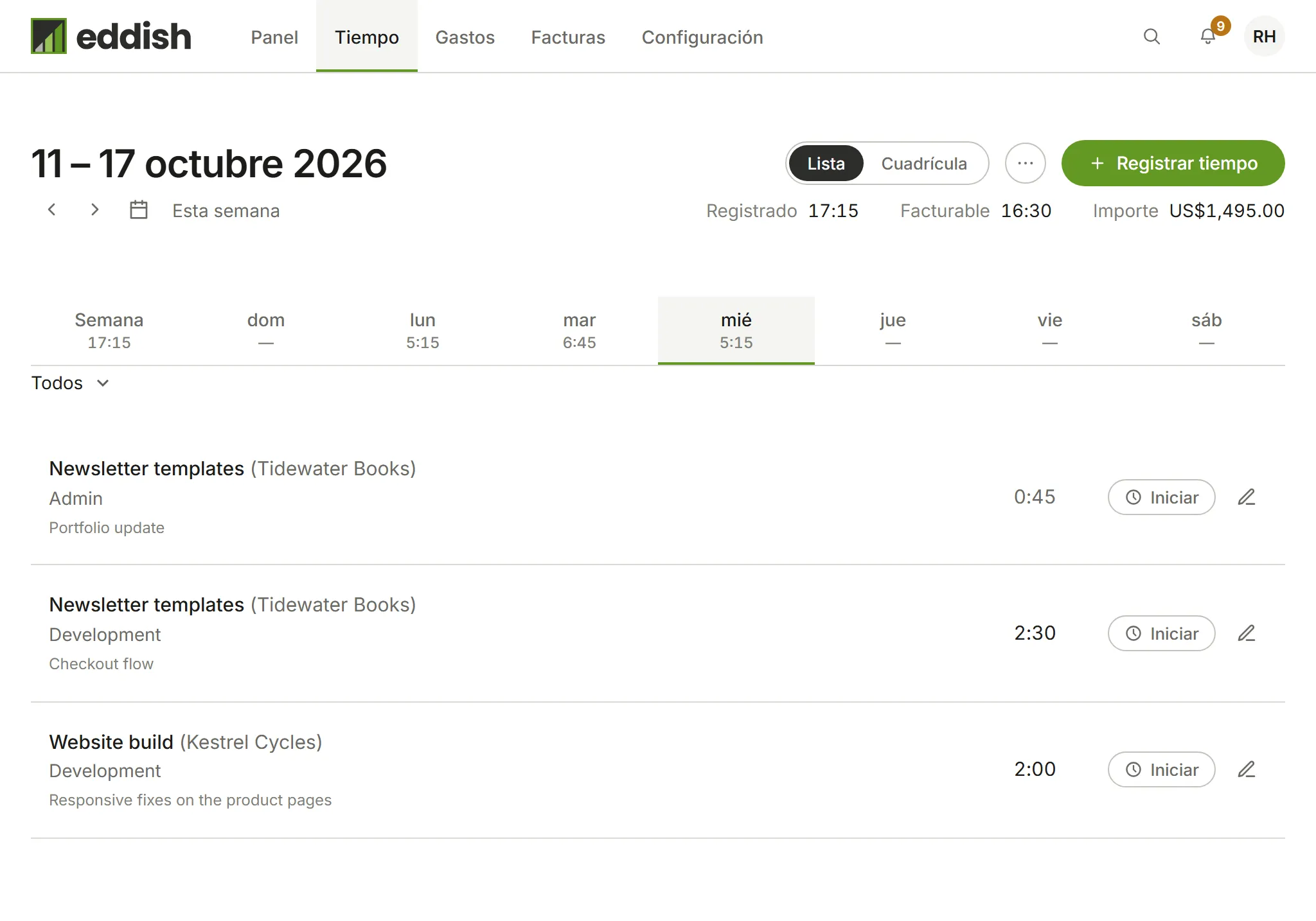
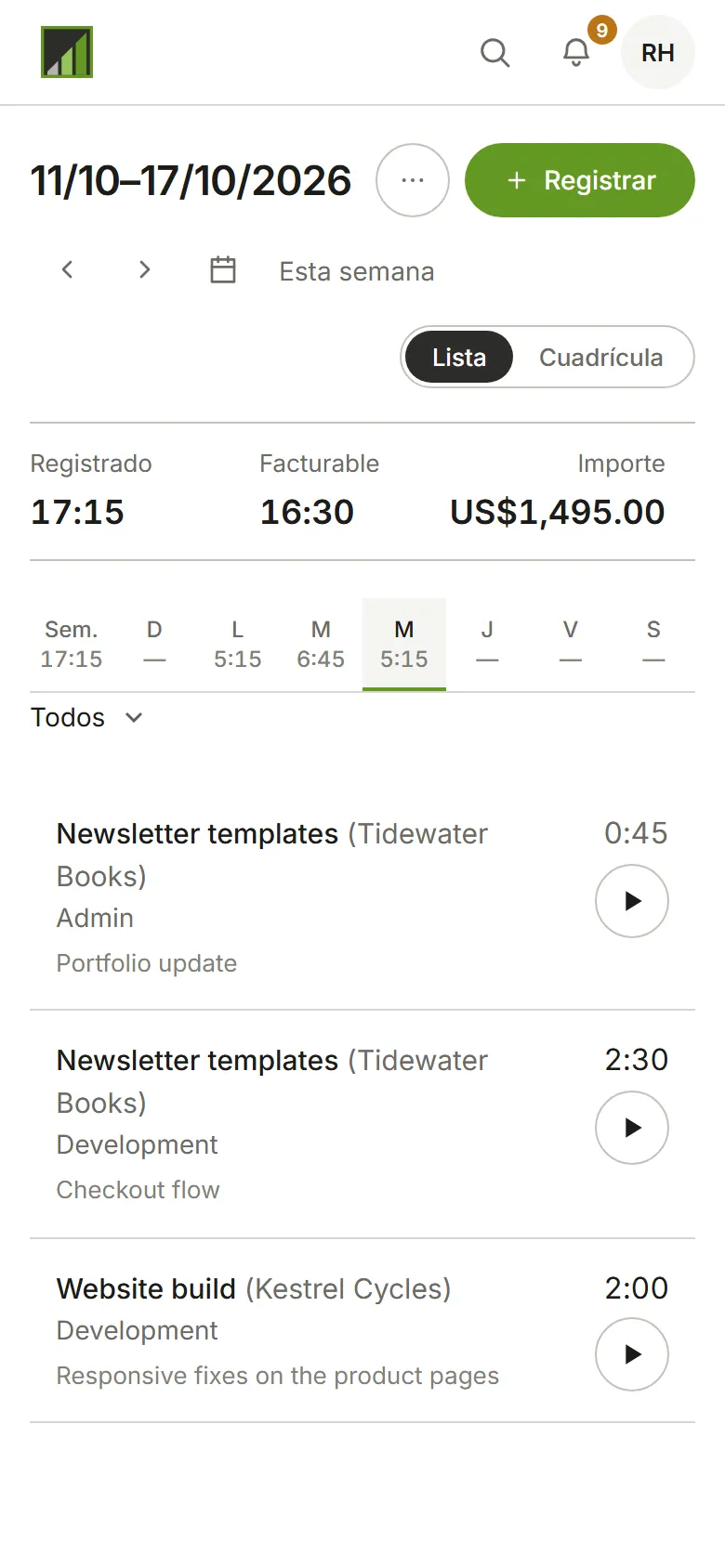
Sección titulada «La semana»Abre Tiempo. Ves una semana, con una pestaña por día y las horas registradas ese día. Usa las flechas para cambiar de semana, o el calendario para saltar a una fecha. Registrado, Facturable e Importe suman la semana.
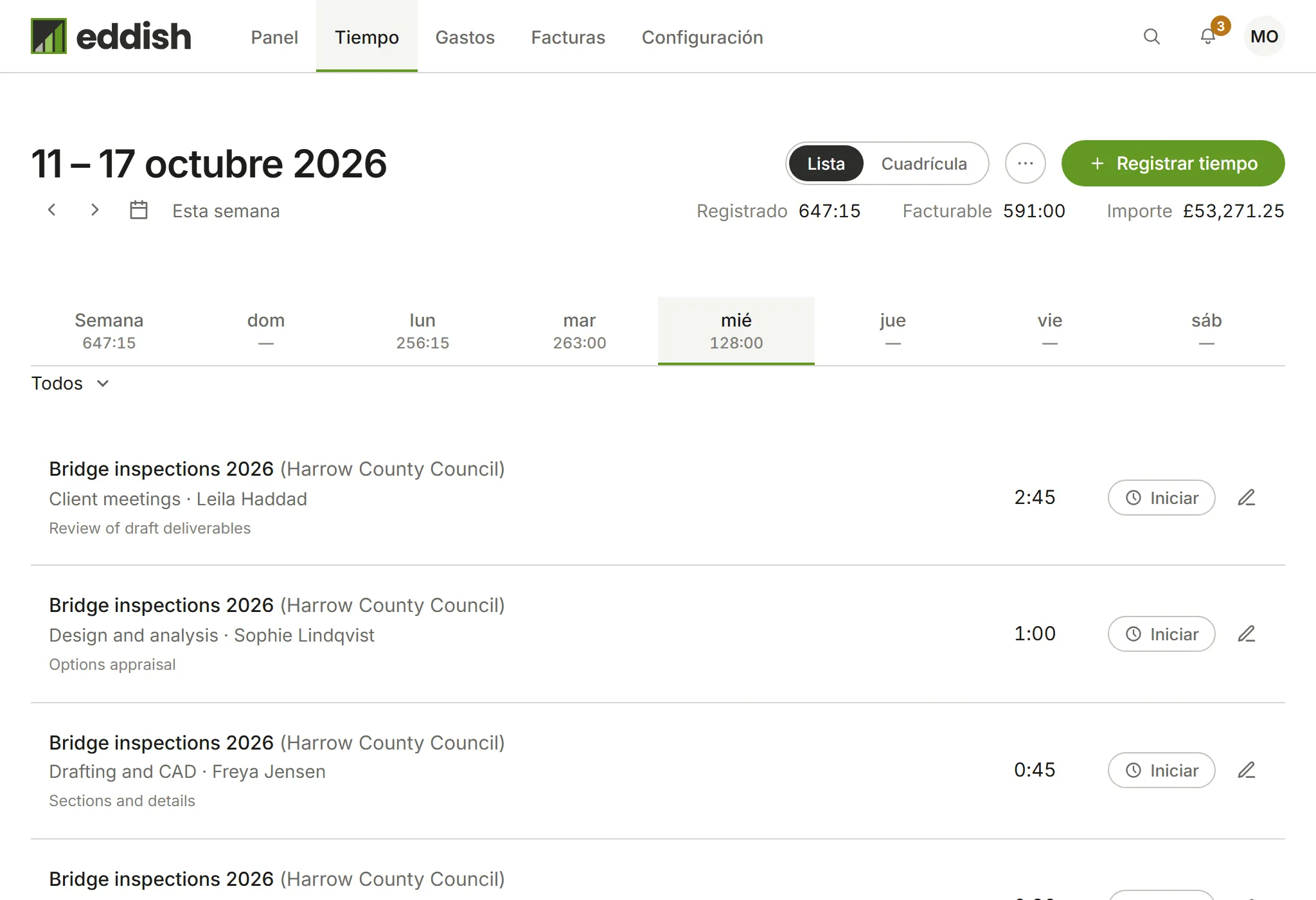
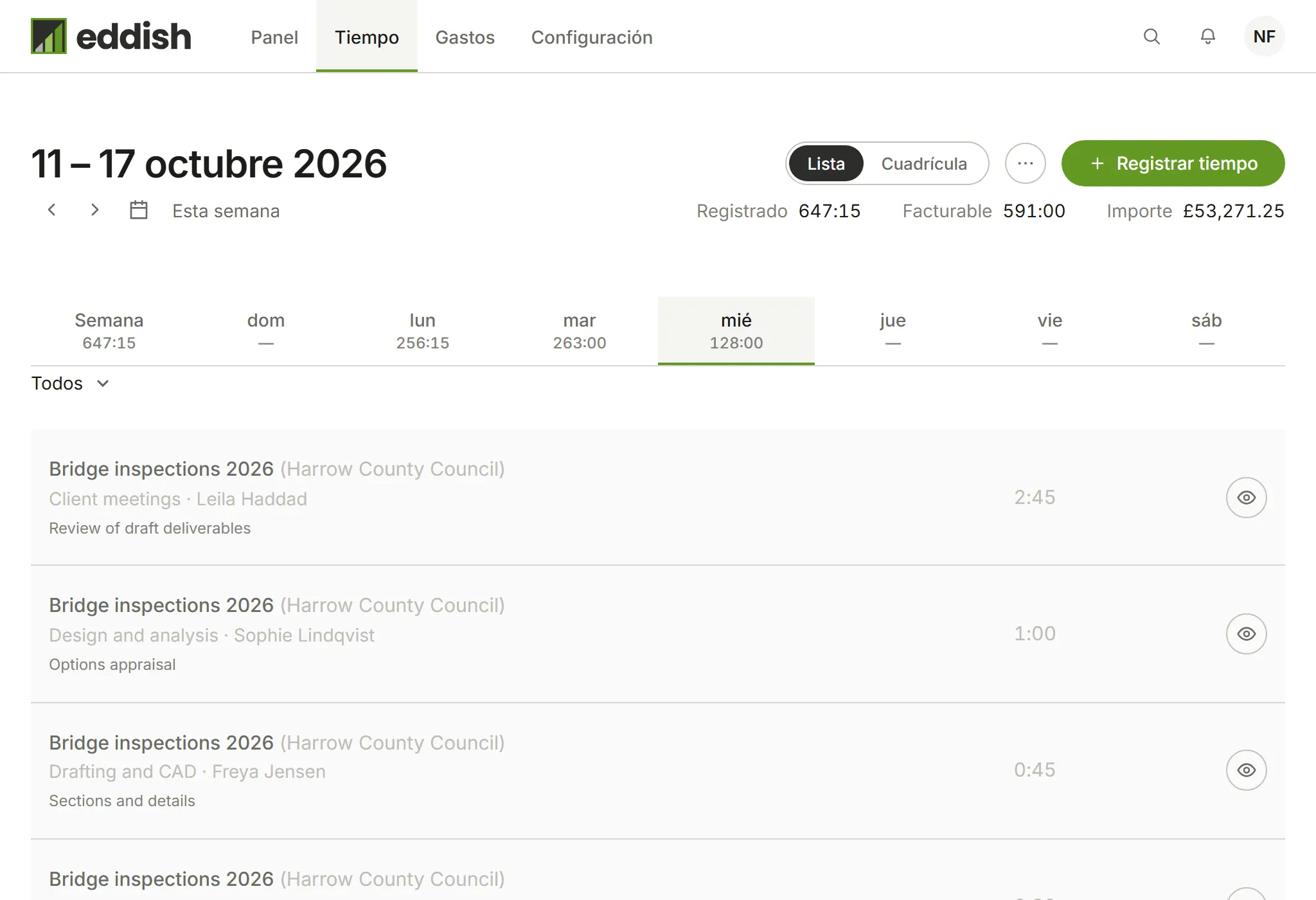
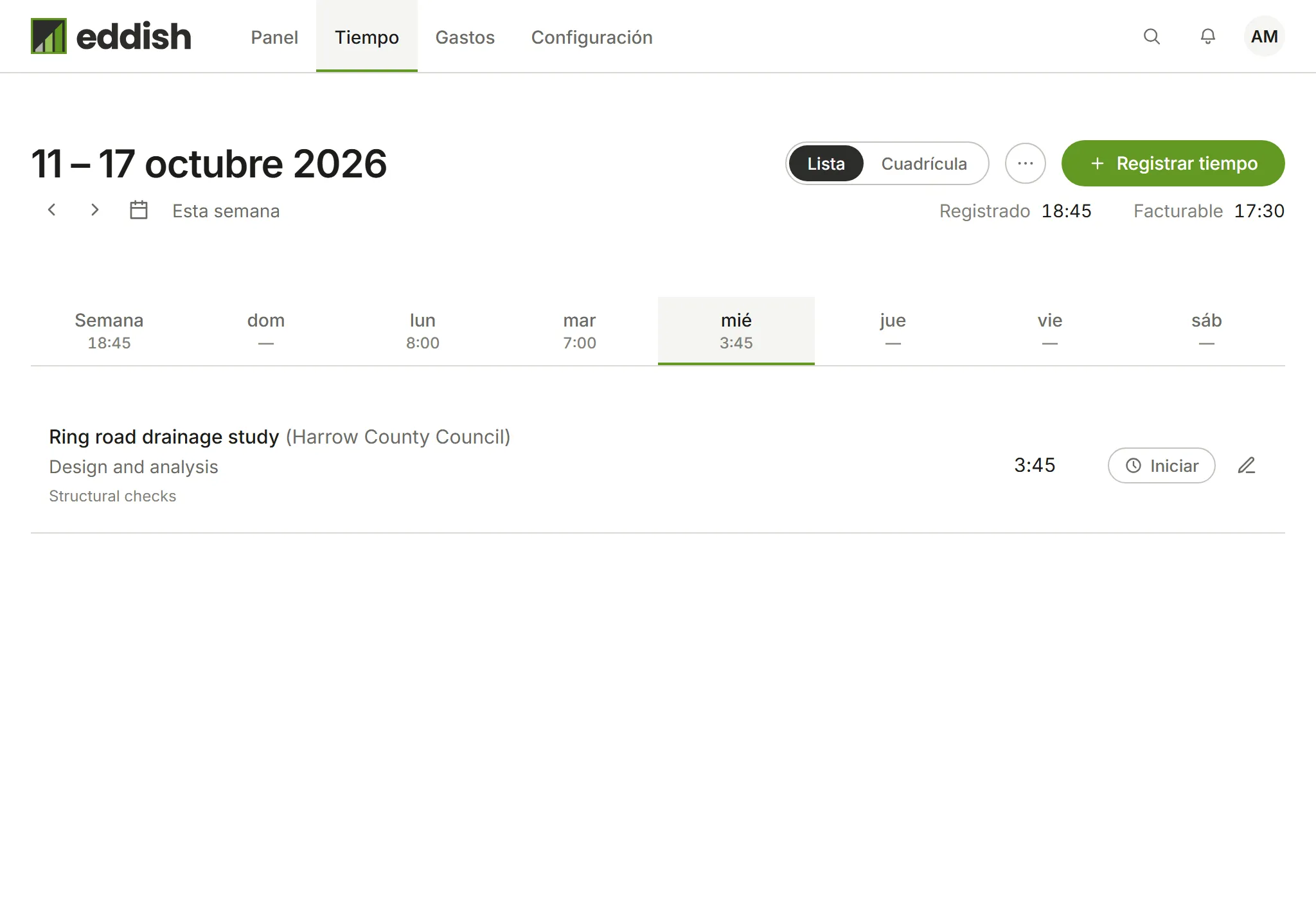
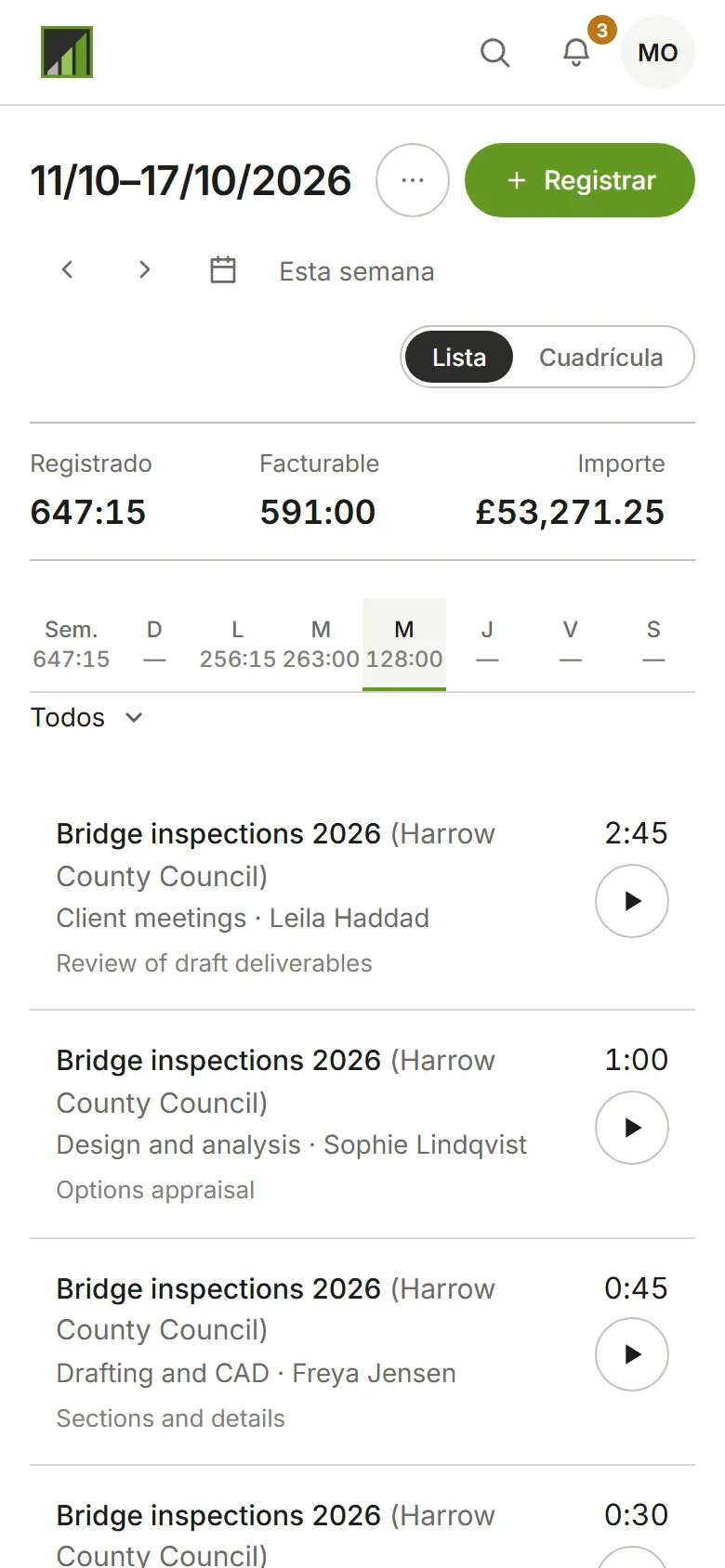
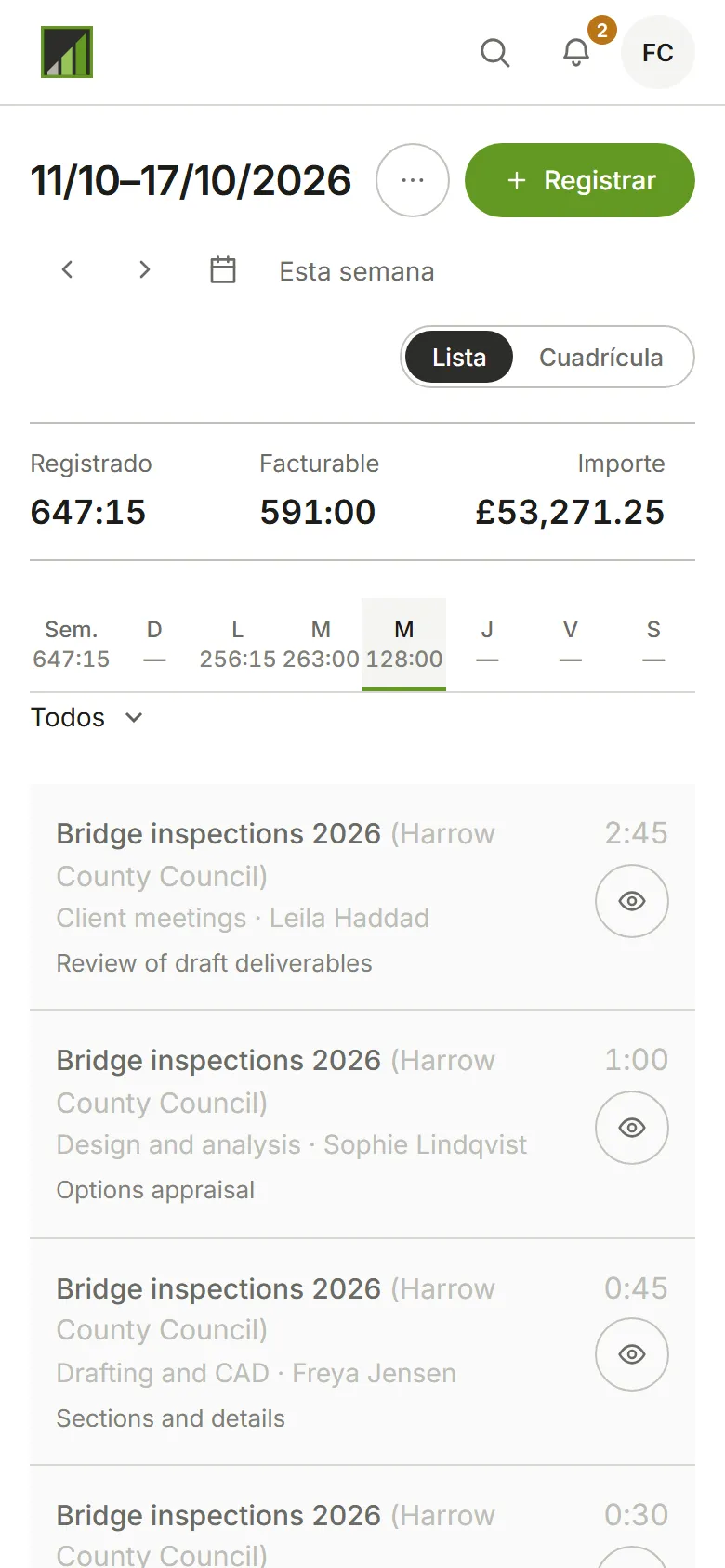
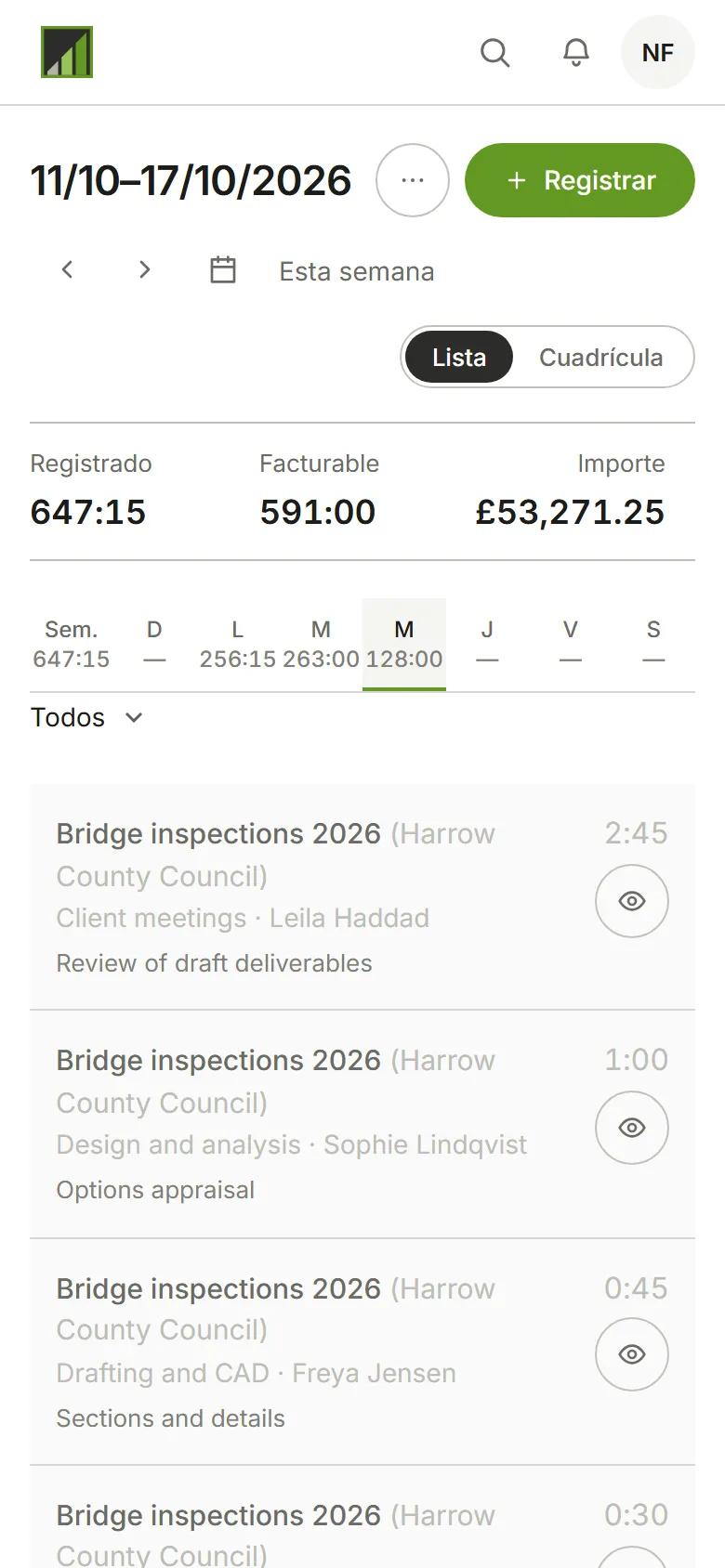
Persona, bajo la semana, elige el tiempo de quién ves: Todos, o una persona. Como Administrador, puedes cambiar los registros de cualquiera, y se muestran sus importes y tarifas.
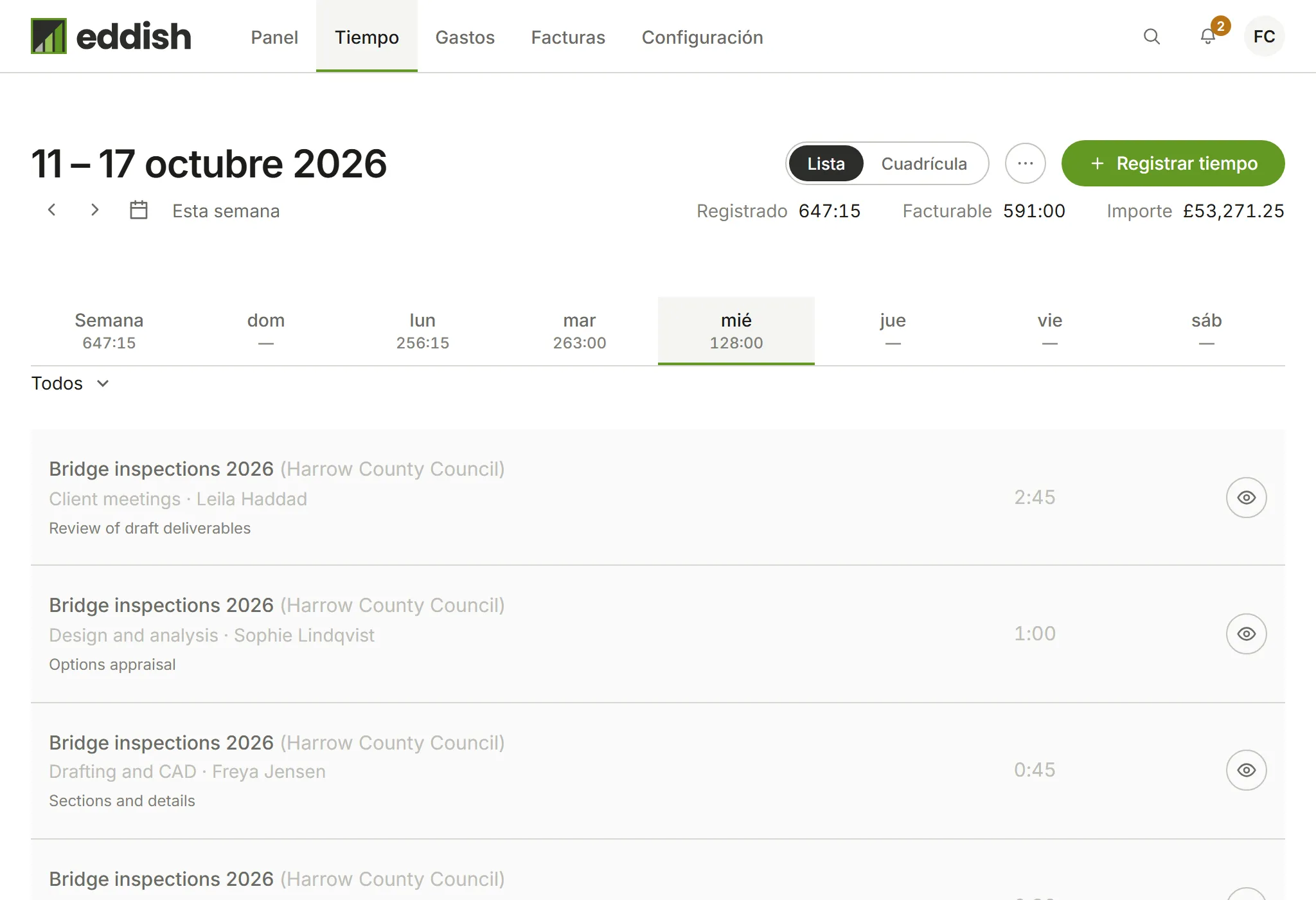
Persona, bajo la semana, elige el tiempo de quién ves: Todos, o una persona. Los registros de otras personas se abren en solo lectura, marcados con un ojo; solo los Administradores cambian el tiempo de otra persona.
Importe solo aparece si un Administrador permite a tu rol ver importes, en Permisos.
Ves tu propio tiempo. El de nadie más aparece aquí.
Si tu cuenta aprueba el tiempo, una barra sobre los días indica en qué punto está la semana y tiene Enviar semana; una vez enviada la semana, su tiempo no puede cambiar. Consulta Aprobar tiempo y gastos.
Añade tiempo que ya trabajaste
Sección titulada «Añade tiempo que ya trabajaste»-
Elige Registrar tiempo (en un teléfono, Registrar).
-
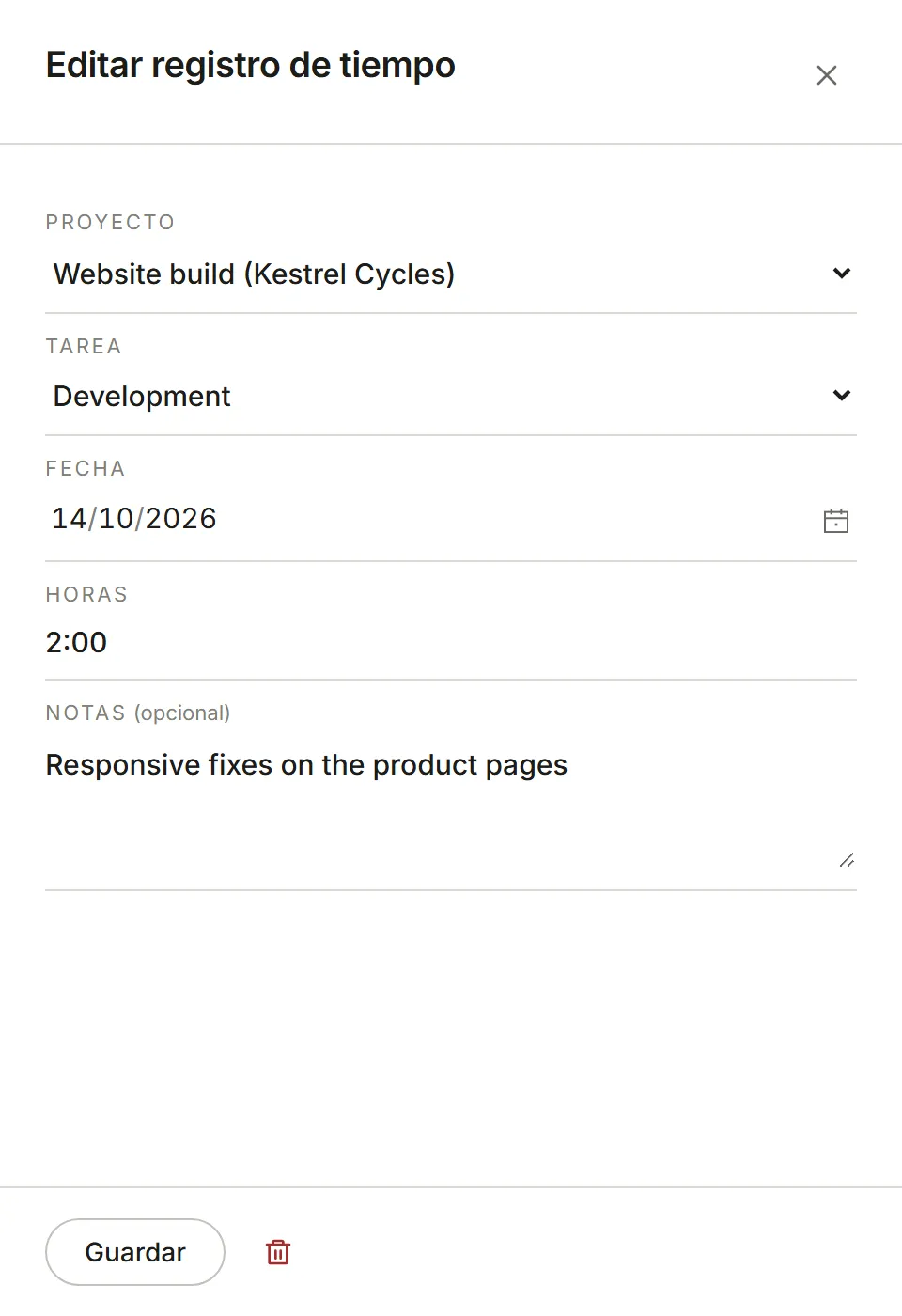
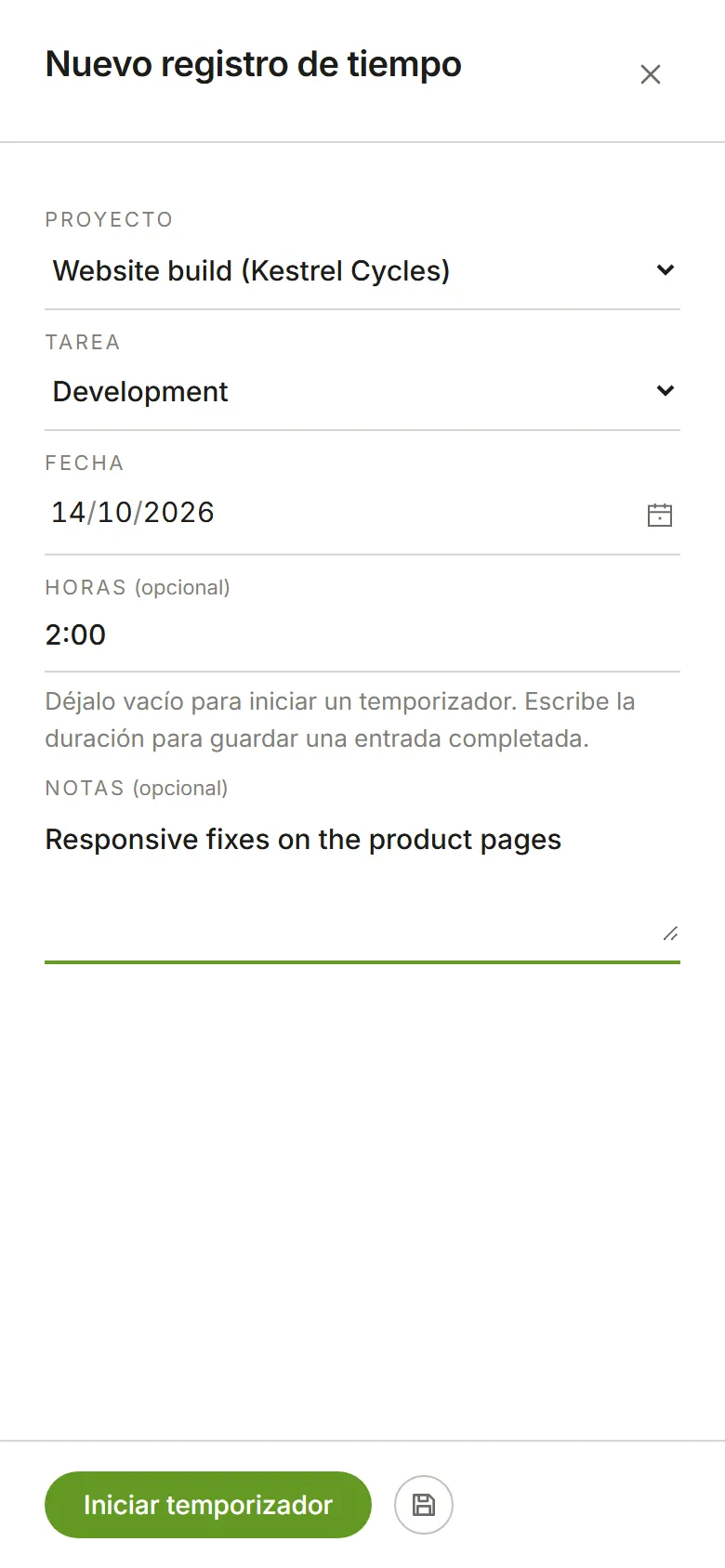
Elige el proyecto y la tarea, comprueba la fecha e introduce las Horas, como
1:30o1.5. Añade una nota sobre el trabajo; las notas pueden aparecer en la factura. Deja Horas vacío solo para iniciar un temporizador.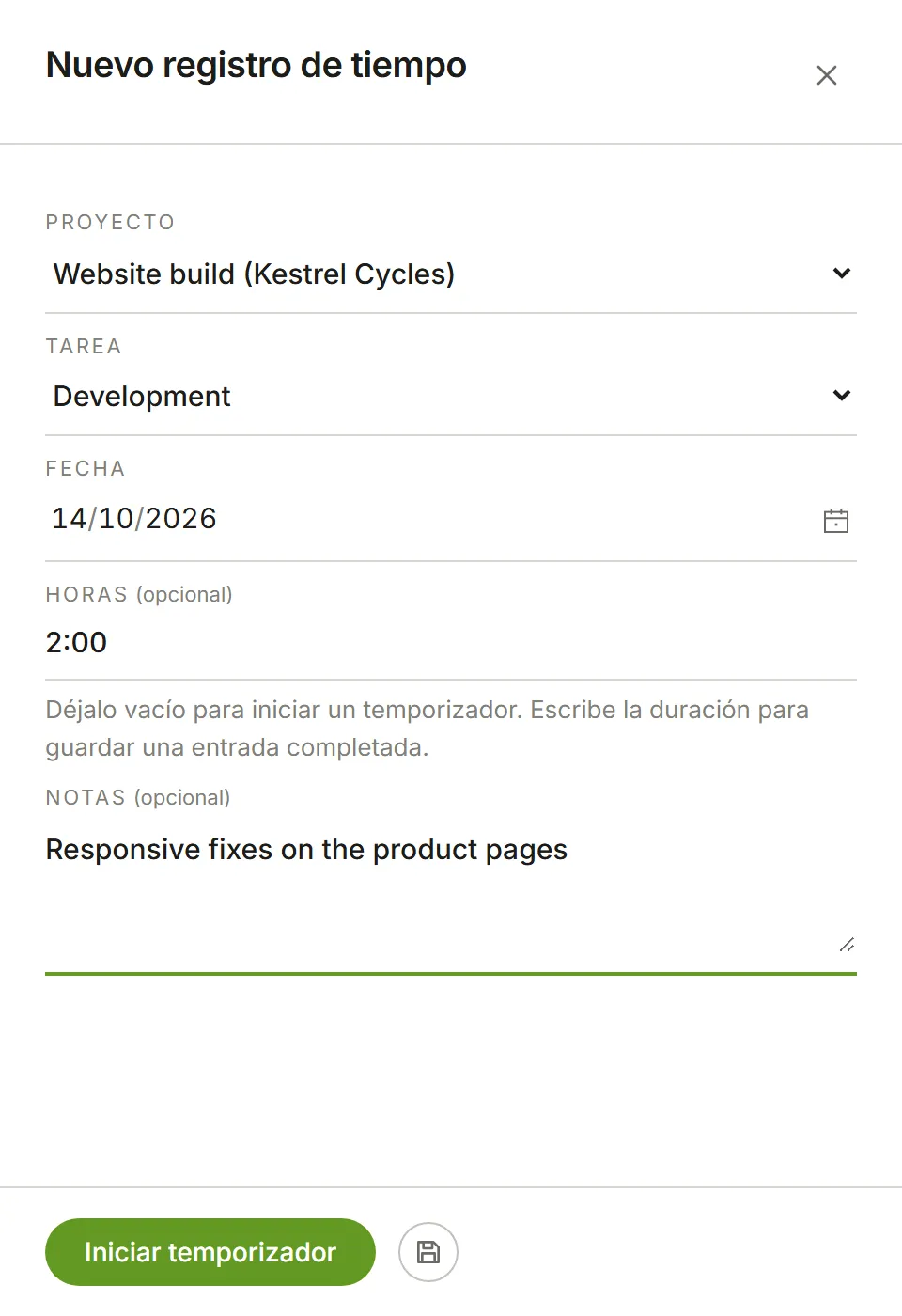
-
Elige el botón Guardar (el icono del disco) junto a Iniciar temporizador.
Activa un temporizador
Sección titulada «Activa un temporizador»Para medir un trabajo mientras lo haces, elige Registrar tiempo, selecciona el proyecto y la tarea, y elige Iniciar temporizador en lugar de guardar. El temporizador sigue en marcha hasta que lo detengas, aunque cierres la página, y el registro en curso se muestra en la página Tiempo y en el encabezado. Elige Detener cuando termines.
Un temporizador registra el tiempo exacto que estuvo en marcha. Cada inicio es un registro propio: para continuar algo que registraste antes, elige Iniciar en su fila, y la fila muestra el total de los tramos del día para esa tarea. Abre la fila para ver cada tramo por separado, cambiar sus horas, quitar uno o elegir Añadir un tramo.
El tiempo que introduces en la lista solo tiene horas, sin inicio ni fin. Las horas de inicio y fin vienen de la cuadrícula.
Rellena un día en la cuadrícula
Sección titulada «Rellena un día en la cuadrícula»Lista y Cuadrícula, junto al menú (en un teléfono, en la fila Esta semana), cambian cómo se muestra un día. La cuadrícula dibuja todo el día en bloques de 15 minutos, abriéndose a las 08:00 (o a la hora actual hoy), con el cuarto de hora en curso sombreado. Sus filas son las tareas que eliges con Elegir tareas, que ocupa el lugar de Registrar tiempo en la cuadrícula, más cualquier tarea con tiempo ese día. Hasta que elijas, son las tareas que registraste esa semana.
- En un ordenador, arrastra a lo largo de la fila de una tarea para rellenar el tiempo que trabajaste. Arrastra sobre bloques rellenos para borrarlos.
- En un teléfono, toca donde empezó el trabajo y luego donde terminó. Toca dos veces el mismo bloque para rellenar solo ese. Tocar bloques rellenos del mismo modo los borra.
- Con el teclado, entra en la cuadrícula con Tab y muévete con las flechas: izquierda y derecha de 15 en 15 minutos, arriba y abajo entre tareas, Inicio y Fin hasta los extremos de una fila. Pulsa Intro o Espacio donde empezó el trabajo, muévete hasta donde terminó y vuelve a pulsar Intro o Espacio. Empezar en un bloque relleno lo borra en lugar de rellenarlo. Escape cancela.
- Iniciar en una fila inicia ahora un temporizador para esa tarea, y el bloque en curso crece con el paso del tiempo. Detener lo termina en el bloque actual. En un teléfono, Iniciar está en el panel que abre el nombre de una tarea, y Detener en la barra del temporizador, en la parte inferior de la pantalla.
- El lápiz, o el nombre de una tarea en un teléfono, abre los bloques del día de esa tarea con su nota.
No se puede rellenar tiempo futuro, ni el que está en una factura o en una semana ya enviada; una línea sobre la cuadrícula dice cuál, y los bloques bloqueados por separado, después de ahora o en una factura, explican por qué al señalarlos. La cuadrícula muestra tu propio tiempo; elige una persona bajo la semana para ver el suyo, en solo lectura.
Un día con tiempo introducido en la lista
Sección titulada «Un día con tiempo introducido en la lista»El tiempo introducido en la lista tiene horas pero no inicio ni fin, así que la cuadrícula no puede dibujarlo. Un día que lo tenga está bloqueado en la cuadrícula, y una línea sobre ella lo dice: edita ese día en la lista.
Edita o elimina un registro
Sección titulada «Edita o elimina un registro»Elige el botón de edición de una fila, el lápiz, para cambiar lo que quieras, y luego elige Guardar. El proyecto, la tarea y la fecha se aplican a todos los tramos de la fila; cada tramo tiene sus propias horas (o, para el tiempo de la cuadrícula, su inicio y su fin) y su nota. Eliminar registro elimina los tramos de la fila que no están en una factura.