

Registrar gastos
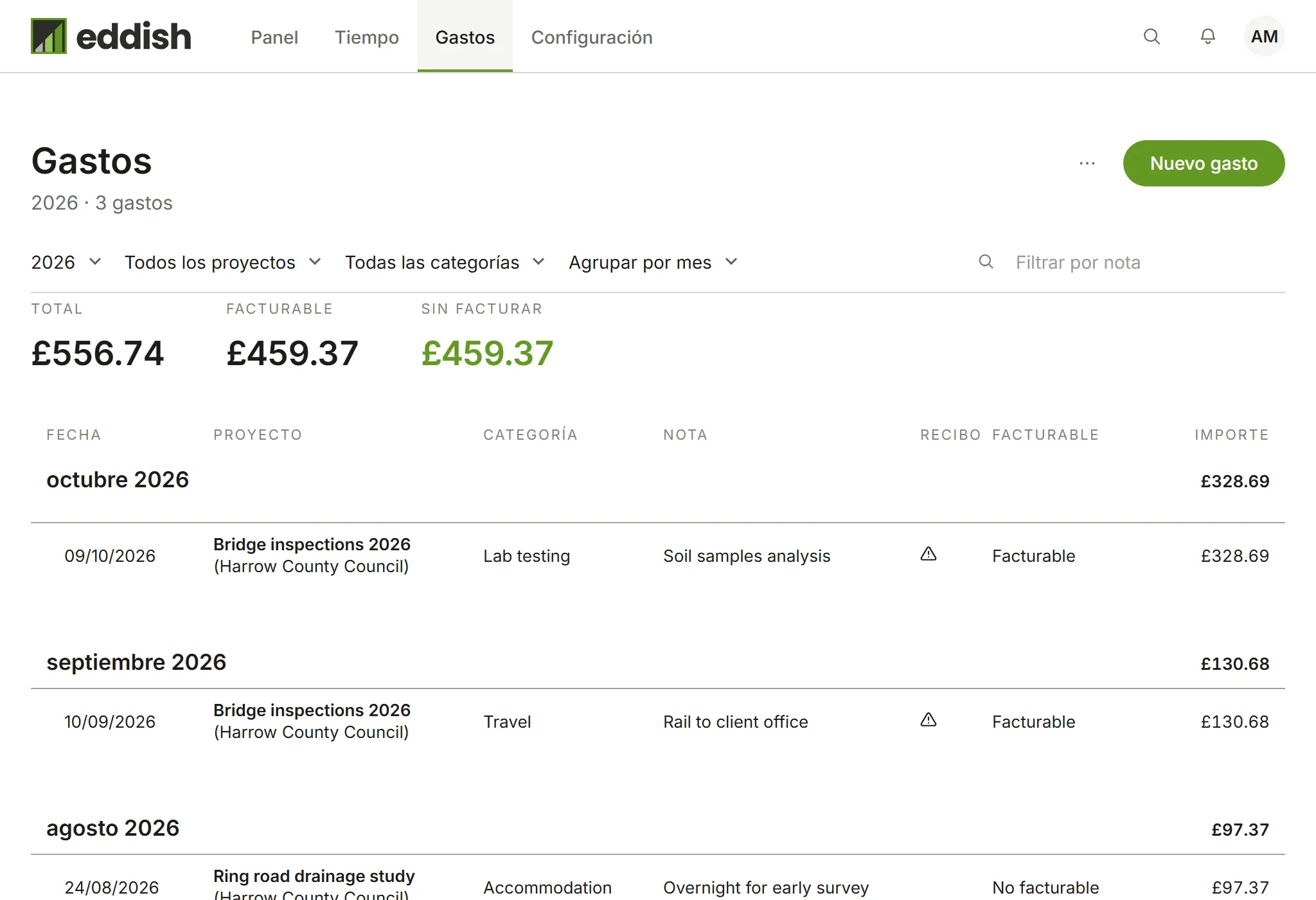
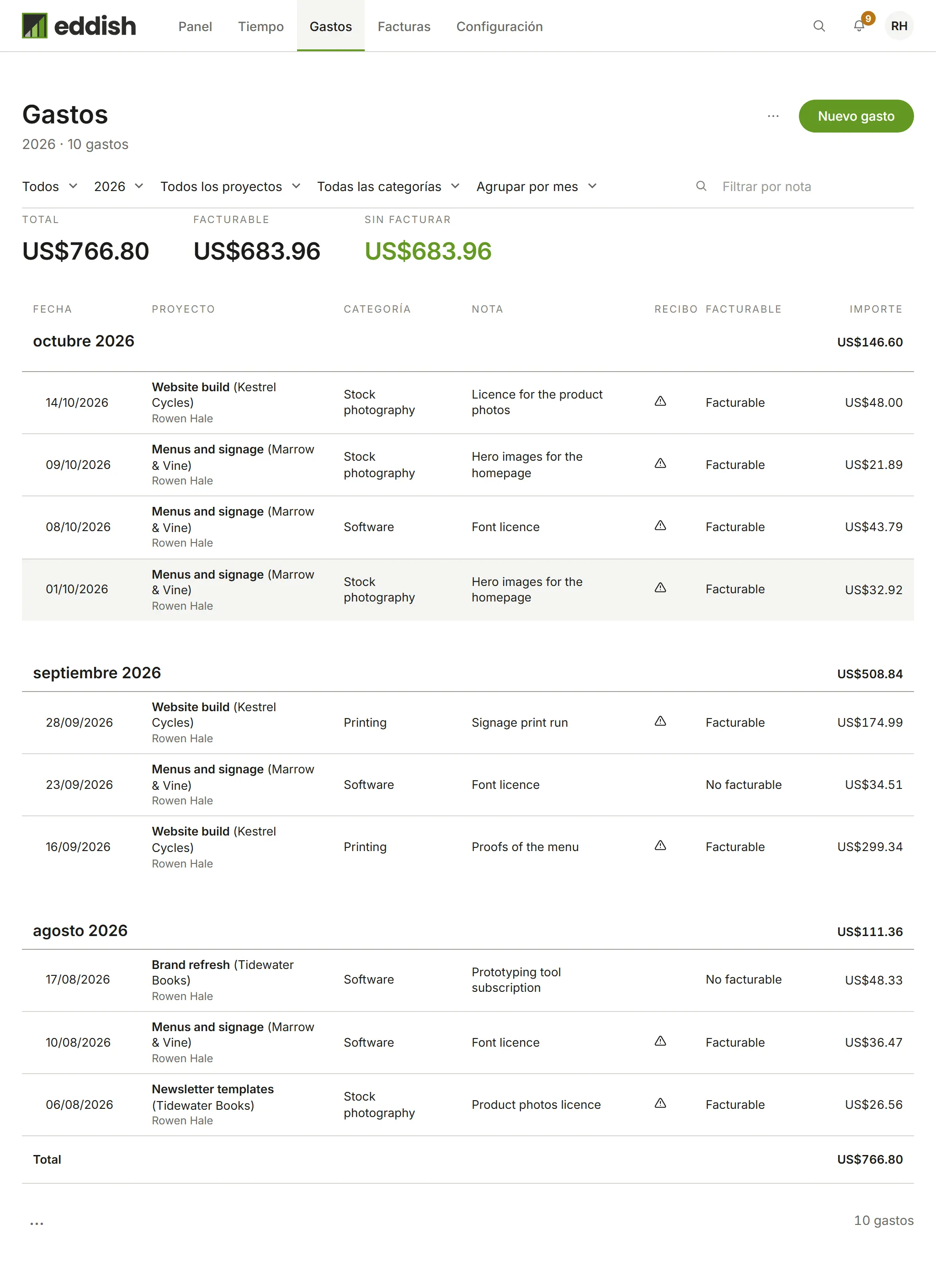
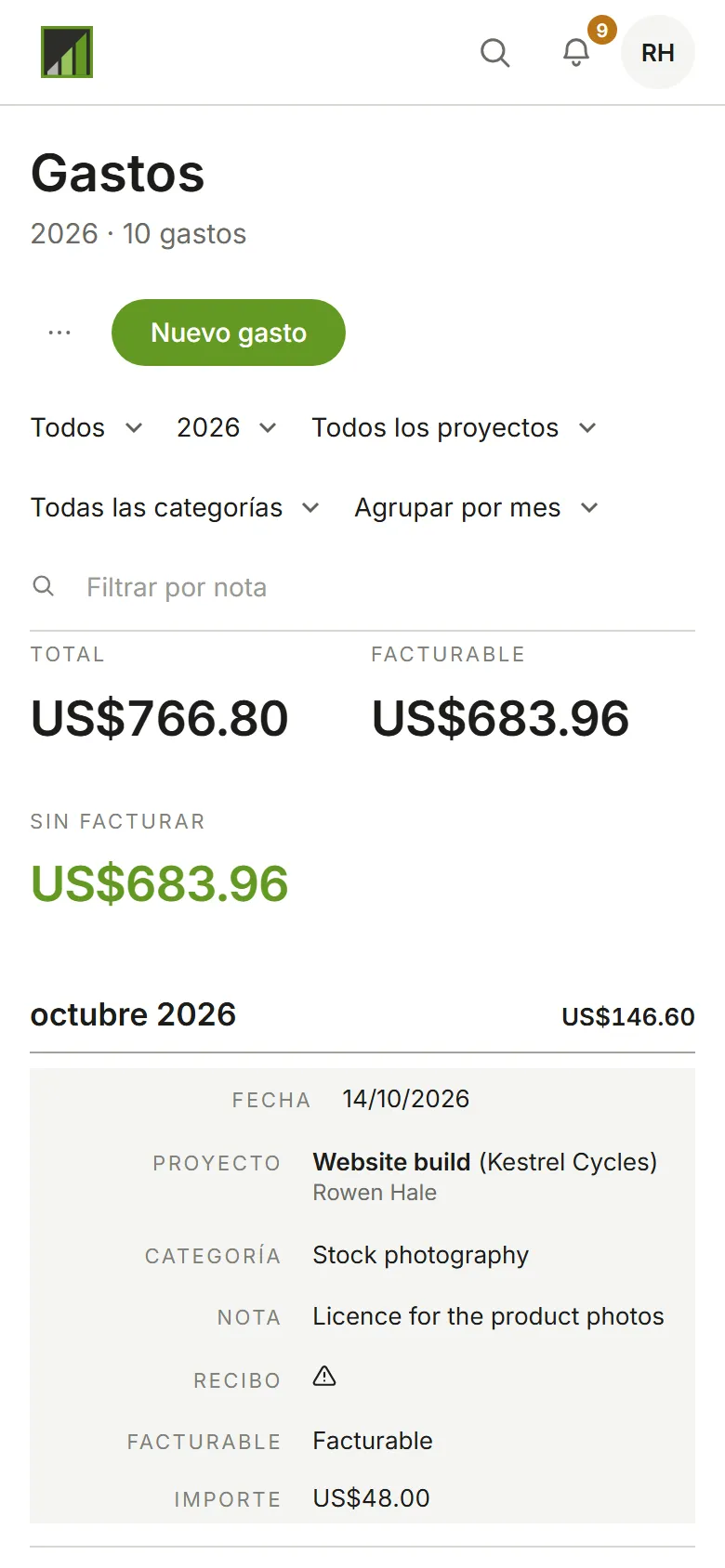
Abre Gastos para ver lo que se ha registrado este año. Filtra por proyecto o categoría, agrupa por mes o por proyecto, o busca en las notas. Total, Facturable y Sin facturar suman lo que se muestra.
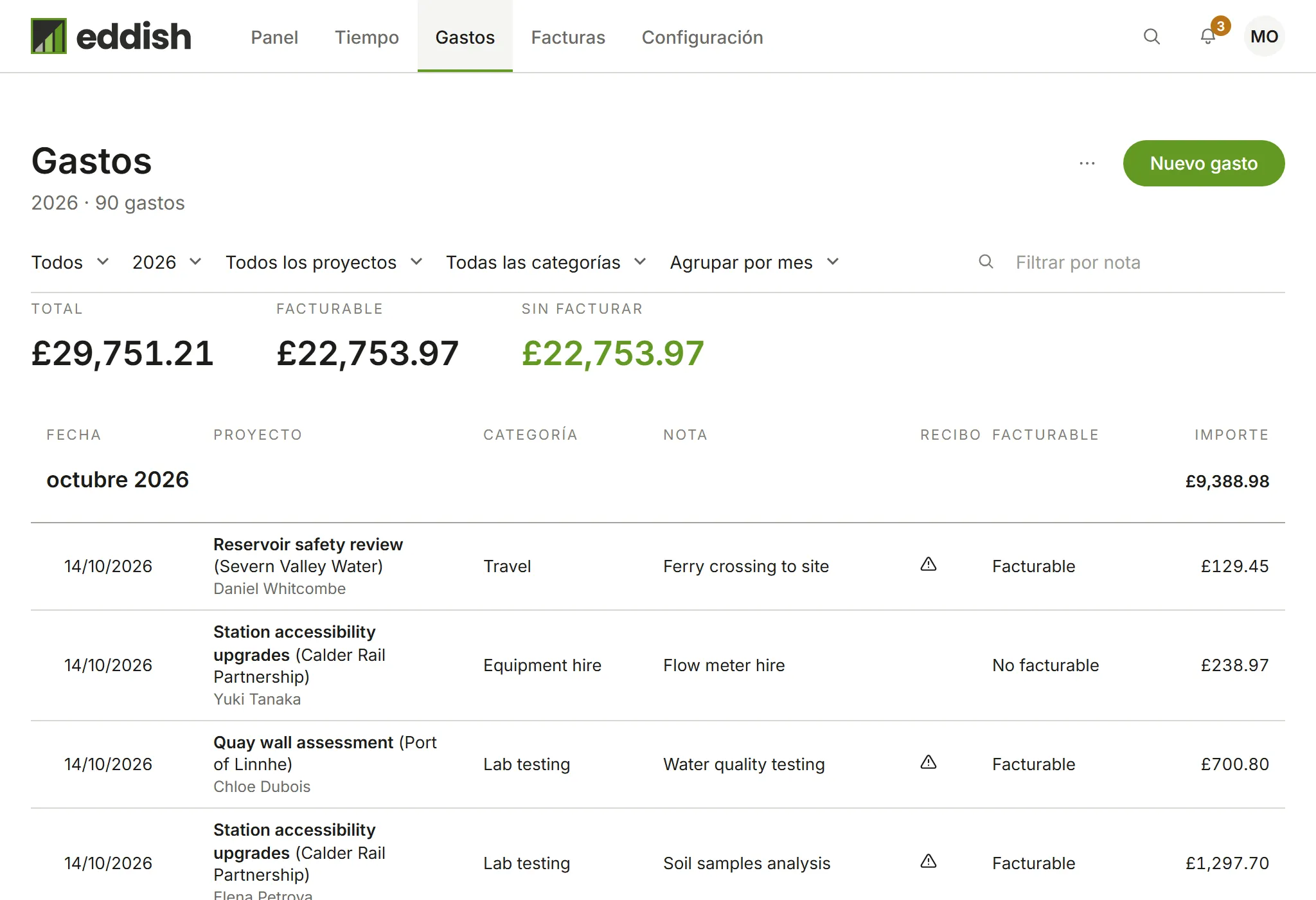
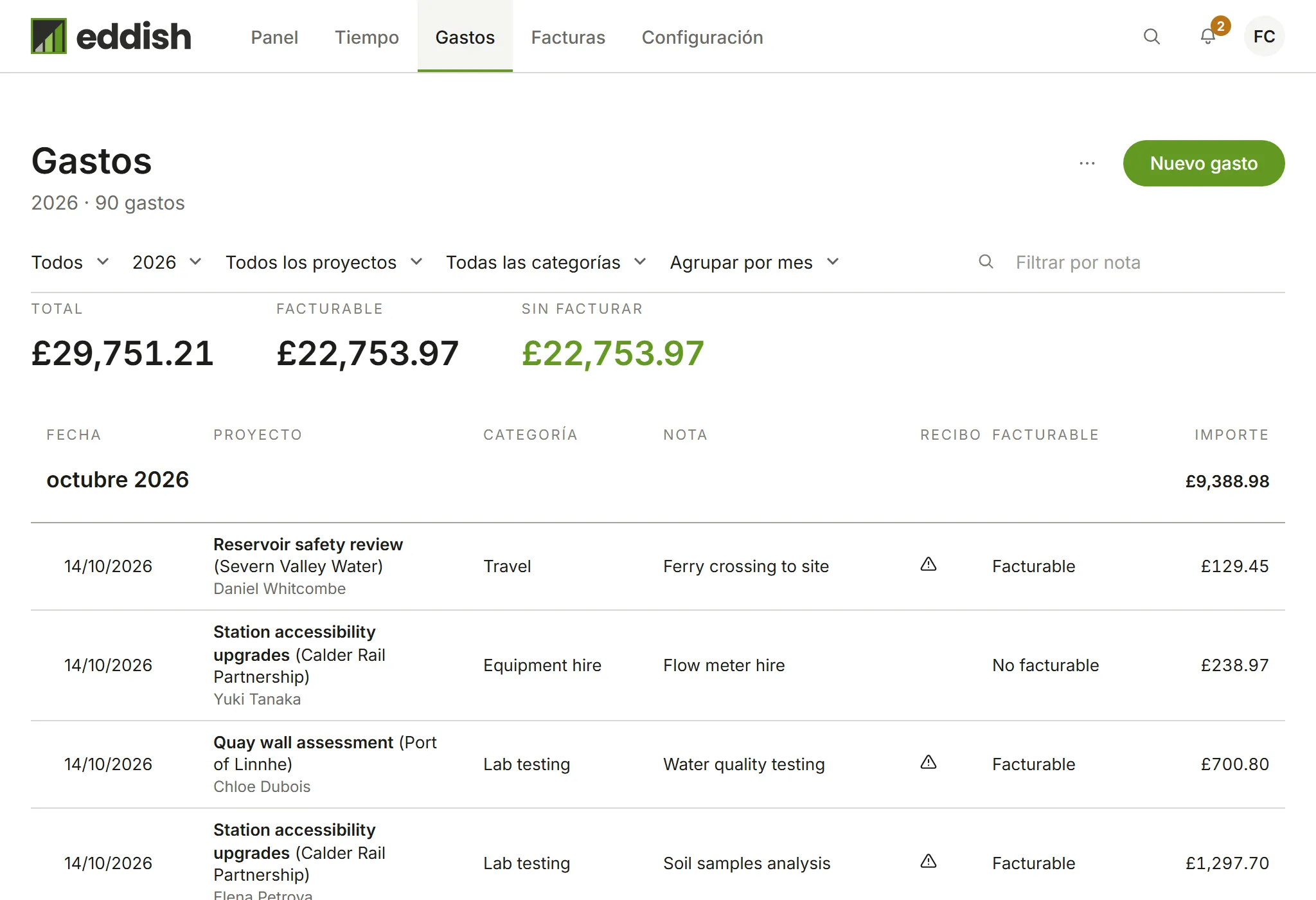
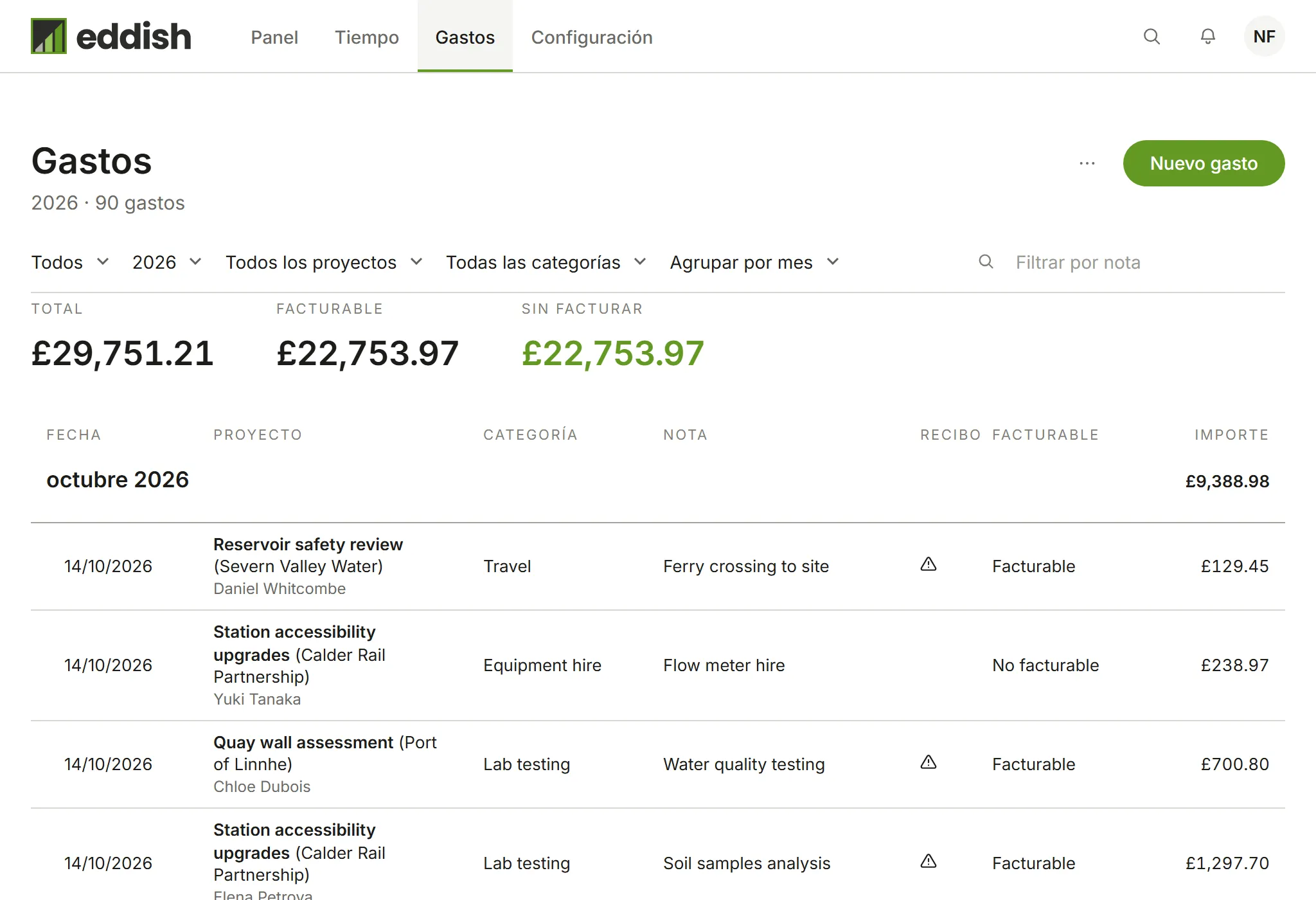
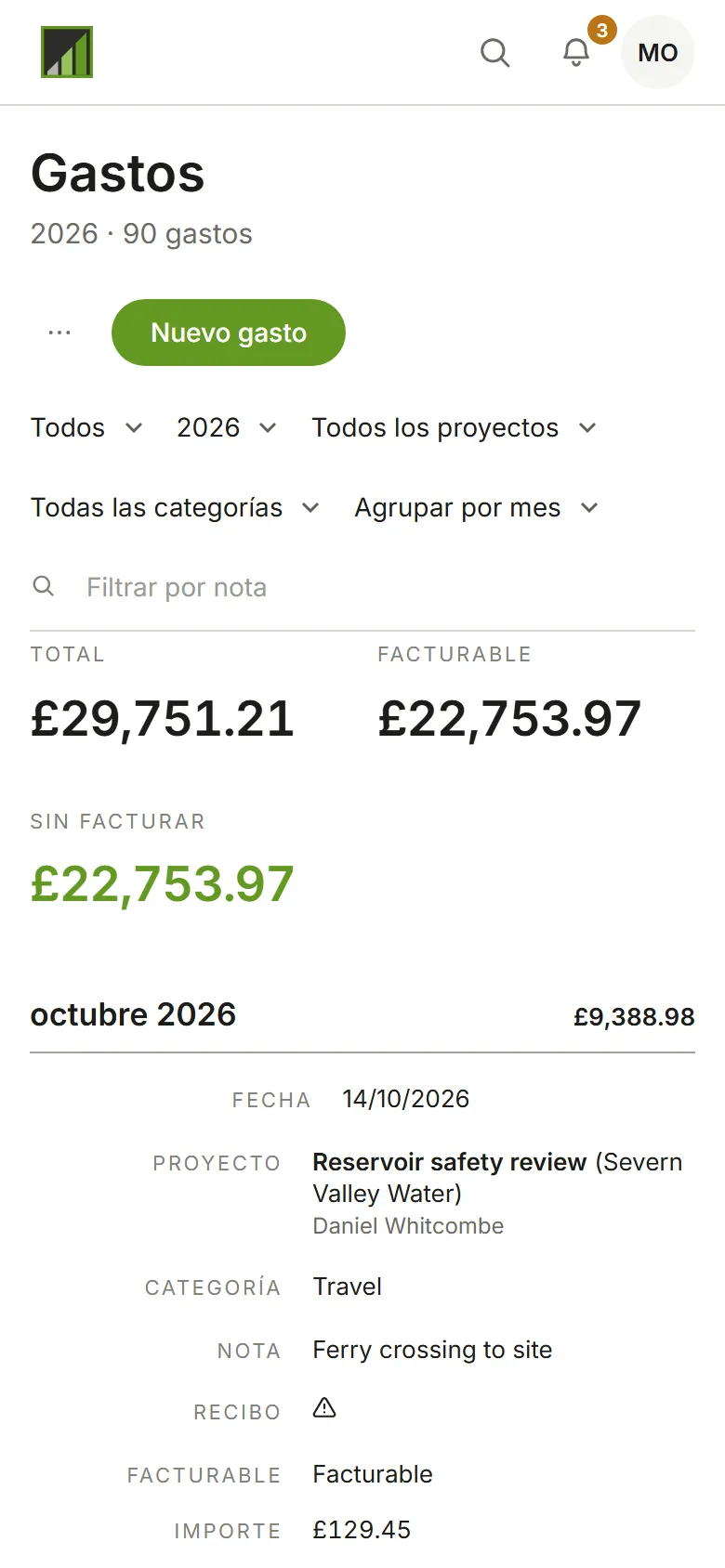
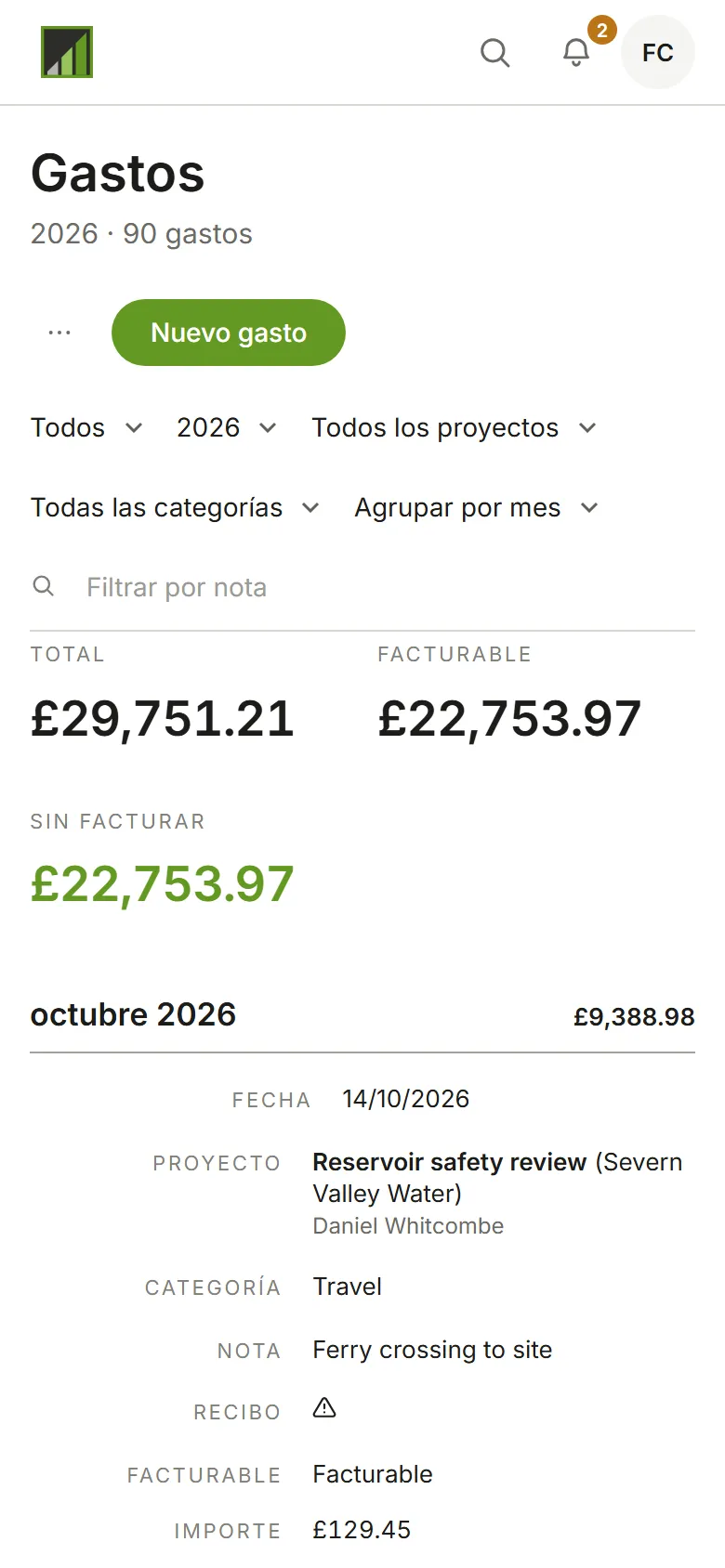
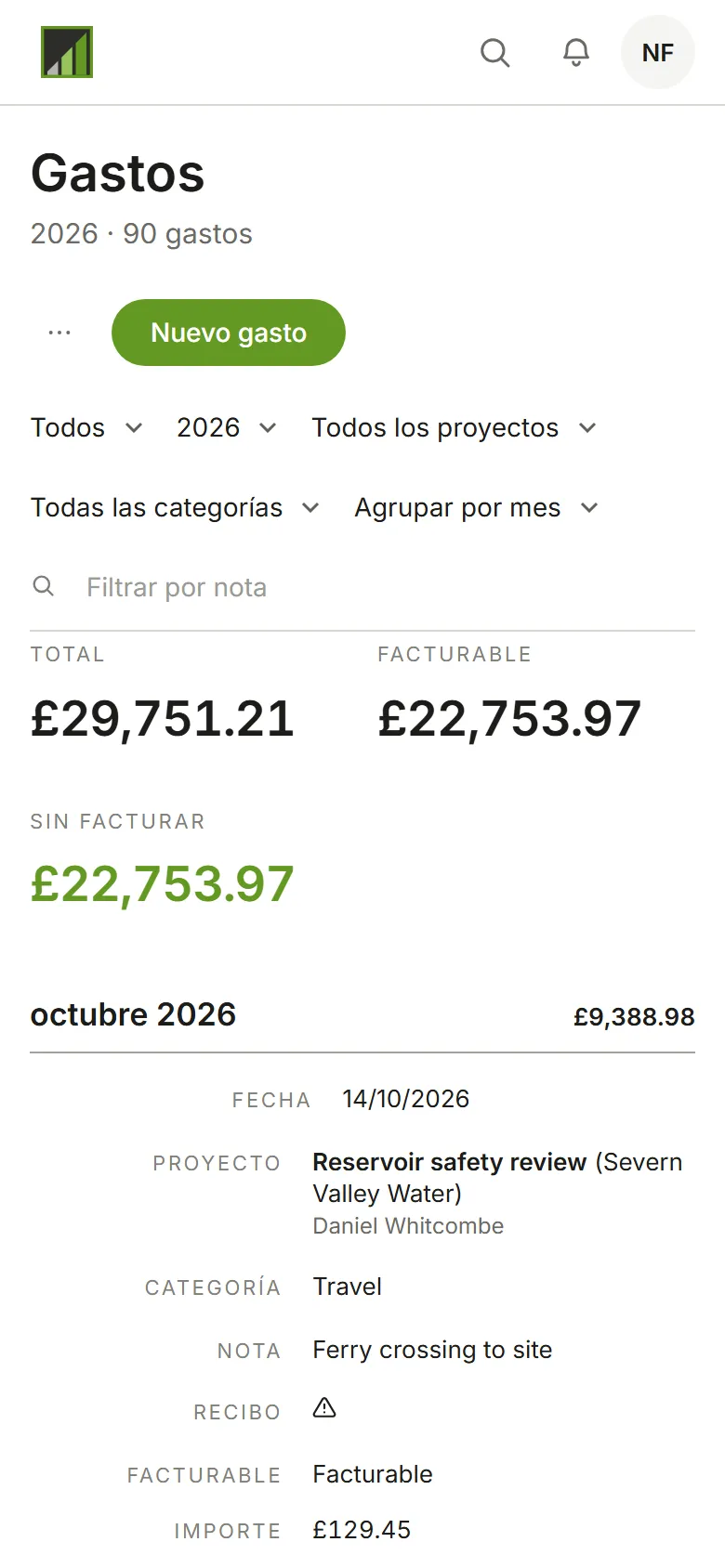
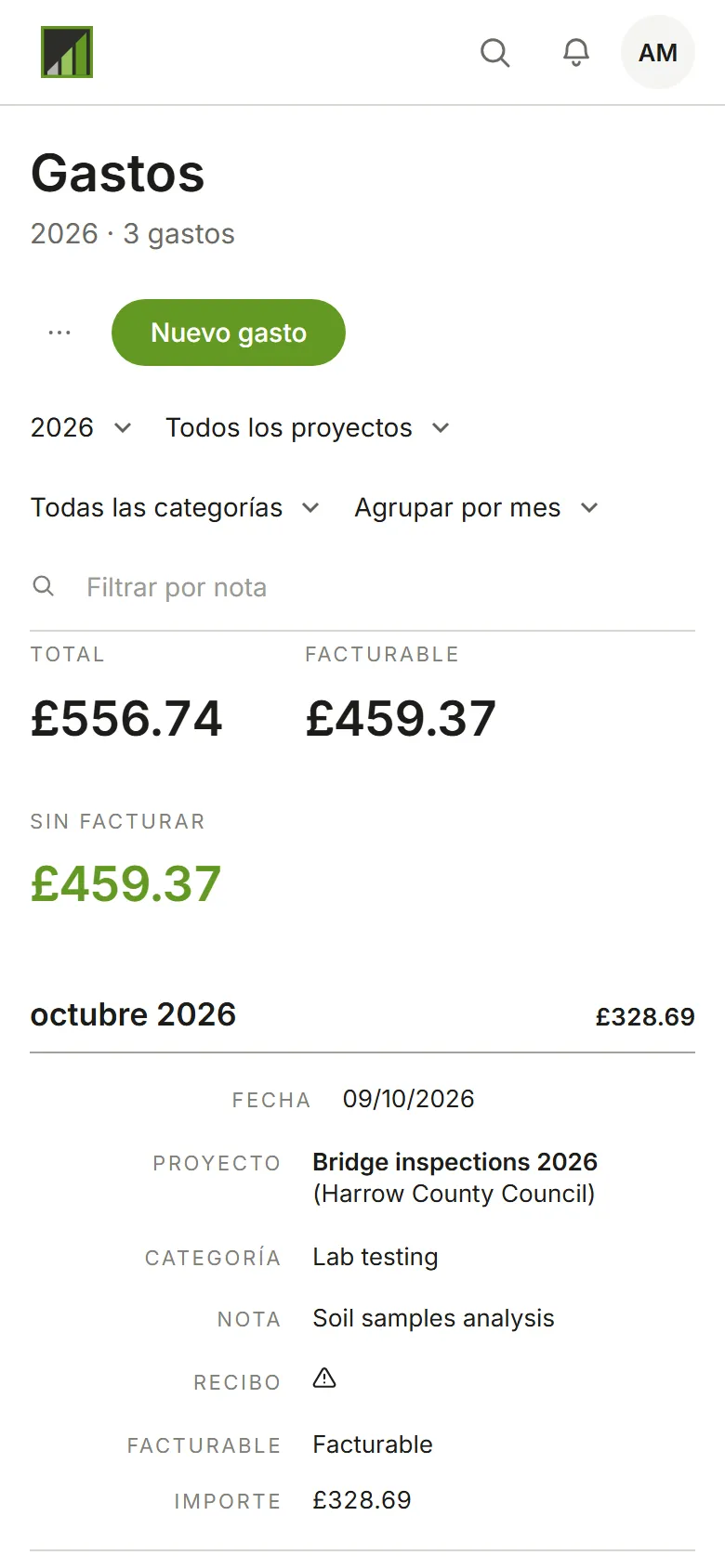
Persona elige los gastos de quién ves; mientras muestra los de todas las personas, cada fila nombra a su persona bajo el proyecto. Como Administrador, puedes cambiar los de cualquiera. Los de otras personas se abren en solo lectura; solo los Administradores los cambian.
Ves tus propios gastos.
Si tu cuenta aprueba gastos, una columna y un filtro Estado muestran en qué punto está cada uno, y cada uno se envía para aprobación por separado; consulta Aprobar tiempo y gastos.
-
Elige Nuevo gasto.
-
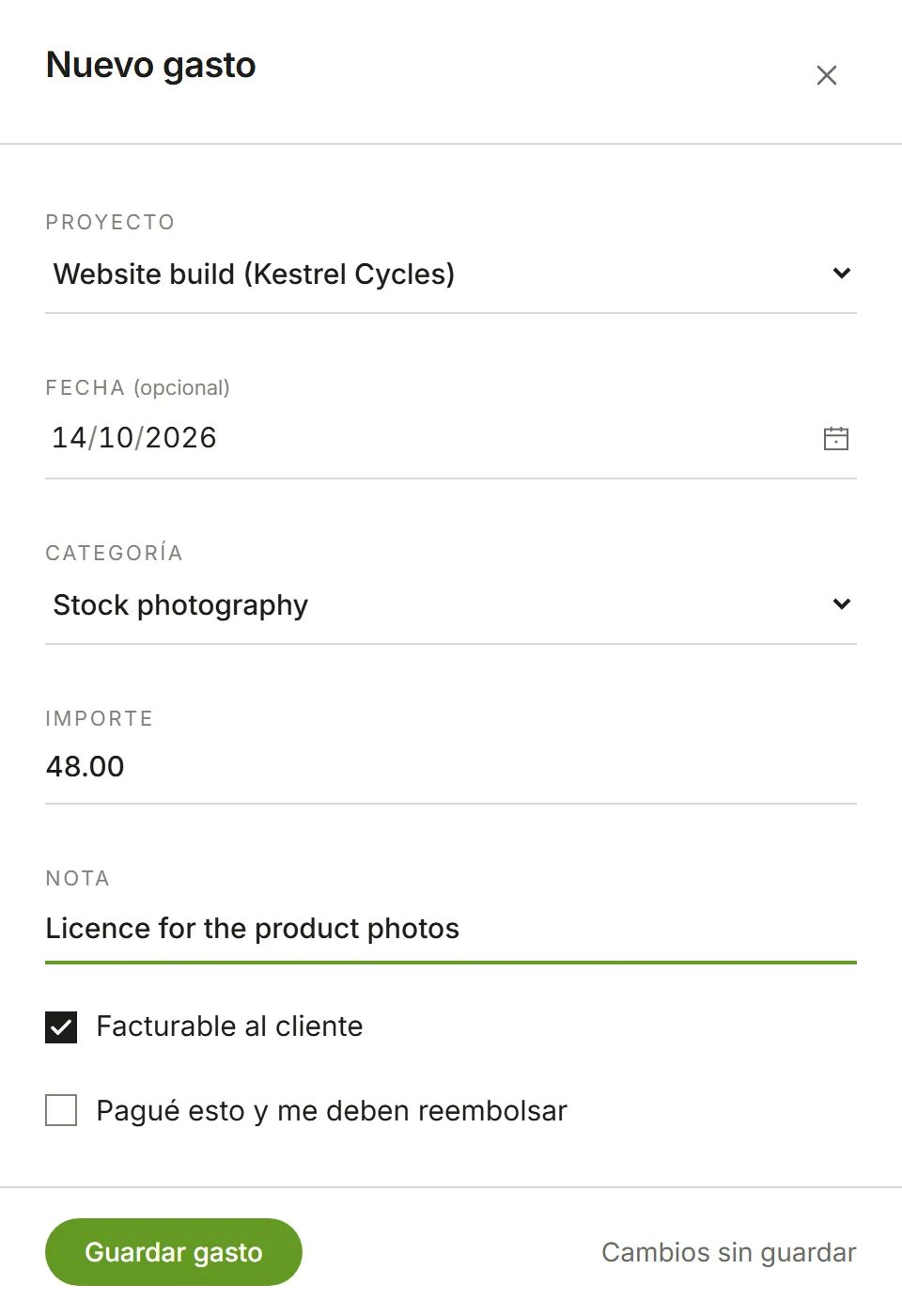
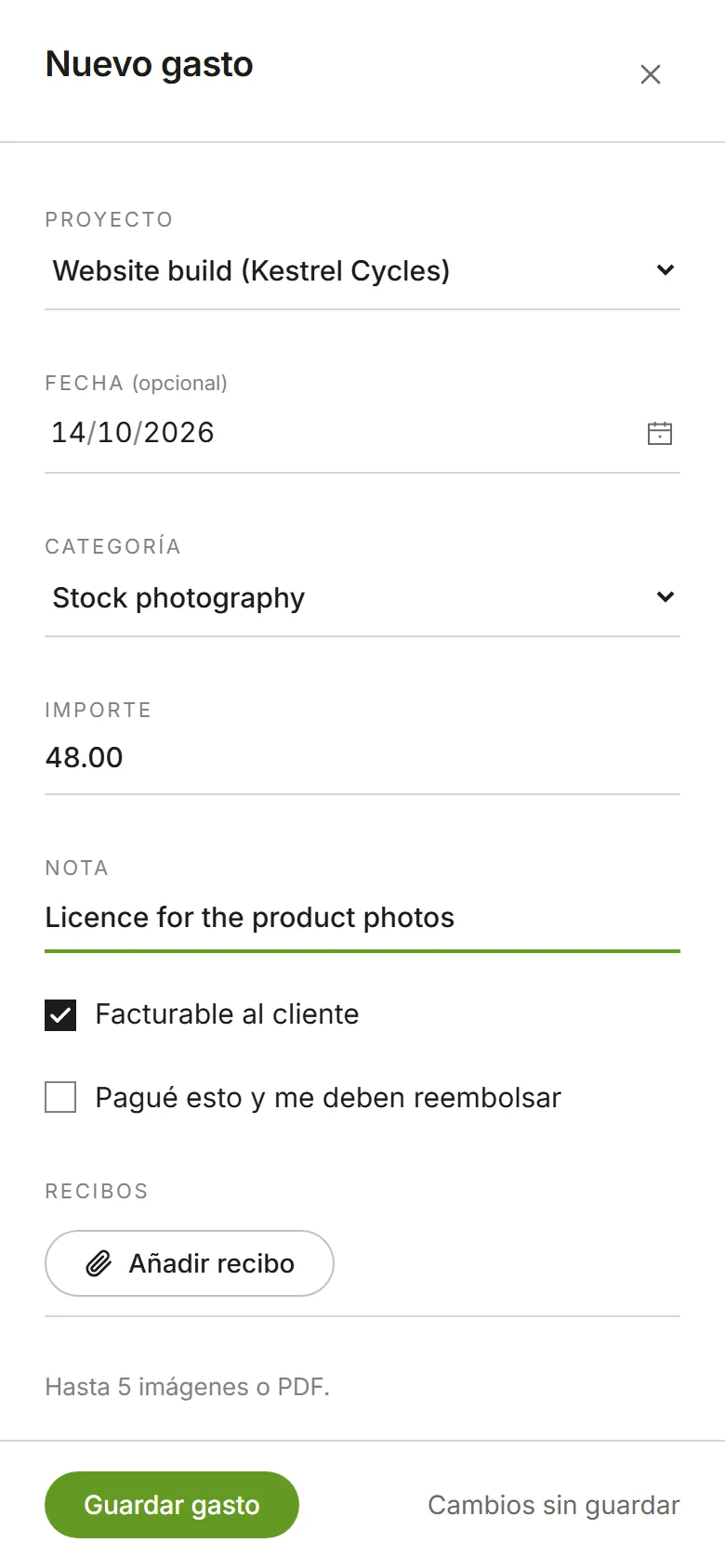
Elige el proyecto y la categoría, escribe el importe y una nota que diga para qué fue. La fecha es la de hoy, salvo que la cambies. Elige Añadir recibo para adjuntar hasta cinco imágenes o PDF. Marca Pagué esto y me deben reembolsar si te deben ese dinero.
-
Elige Guardar gasto. El panel se cierra y el gasto aparece en la lista.
Algunas categorías se cuentan en unidades, como el kilometraje: escribes cuántas y el importe se calcula por ti. Las categorías se configuran en Categorías de gastos.