

Crear tu cuenta
Registrarte toma unos minutos. Confirmas tu dirección de correo electrónico, nos dices tu nombre, creas una cuenta para tu negocio y eliges un plan. Al terminar entras en la aplicación, listo para trabajar. A partir del paso de la cuenta, una barra en la parte superior de la pantalla muestra en qué punto estás de los cinco pasos (Correo electrónico, Nombre, Cuenta, Aplicación y Plan), con un contador como 3 de 5.
-
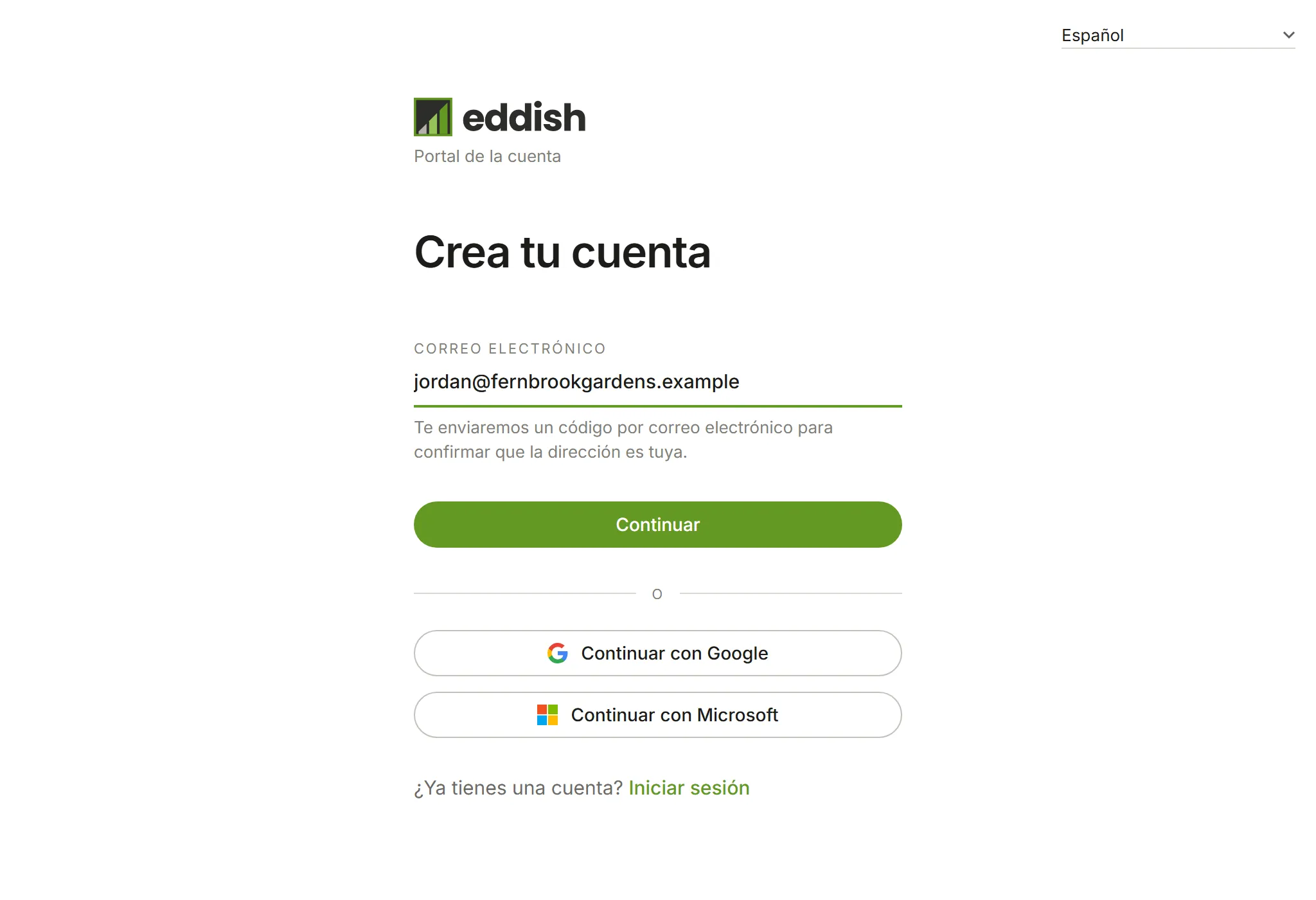
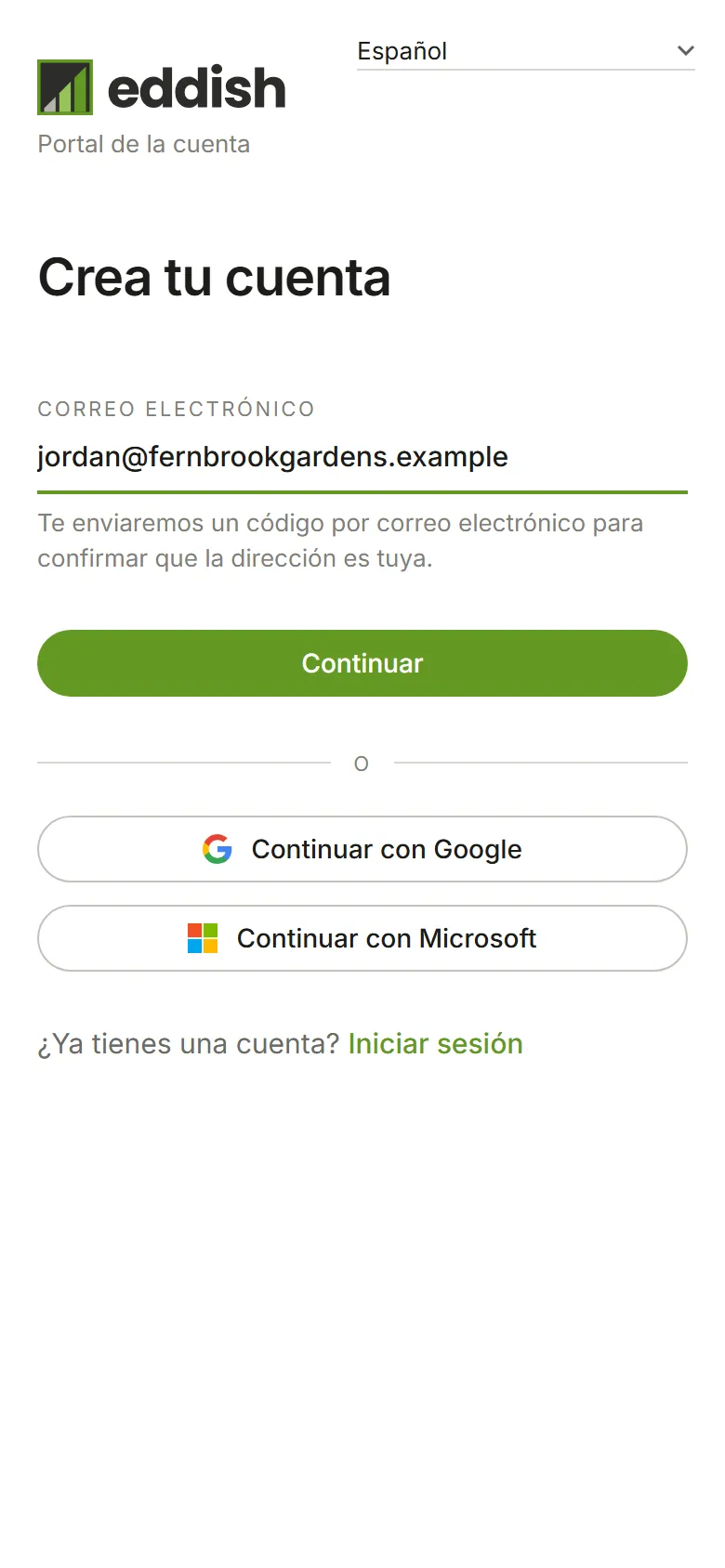
Escribe tu dirección de correo electrónico. Ve a eddish.app/signup, escribe tu correo de trabajo y elige Continuar. Para registrarte en francés o en español, elígelo antes en la lista de idiomas de la esquina de la página: el resto del registro, sus correos y tu nueva cuenta lo siguen.
-
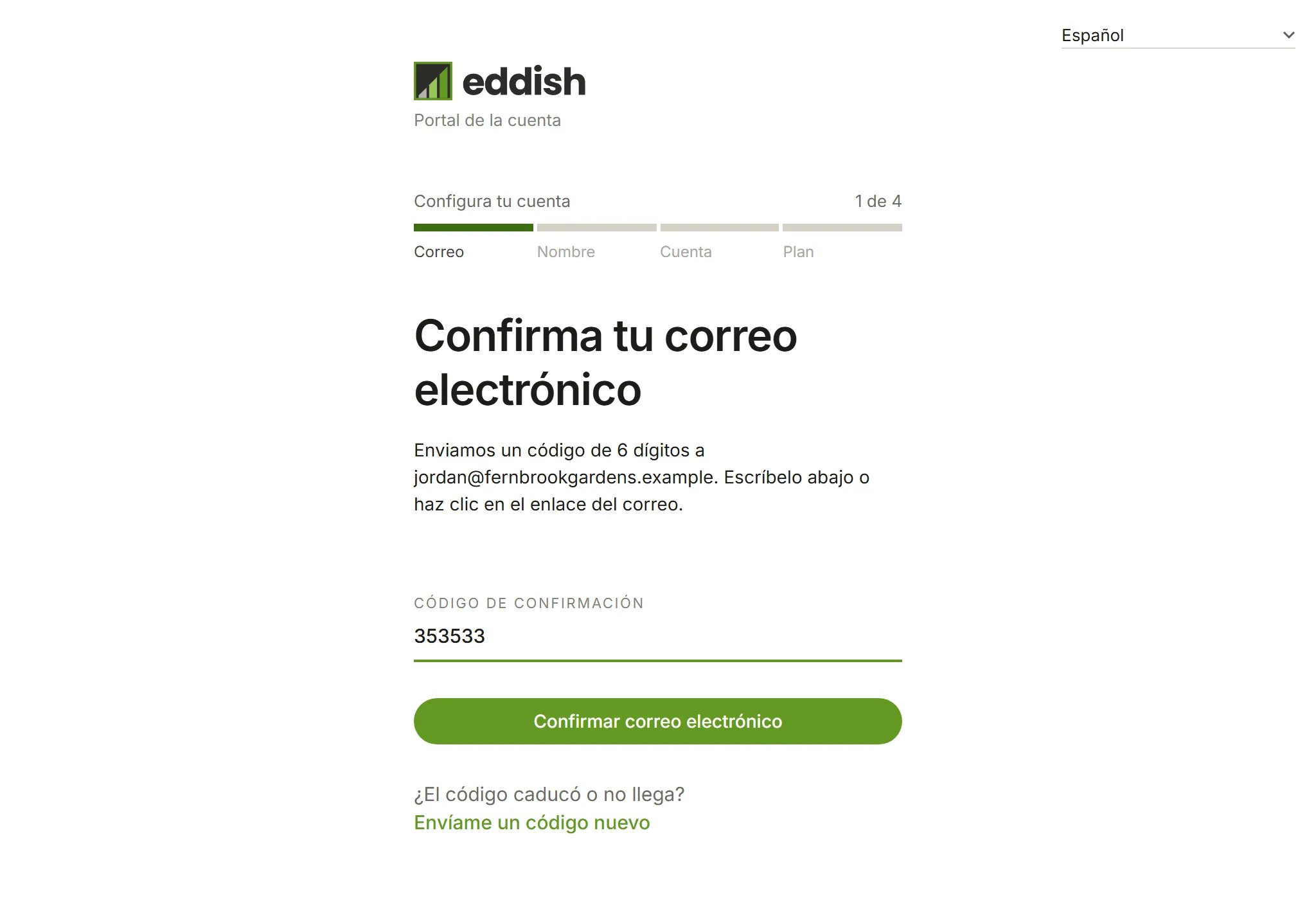
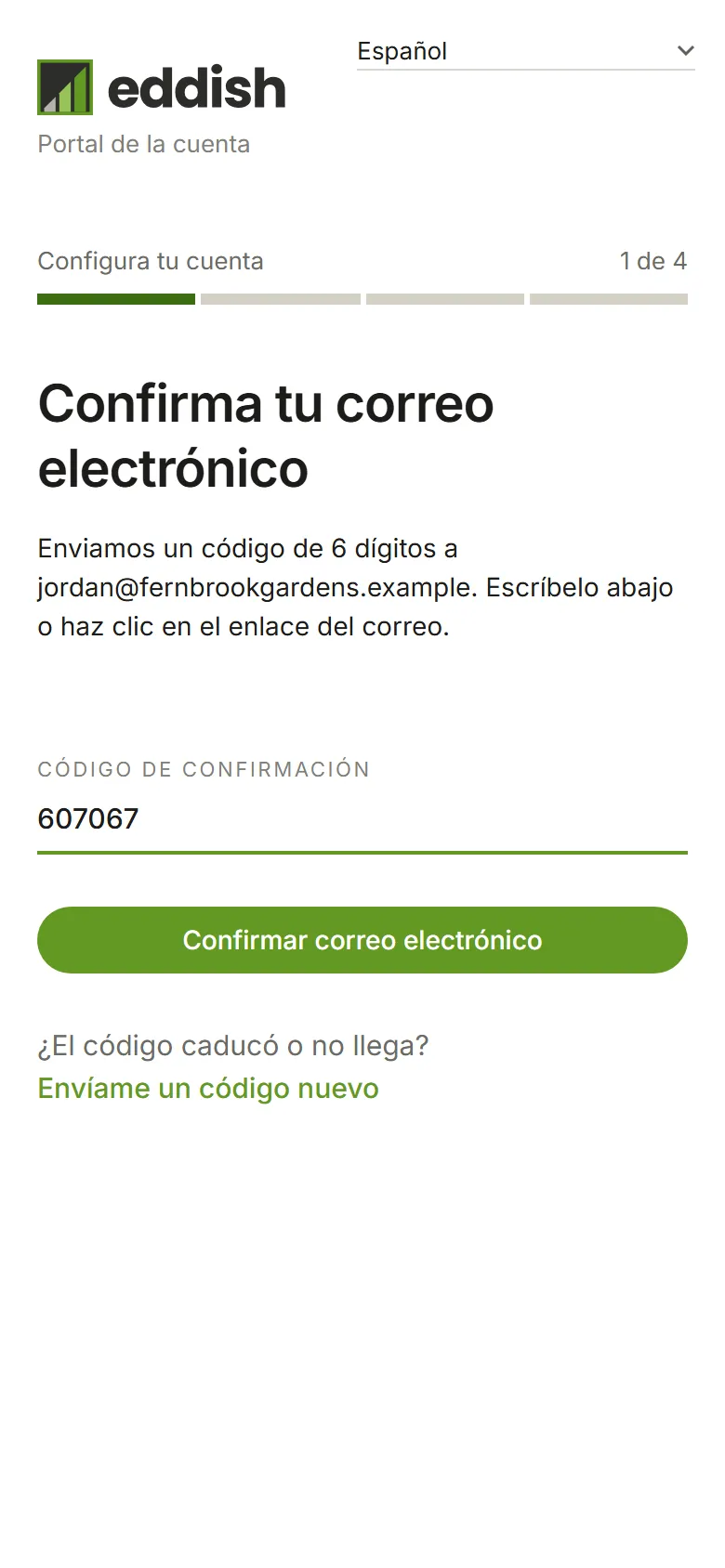
Confirma tu correo electrónico. Enviamos un código de seis dígitos a la dirección que escribiste. Escríbelo y elige Confirmar correo electrónico. Si no ha llegado después de un minuto, revisa tu carpeta de spam, o pide un código nuevo desde esta pantalla.
-
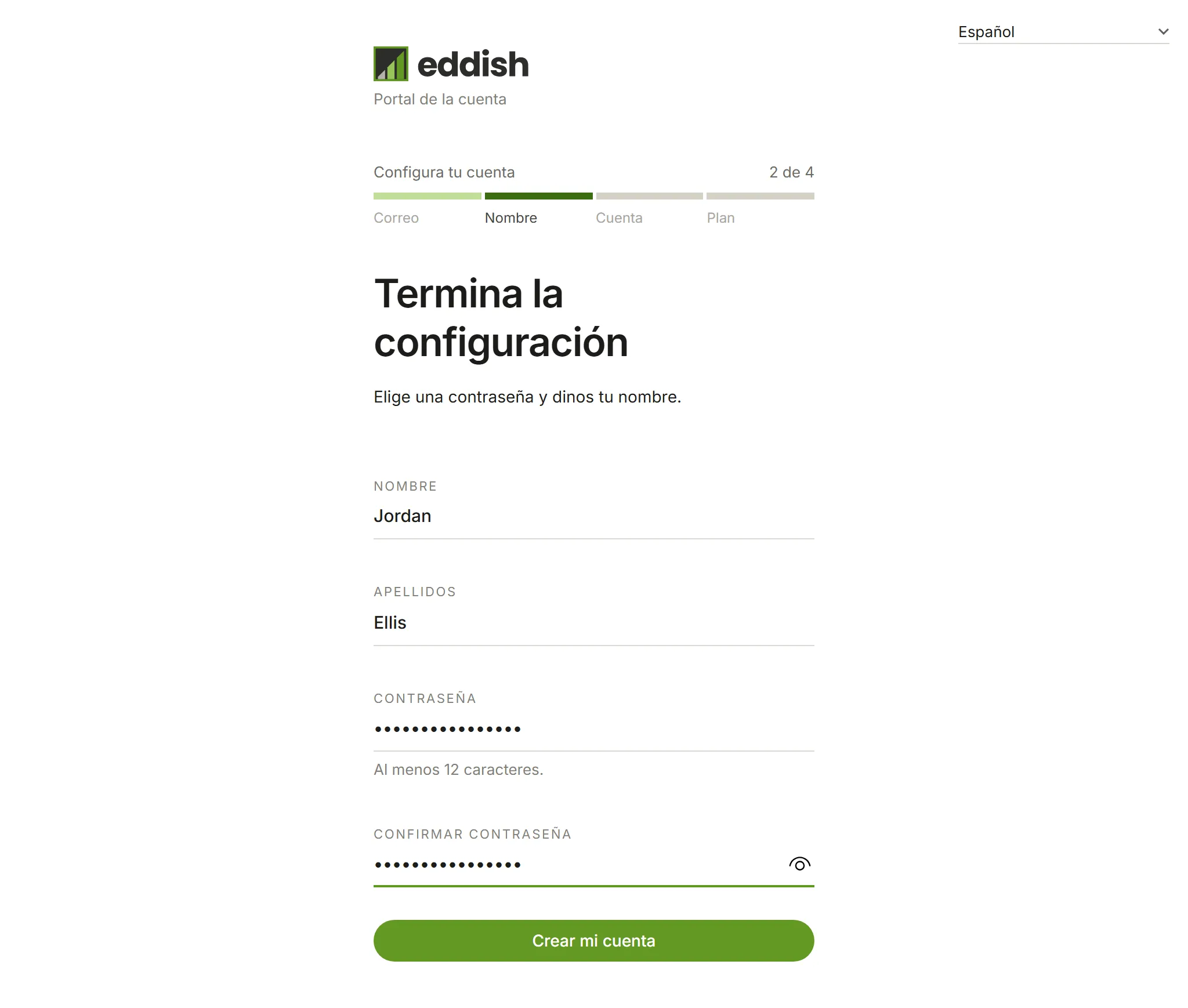
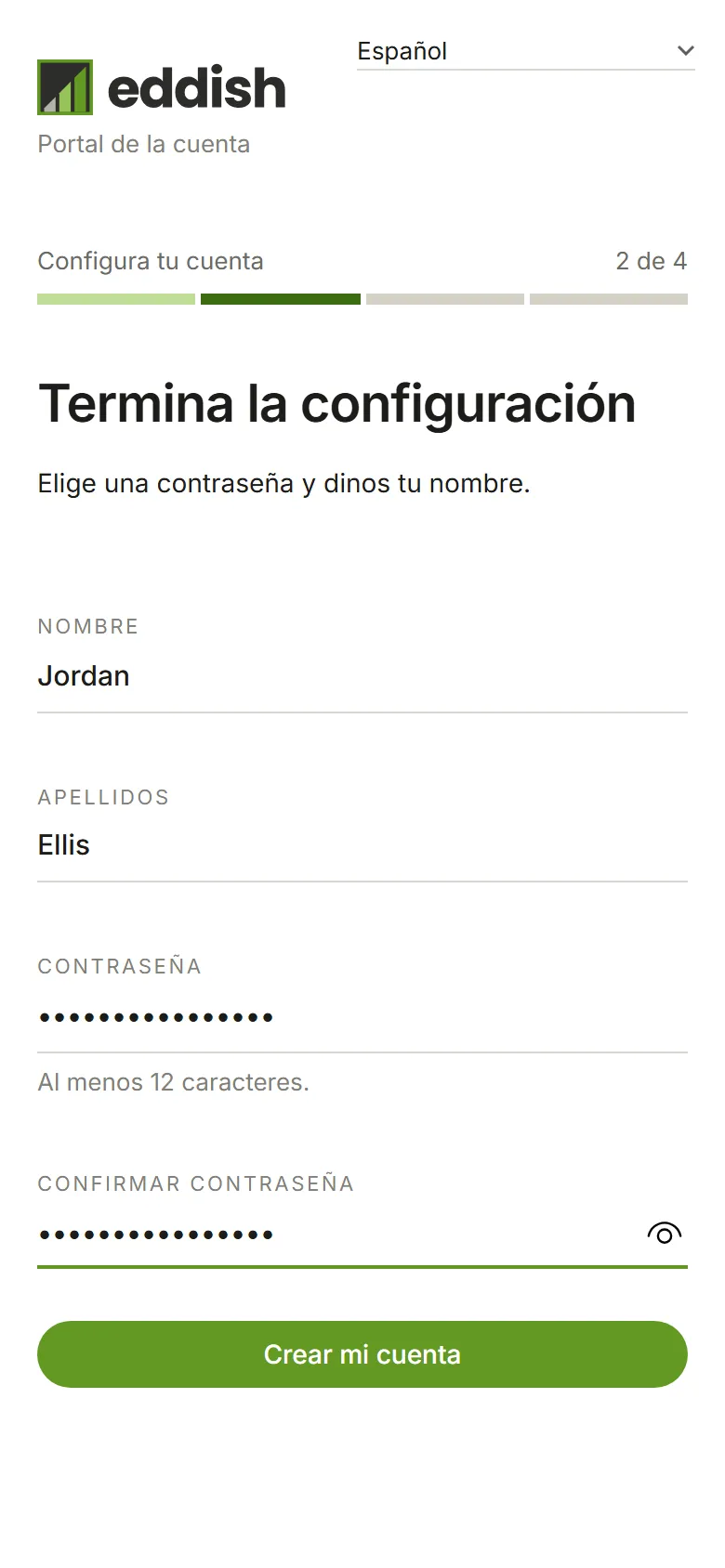
Añade tu nombre y una contraseña. Escribe tu nombre y apellido, luego elige una contraseña y escríbela otra vez para confirmar. Elige Crear mi cuenta.
-
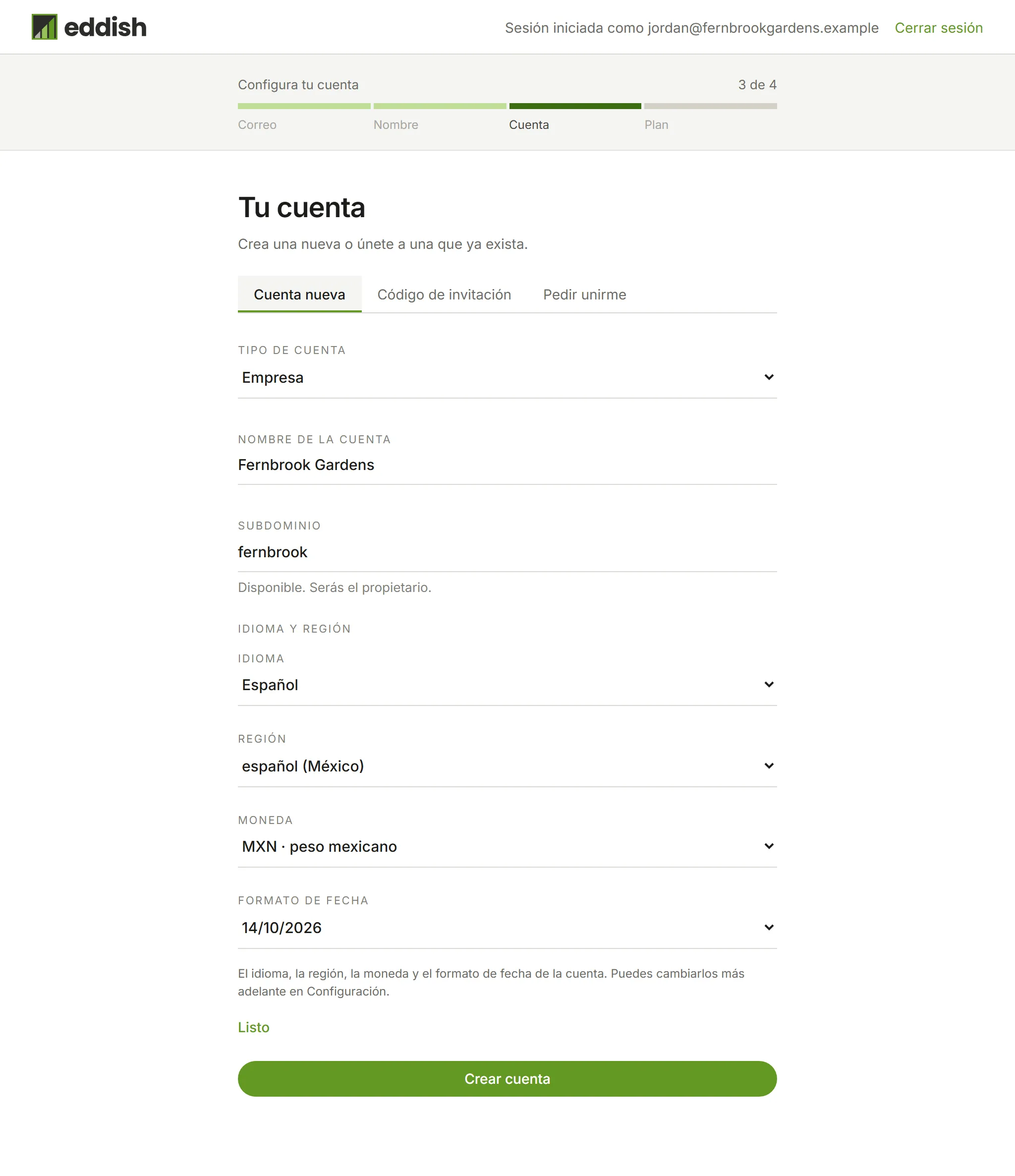
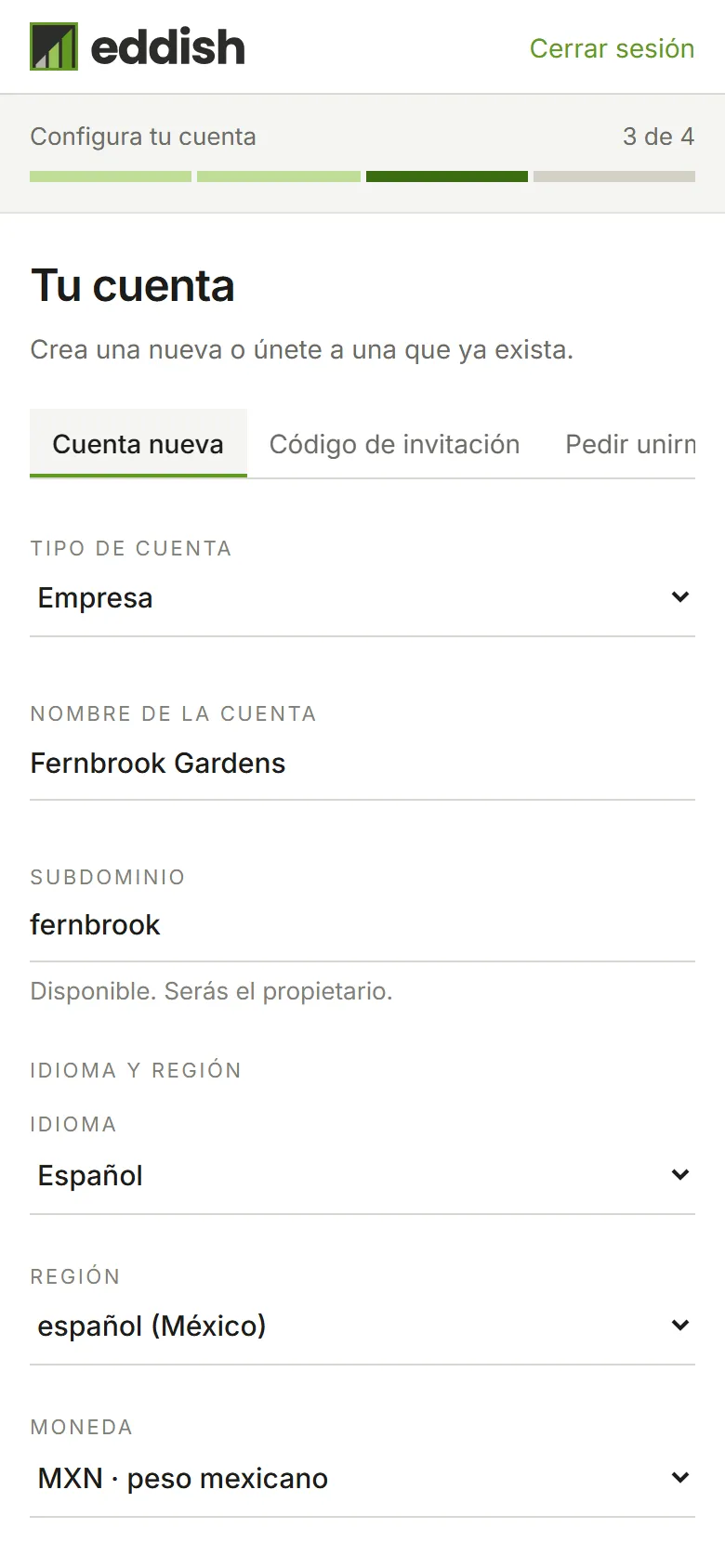
Crea tu cuenta. En la pantalla Tu cuenta, crea una cuenta nueva o únete a una que ya exista. Una cuenta es tu negocio en Eddish: sus clientes, su trabajo y las personas que pueden verlos. Elige el Tipo de cuenta (Particular, Empresa, Organización sin fines de lucro, Gobierno o educación, u Otro), ponle un nombre y elige un subdominio, el nombre corto de la dirección web de tu cuenta. Lo comprobamos mientras escribes y mostramos Disponible. Serás el propietario. cuando es tuyo: eres el primer miembro de la cuenta, con el rol de Propietario. Elige Crear cuenta.
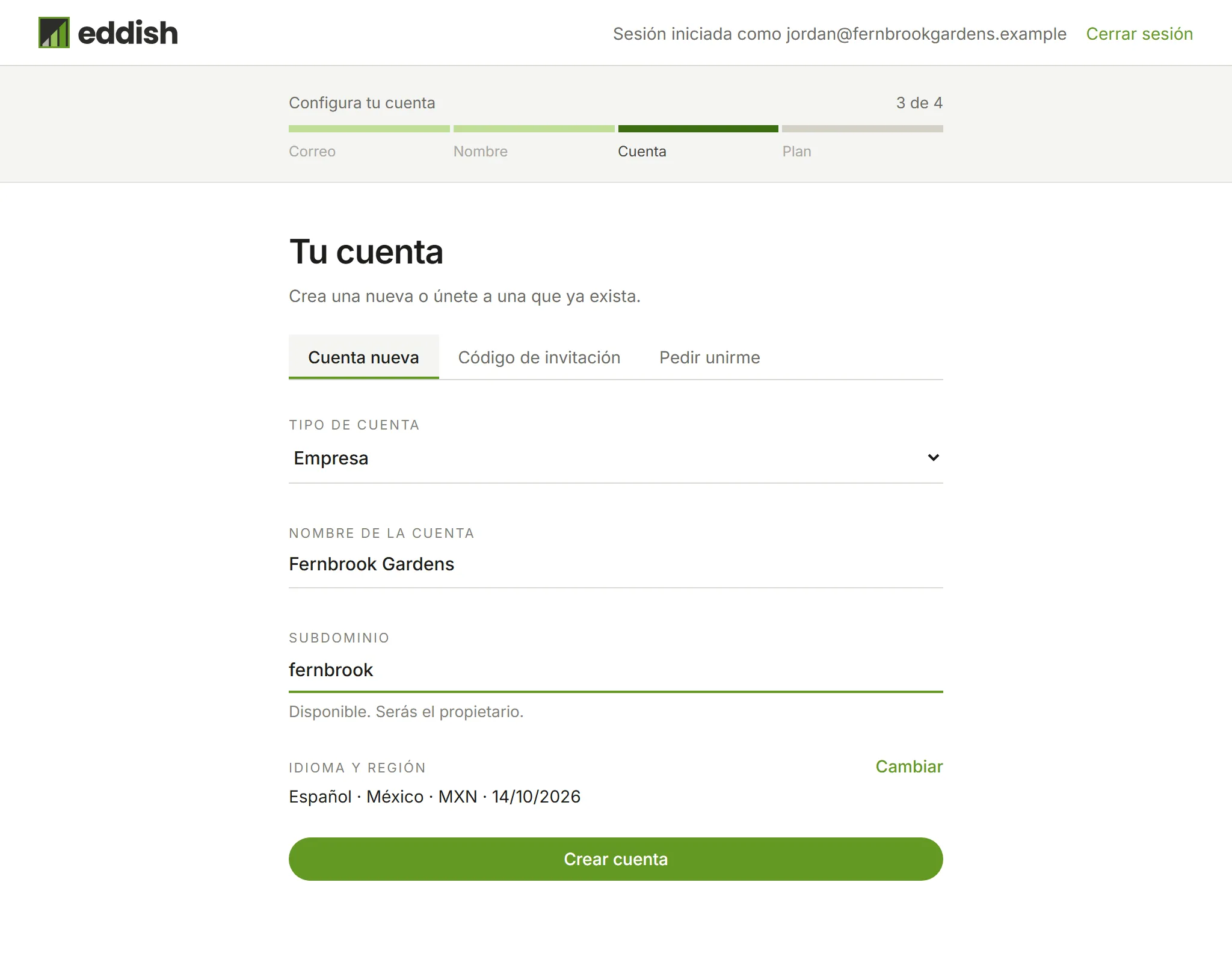
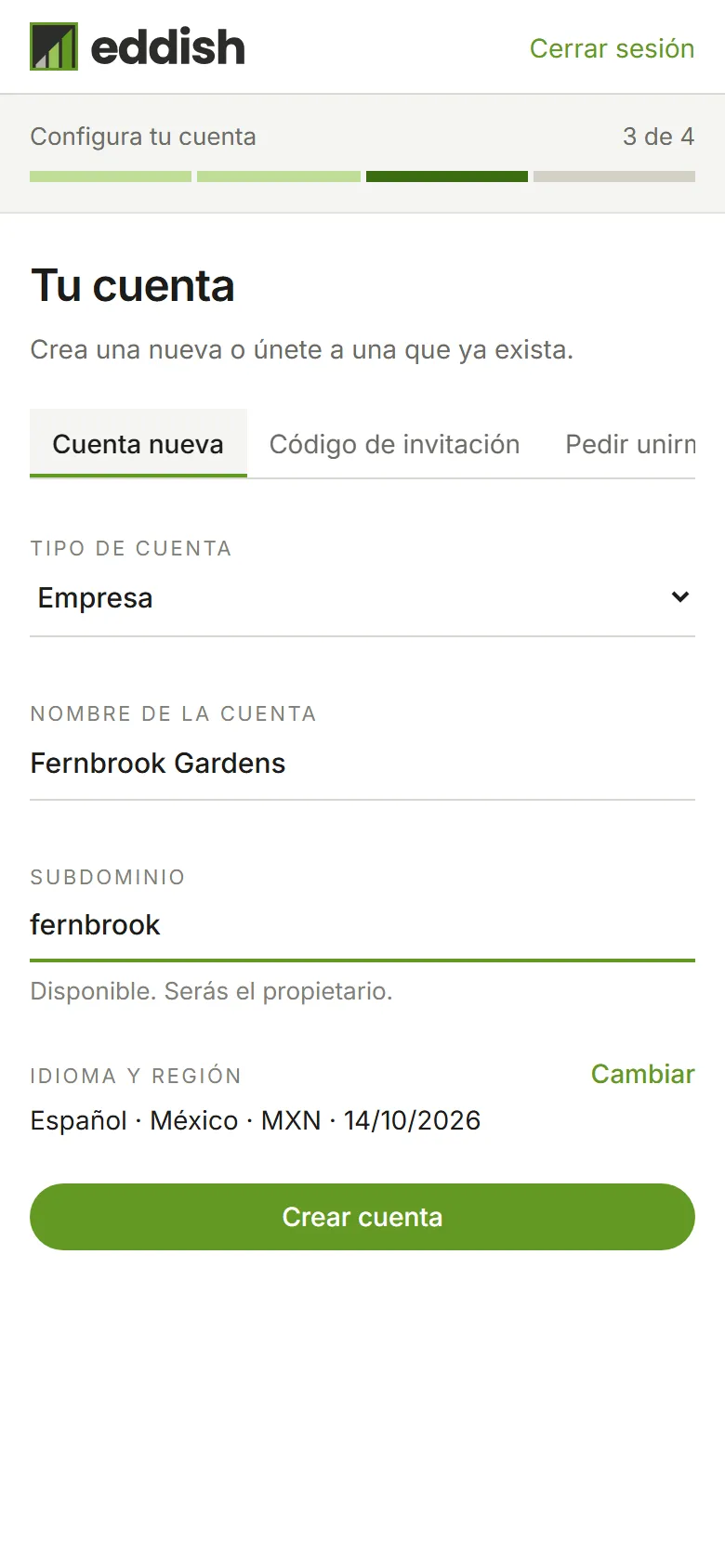
En Idioma y región una línea muestra lo que usará la cuenta, por ejemplo Español · México · MXN · 23/10/2026: su idioma (en el que te registraste), su región, su moneda y cómo escribe las fechas. Provienen de tu idioma de registro y de tu navegador. Para elegir otros, elige Cambiar. El propietario de la cuenta puede cambiarlos más tarde en Preferencias de la cuenta.
-
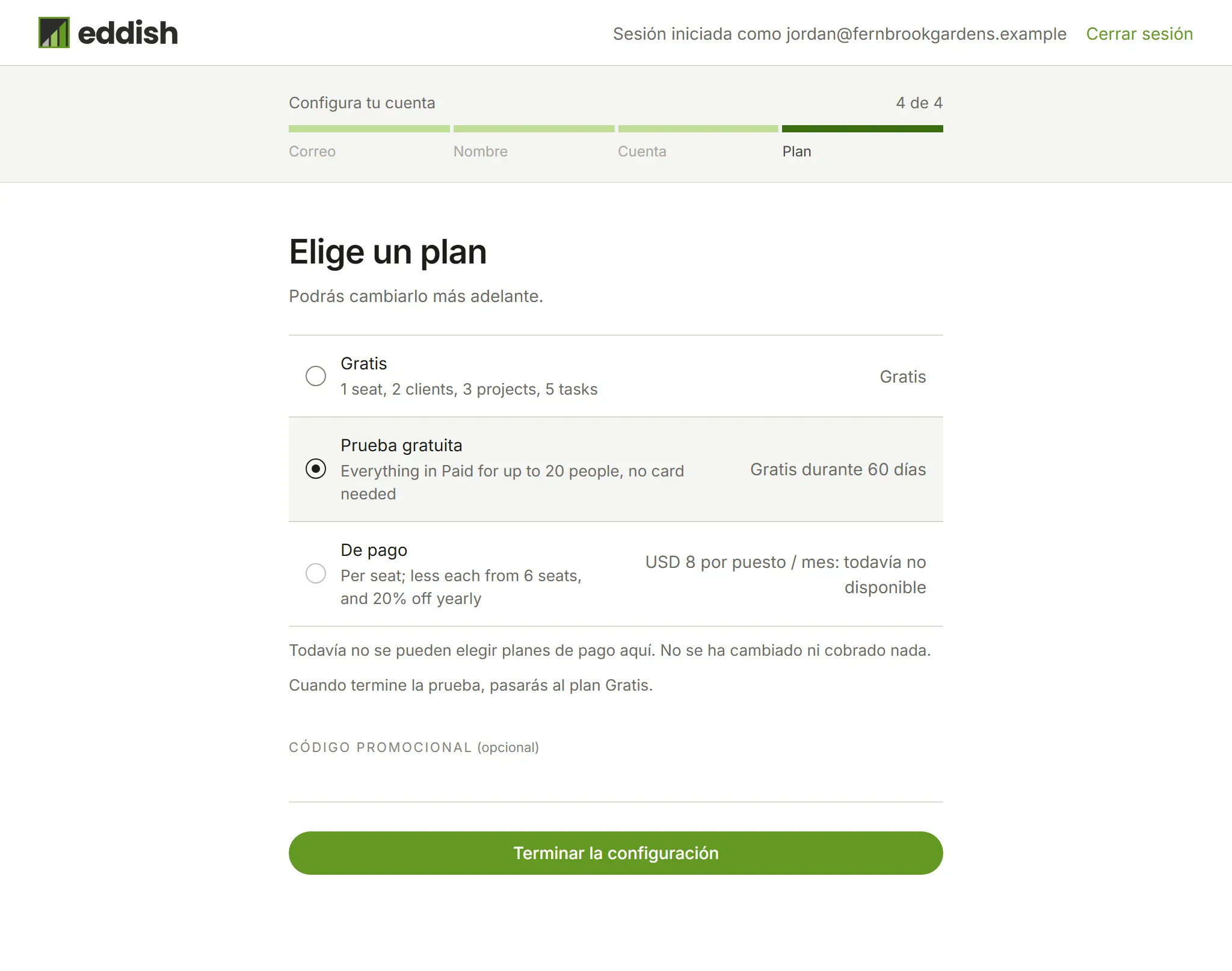
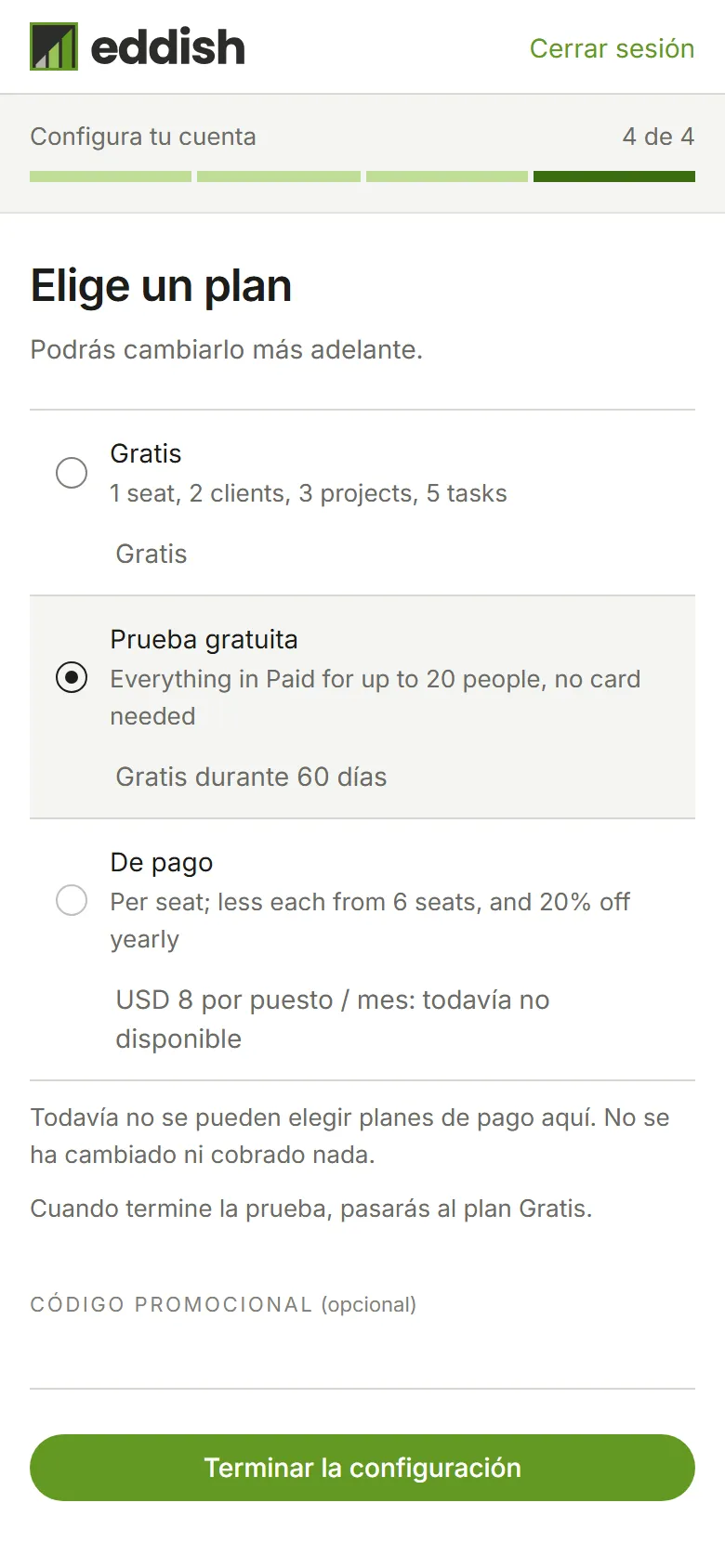
Elige un plan. Si Eddish ofrece más de una aplicación, primero se te pregunta ¿En qué aplicación te estás registrando?: elige una y elige Continuar. Puedes añadir más aplicaciones a tu cuenta más tarde. Con una sola aplicación no hay nada que elegir. Luego elige el plan de la aplicación; puedes cambiarlo más tarde. Cada plan muestra su precio, y algunos una breve nota como Dos meses gratis. Elige el plan que quieras; si la aplicación ofrece una prueba gratuita, se selecciona por ti. Elige Terminar la configuración.
El plan Gratis de Invoicing incluye 1 puesto, 2 clientes, 3 proyectos y 5 tareas: lo suficiente para probarlo con tu propio trabajo. Cualquiera puede unirse a la cuenta, pero solo una persona puede usar Invoicing. Los clientes, proyectos y tareas archivados no cuentan. La prueba gratuita de 60 días incluye 20 puestos y ningún otro límite, y el plan de pago se cobra por puesto (consulta Facturación).
Elegir un plan de pago. Tu cuenta empieza en el plan Gratis mientras pagas. Cuando terminas la configuración llegas a Facturación con el plan que elegiste seleccionado: elige Continuar con el pago, y paga en la página de pago segura de nuestro procesador de pagos (Paddle). Tu plan cambia en cuanto se confirma el pago, normalmente en unos segundos. Si cierras la página de pago sin pagar, no se cobra nada y sigues en Gratis; puedes pagar cuando quieras desde Facturación. Donde los planes de pago aún no están disponibles, se muestran con la leyenda todavía no disponible y no se pueden elegir.
-
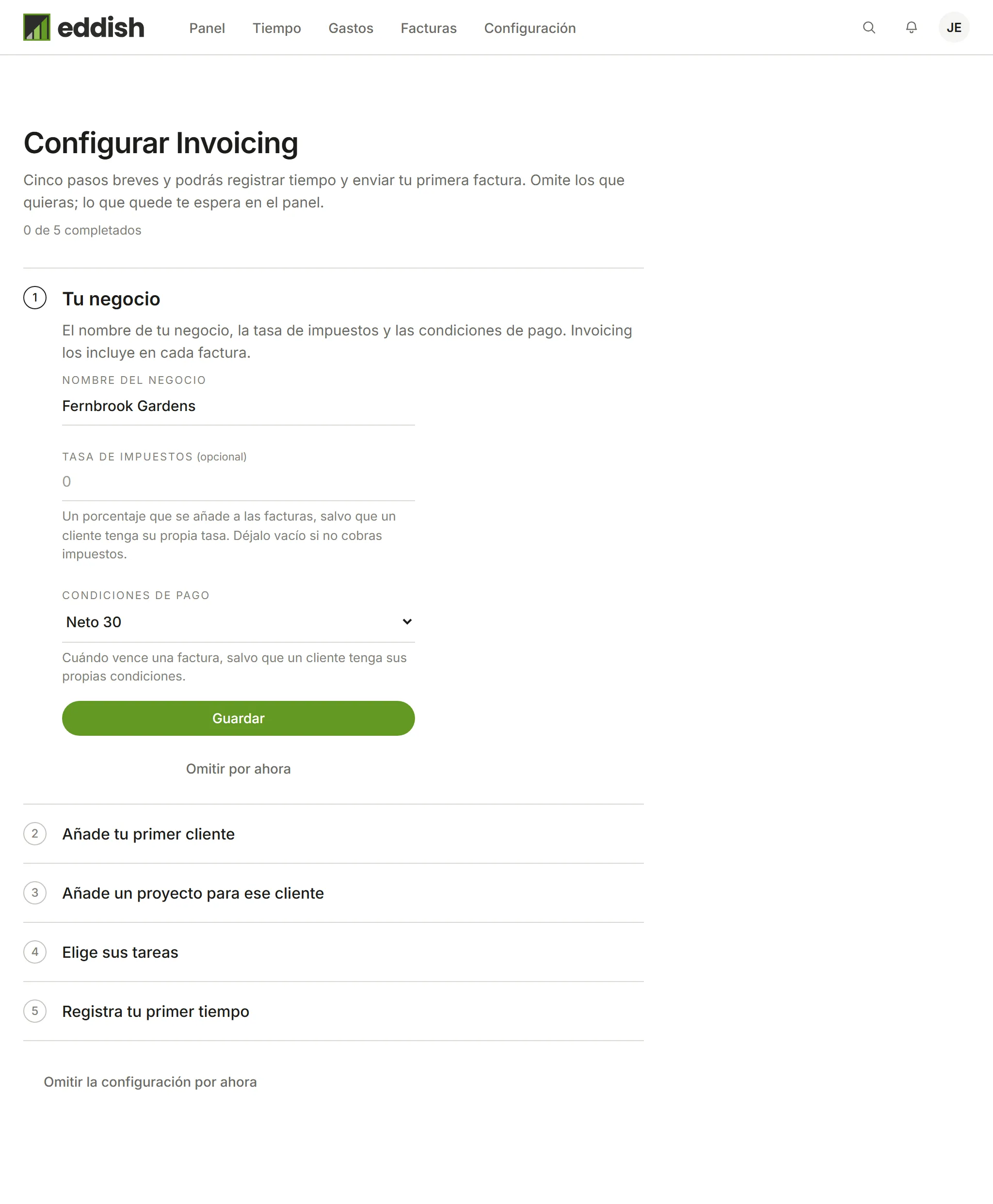
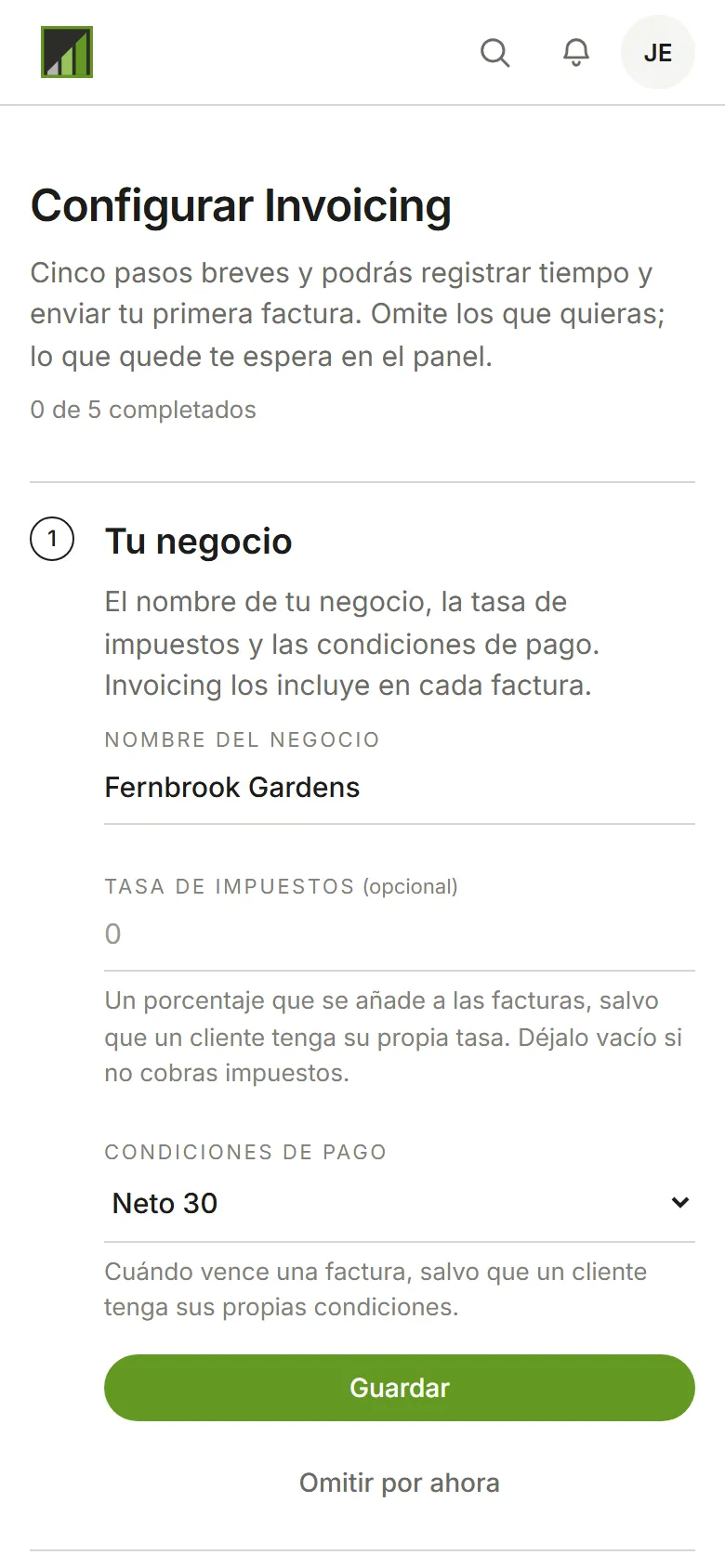
Ve a la aplicación. Elige Ir a la aplicación. La aplicación se abre con su propia configuración: Invoicing pide primero los datos básicos de tu negocio y luego te ayuda a añadir tu primer cliente, proyecto y tareas (consulta Configurar Invoicing).
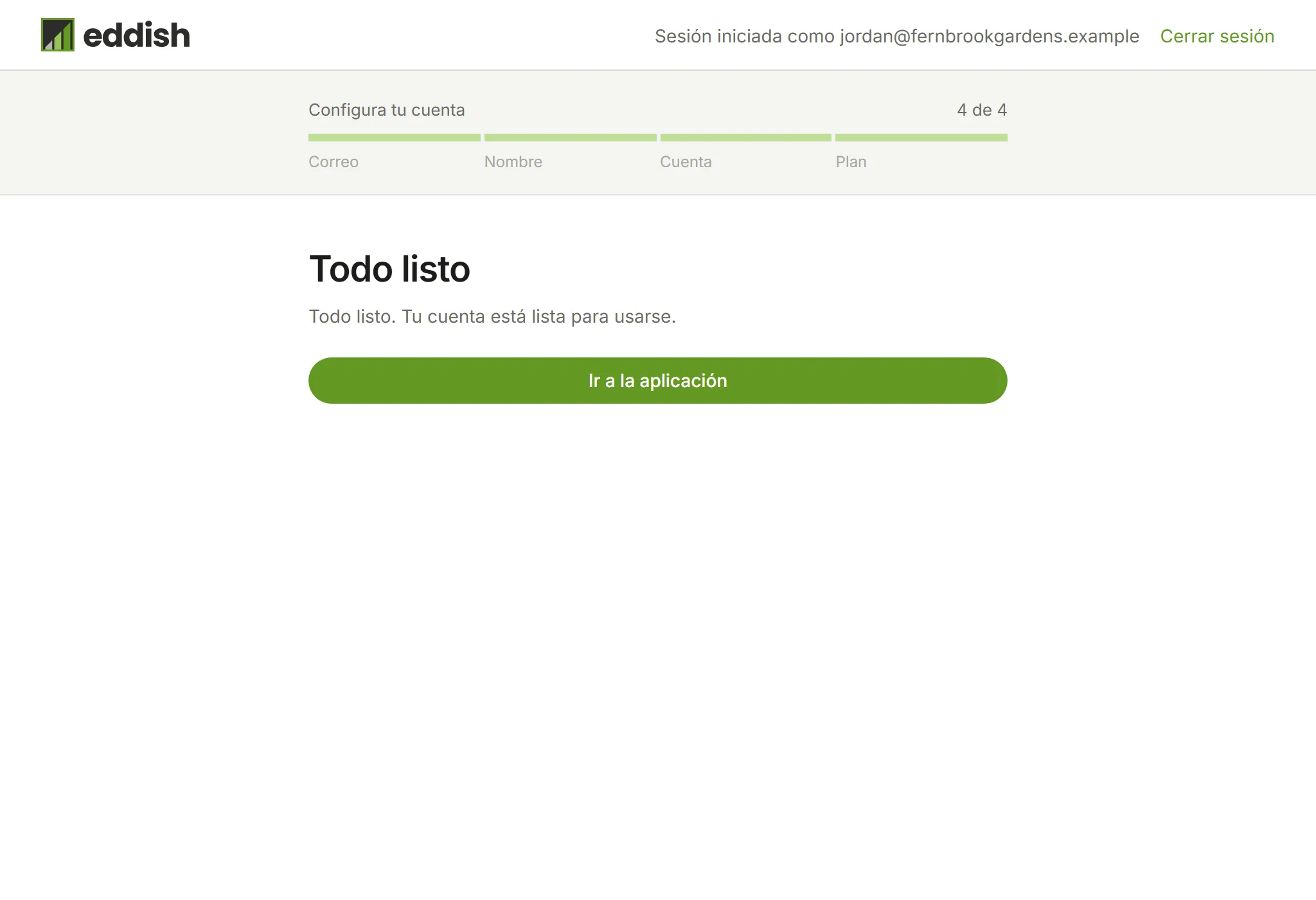
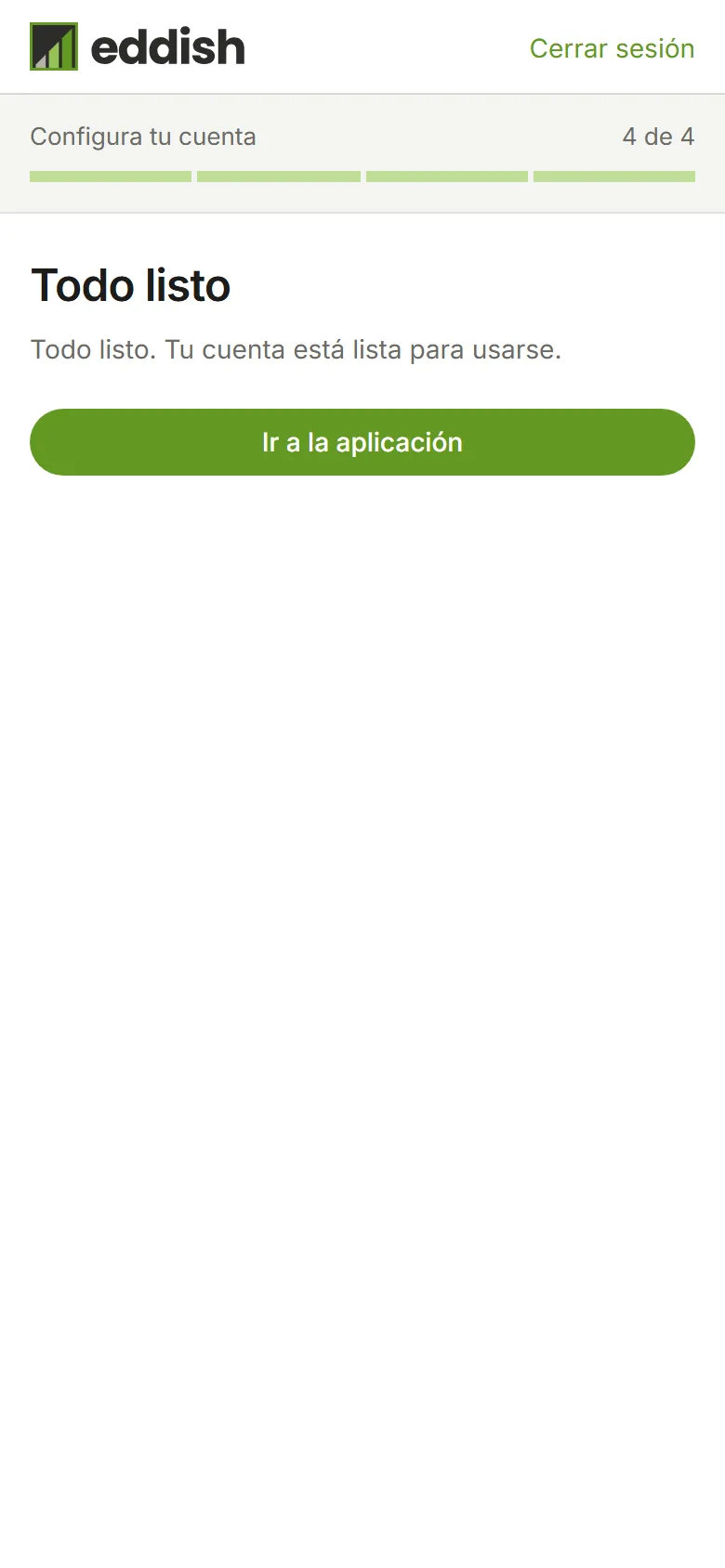
Ya estás dentro. Una cuenta nueva empieza vacía: sin clientes, proyectos ni tiempo todavía. Invoicing abre una breve guía para resolverlo: Configurar Invoicing te lo explica paso a paso.
Siguiente
Sección titulada «Siguiente»- Invitar a tu equipo, si otras personas van a registrar tiempo contigo.
- Registrar tiempo y luego crear una factura a partir de él.