

Métodos de pago
Esto no aparece en tu configuración: solo los propietarios de la cuenta pueden abrirlo.
Configuración → Métodos de pago contiene cómo te pagan tus clientes. Tus métodos se imprimen bajo Cómo pagar en tus facturas, debajo de los totales, tanto en la página de la factura como en su PDF. Solo los propietarios de una cuenta ven esta sección.
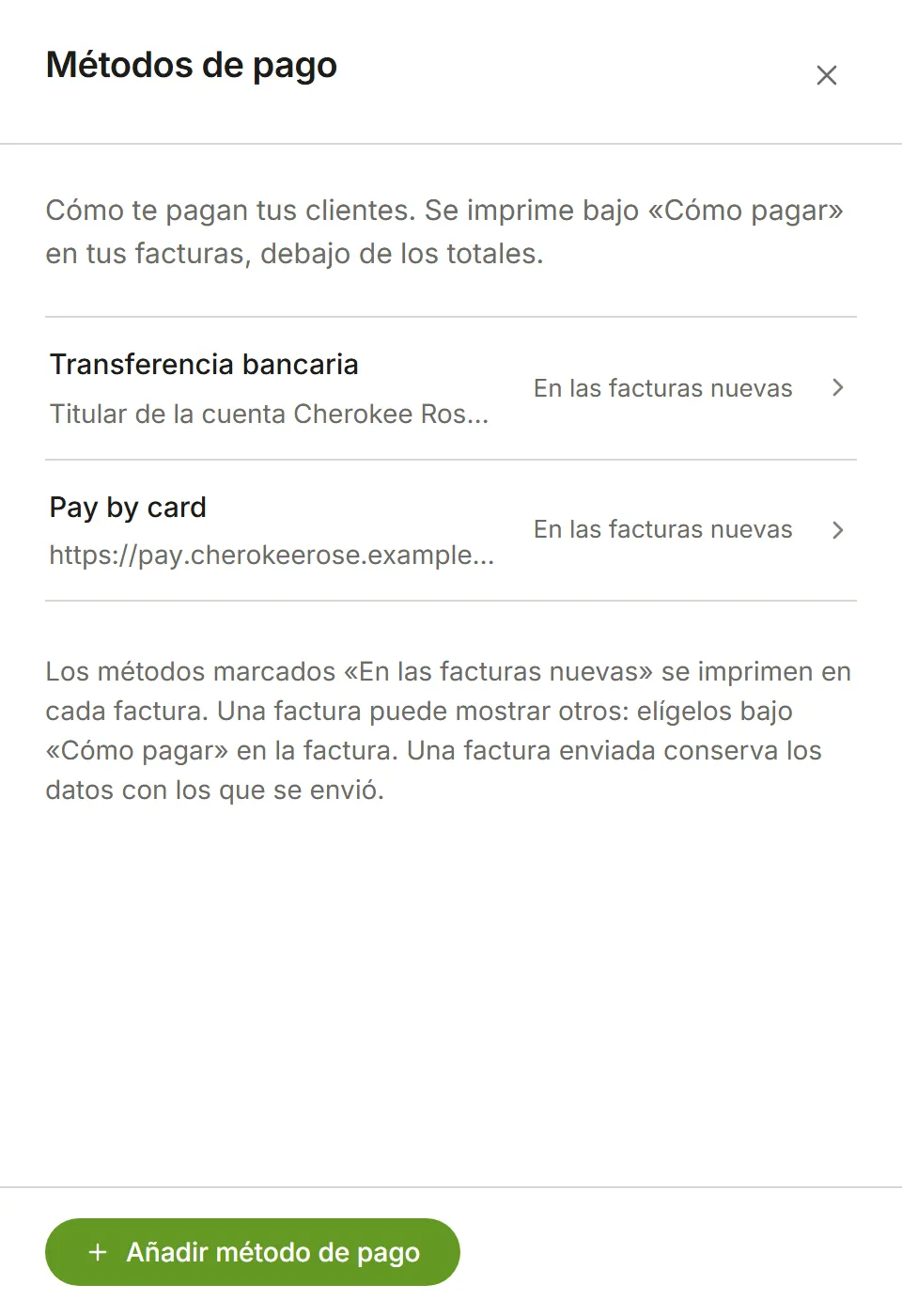
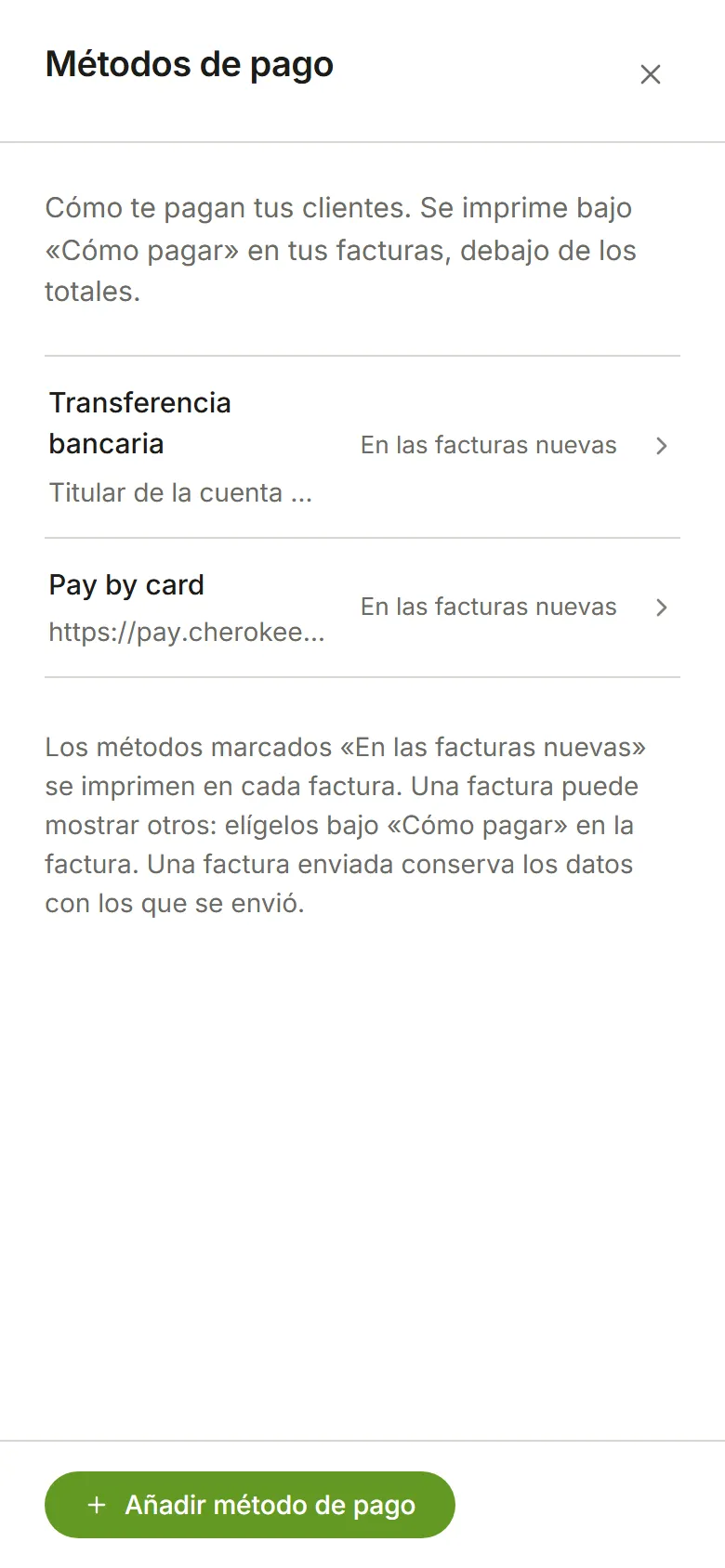
Añadir un método de pago
Sección titulada «Añadir un método de pago»Elige Añadir método de pago, selecciona su tipo, rellénalo y vuelve a elegir Añadir método de pago.
- Transferencia bancaria: el nombre del titular de la cuenta, el banco y los datos que tu banco te da para indicar. Una transferencia nueva empieza con las etiquetas habituales de la moneda de la cuenta: Código de sucursal y Número de cuenta para libras, IBAN y BIC para euros, Número de ruta y Número de cuenta para dólares estadounidenses, Número de tránsito, Número de institución y Número de cuenta para dólares canadienses. Cambia el nombre de cualquier línea, añade más o cambia a las etiquetas de otro país.
- Enlace de pago en línea: un nombre, como «Pagar con tarjeta», y la dirección de tu página de pago de Stripe,
PayPal u otra. Debe empezar por
https://. Se imprime completa y es un enlace activo en el PDF. - Cheque: a nombre de quién se extienden los cheques y adónde enviarlos.
- Otro: un nombre y tus propias instrucciones.
Cualquiera puede tener una Nota, impresa debajo, como «Indica el número de factura».
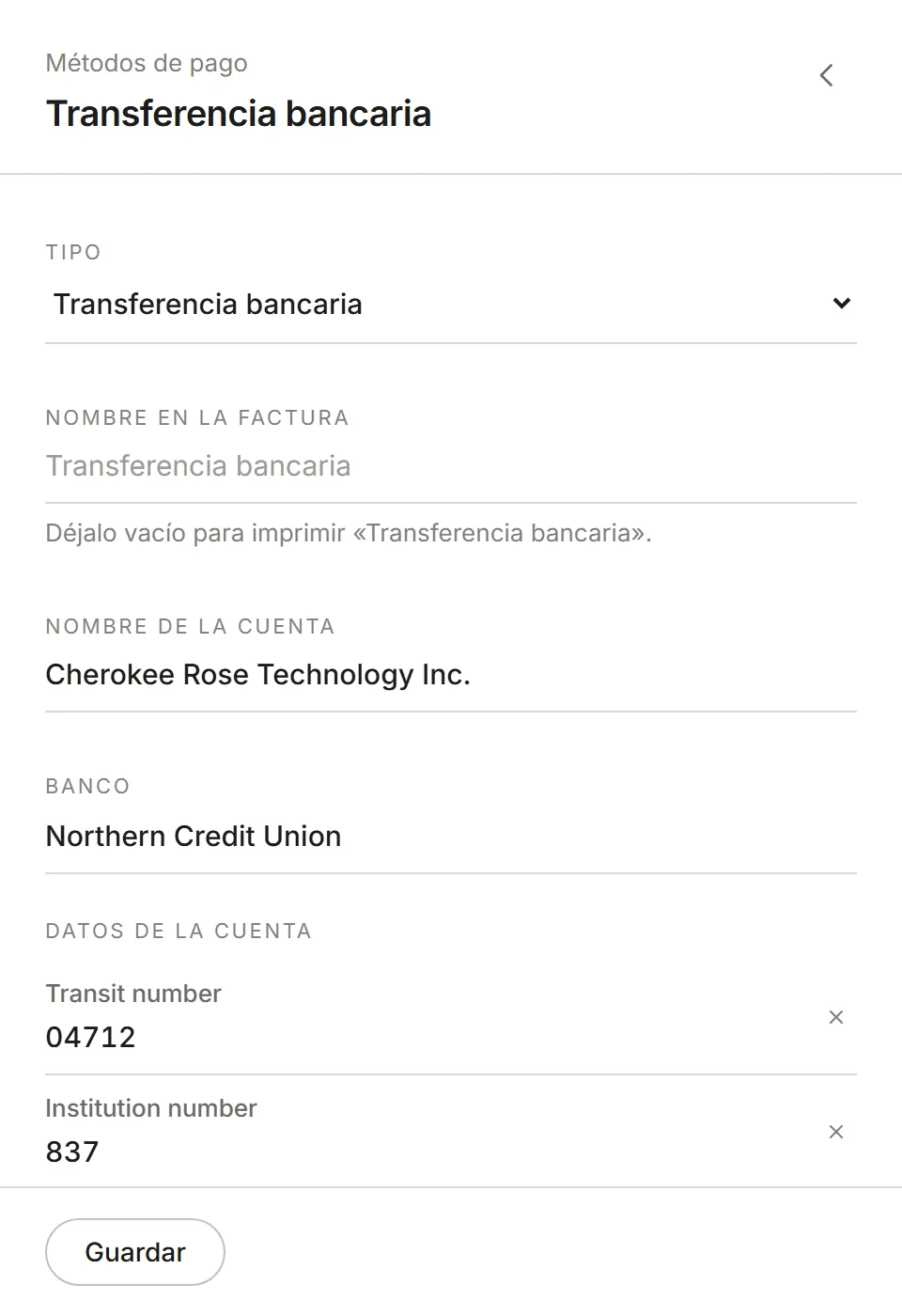
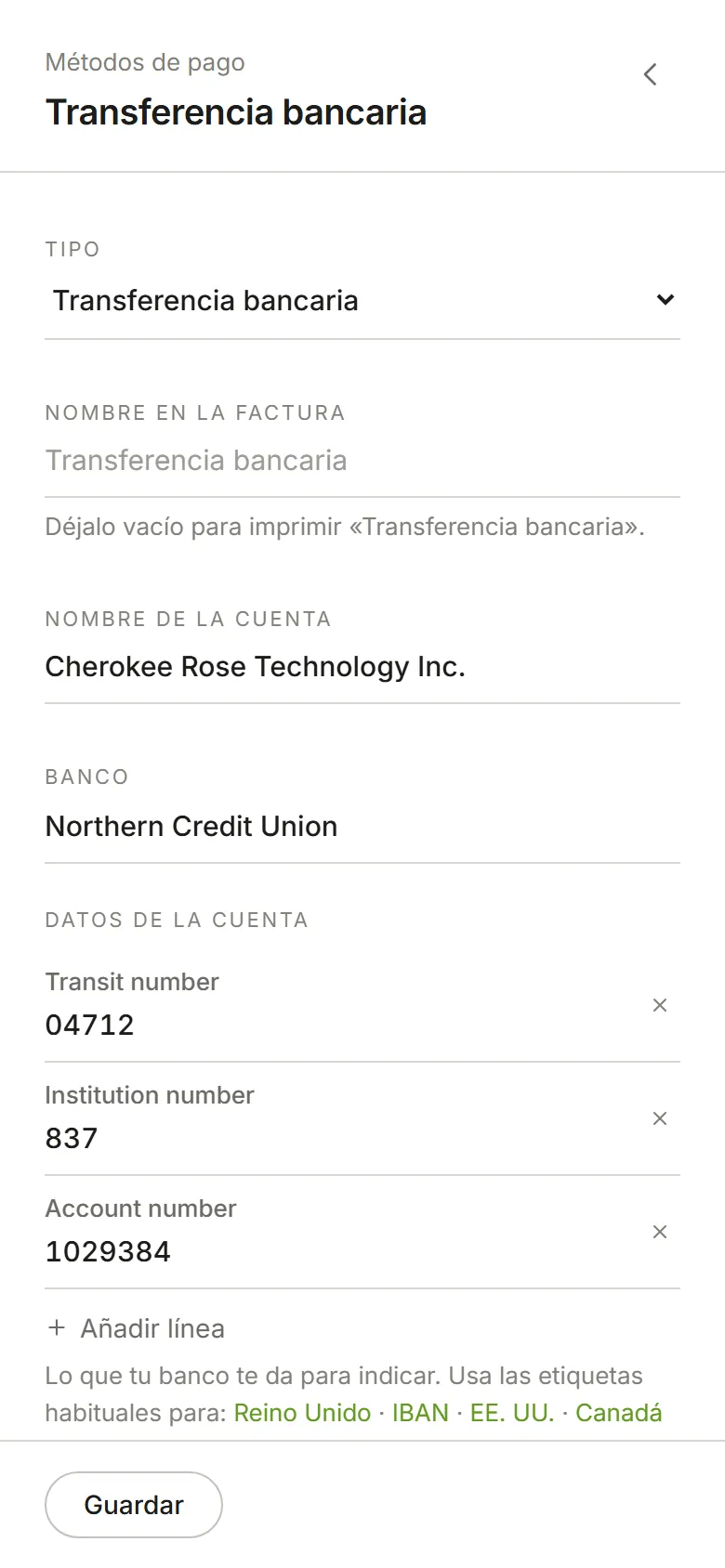
Qué métodos muestra una factura
Sección titulada «Qué métodos muestra una factura»Los métodos marcados como En las facturas nuevas se imprimen en todas las facturas. Puedes tener más de uno, por ejemplo una transferencia bancaria y un enlace de pago con tarjeta.
Para mostrar otros métodos en una factura, ábrela y elige Elegir métodos de pago bajo Cómo pagar. Marca los que quieras, elige Aplicar y luego Guardar la factura.
Cambiar o eliminar uno
Sección titulada «Cambiar o eliminar uno»Elige un método de la lista para cambiarlo, o Eliminar método de pago al final del panel. Puedes deshacer una eliminación durante unos segundos.
Las facturas en borrador toman el cambio de inmediato. Una factura enviada conserva los datos con los que se envió, para que el PDF que tiene tu cliente nunca cambie por debajo. Su página dice «Tal como se envió». Para imprimir en ella tus datos nuevos, devuélvela a borrador o vuelve a elegir sus métodos de pago en la factura.
Tus métodos de pago se incluyen en Exportar tus datos.