

Encontrar cualquier cosa
Elige el icono Buscar de la parte superior derecha, o pulsa Ctrl+K (⌘K en un Mac), y empieza a escribir.
Los resultados vienen en grupos. Las Páginas y la configuración aparecen mientras escribes. Tus registros llegan un momento después, debajo, para que nada de lo que vas a elegir se mueva:
- Clientes y Proyectos, por nombre, contacto o código de proyecto
- Facturas, por número, cliente o asunto. Escribir
214encuentra la factura KFS-214. - Gastos, por nota o categoría
- Tiempo, por nota
- Tareas y Personas, por nombre
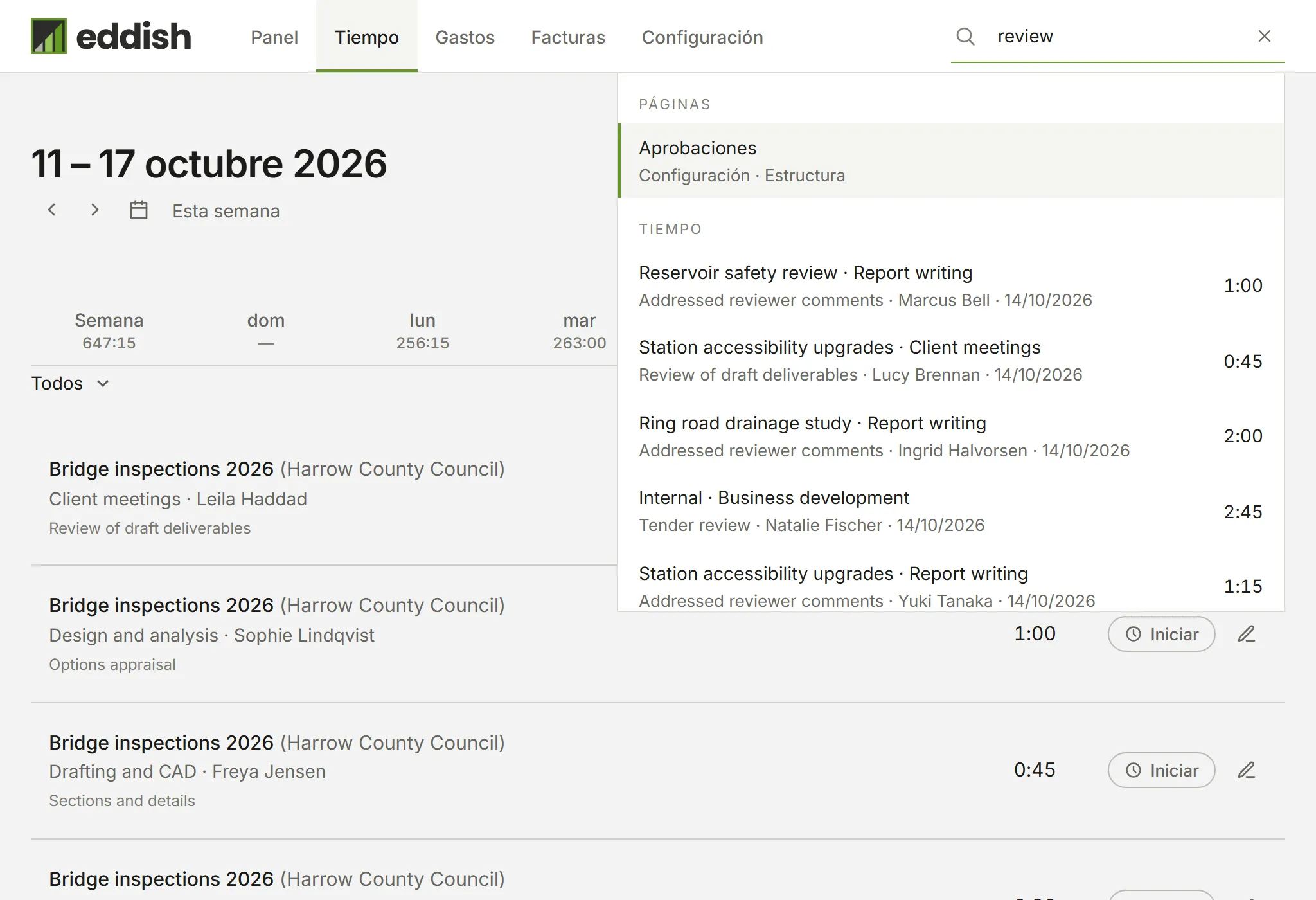
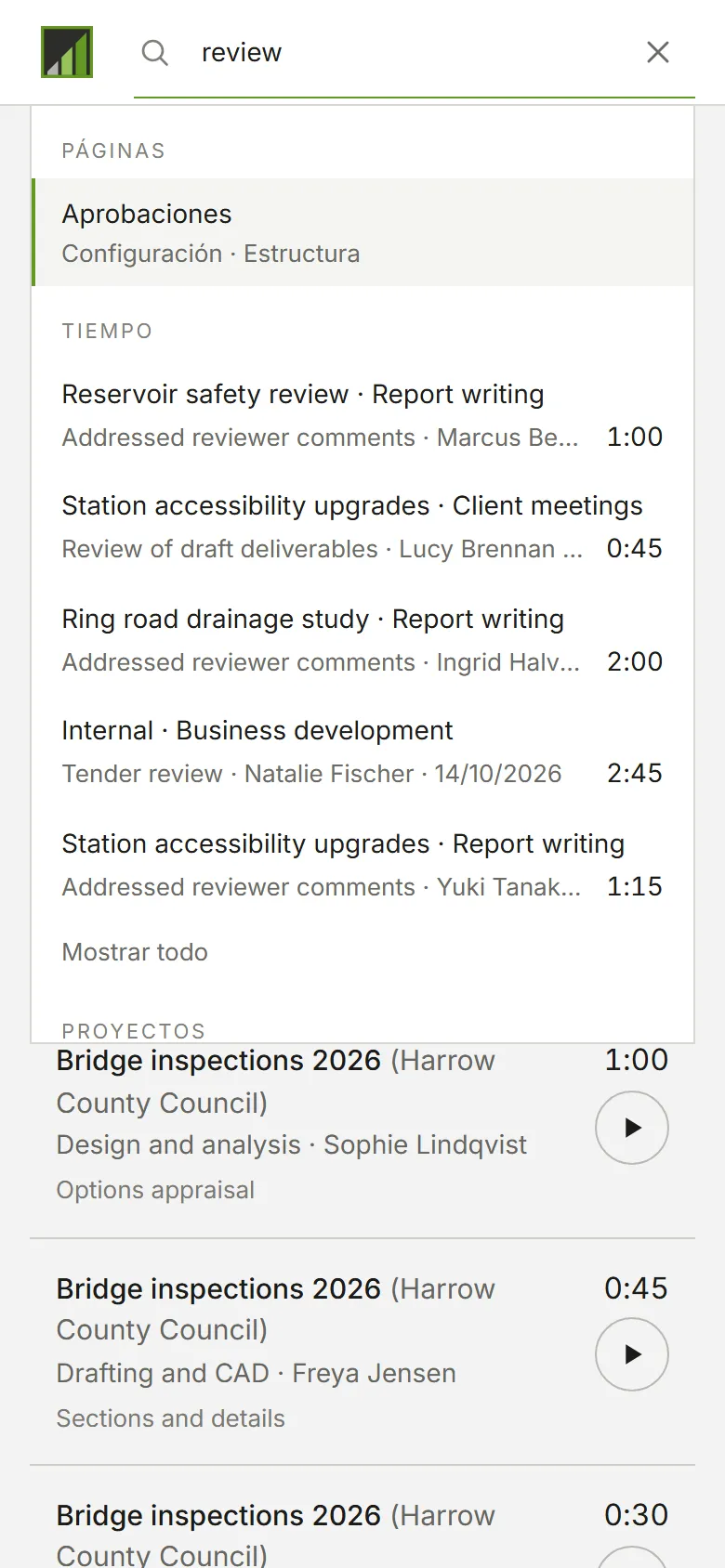
Solo se lista lo que puedes abrir: la búsqueda nunca muestra una página o un tipo de registro que tu rol no te deje ver.
Como Miembro, eso significa tu propio tiempo y tus propios gastos.
La búsqueda ignora las mayúsculas y los acentos, así que cafe encuentra Café, y la última palabra que escribas puede
ser solo el comienzo de otra: north encuentra Northwind. En la página donde estás, su propio tipo de registro va
primero: en Facturas, las facturas encabezan la lista.
Abrir un resultado
Sección titulada «Abrir un resultado»Usa las teclas de flecha y Intro, o haz clic. Un registro se abre donde vive: una factura en su propia página, un registro de tiempo en su día dentro de Tiempo, un gasto en su panel.
Cada grupo muestra cinco resultados. Cuando hay más, Mostrar todo abre la lista ya filtrada por lo que escribiste. Para los registros de tiempo, es el informe Tiempo detallado, sobre las fechas que abarcan las coincidencias. Para los gastos, abre Gastos en el año en que caen las coincidencias, o en Todos los años cuando abarcan más de uno.
Un resultado de tiempo o de gasto nombra a la persona a la que pertenece, junto a su fecha, cuando puedes ver el tiempo y los gastos de todos. Como Miembro solo ves los tuyos, así que no se muestra ningún nombre.
En una lista como Clientes o Gastos, el primer resultado es Filtrar esta lista por lo que escribiste, que filtra la página donde estás en lugar de salir de ella.
Cerrar y volver
Sección titulada «Cerrar y volver»Esc o un clic fuera cierra el panel. Lo que escribiste se queda: abre la búsqueda otra vez y los mismos resultados están ahí, actualizados. La × del campo lo borra.
La página de configuración tiene su propio campo Buscar secciones, que filtra la lista de configuración en el mismo lugar.