

Crear una factura
Las facturas son para los Administradores y Finanzas: no hay Facturas en tu navegación. El tiempo y los gastos que registras son lo que va en ellas.
Una factura se construye a partir del tiempo registrado y los gastos. Eliges un cliente y un periodo, y cada hora facturable de ese periodo se convierte en una línea de la factura, con la tarifa que fija el proyecto.
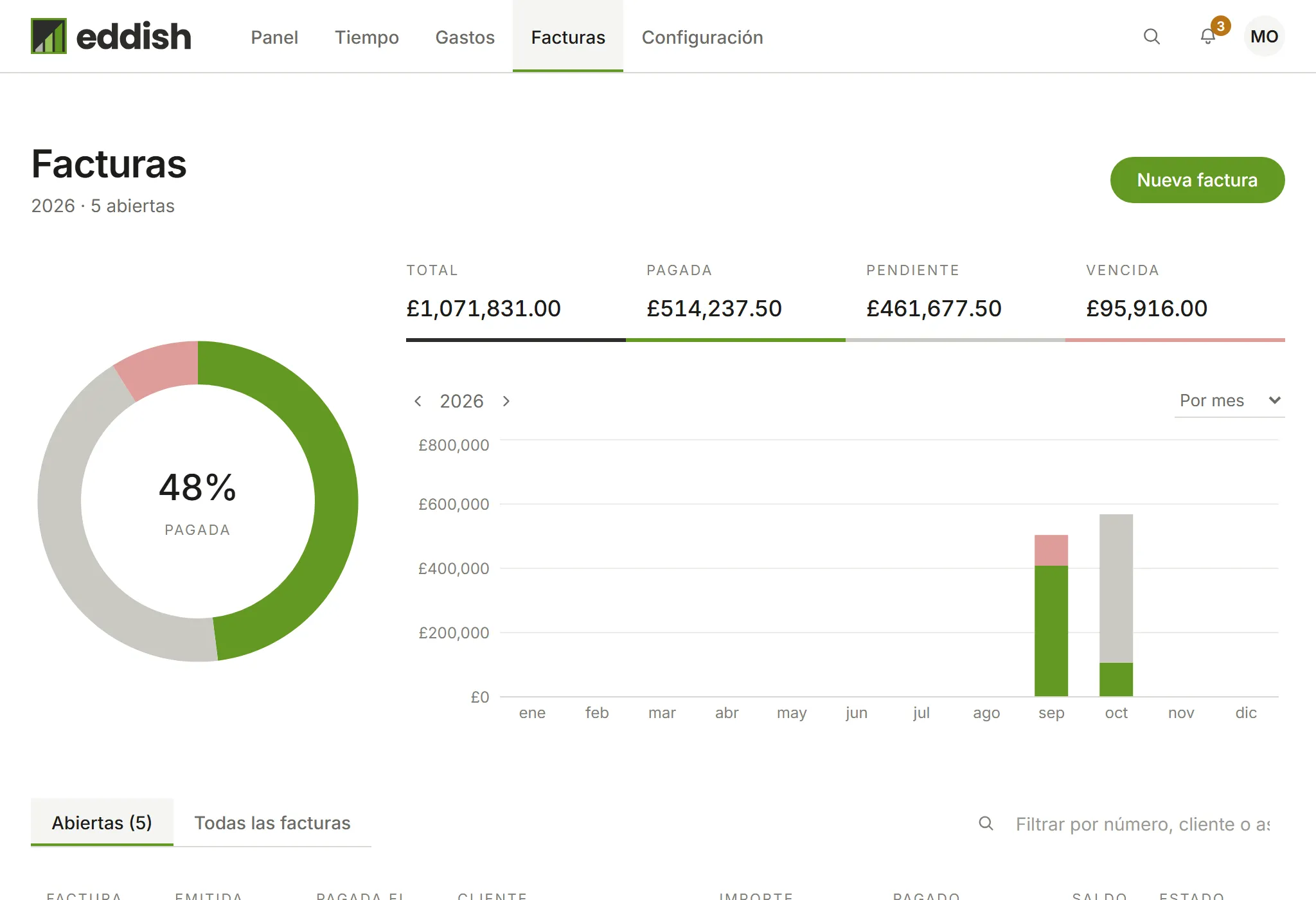
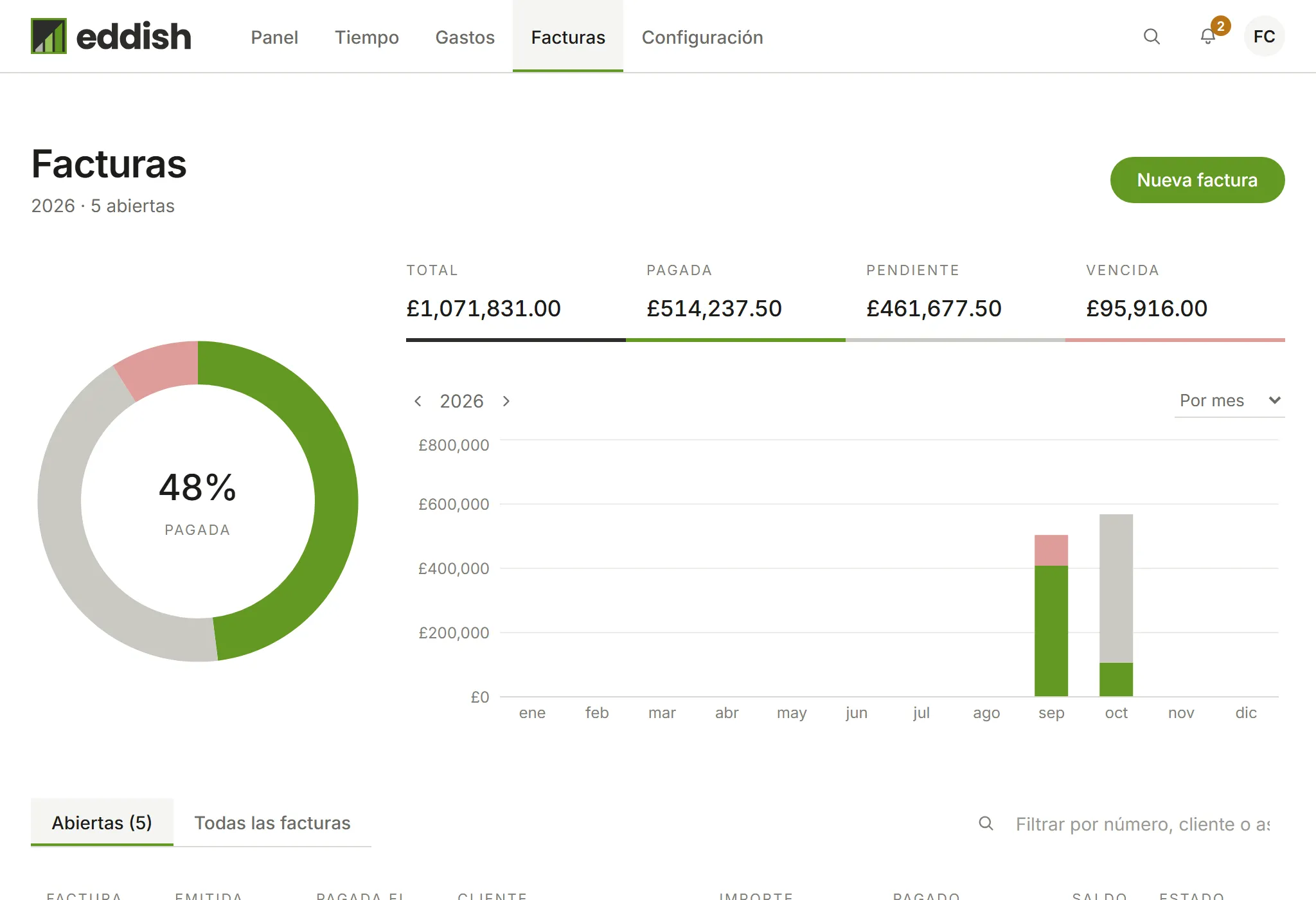
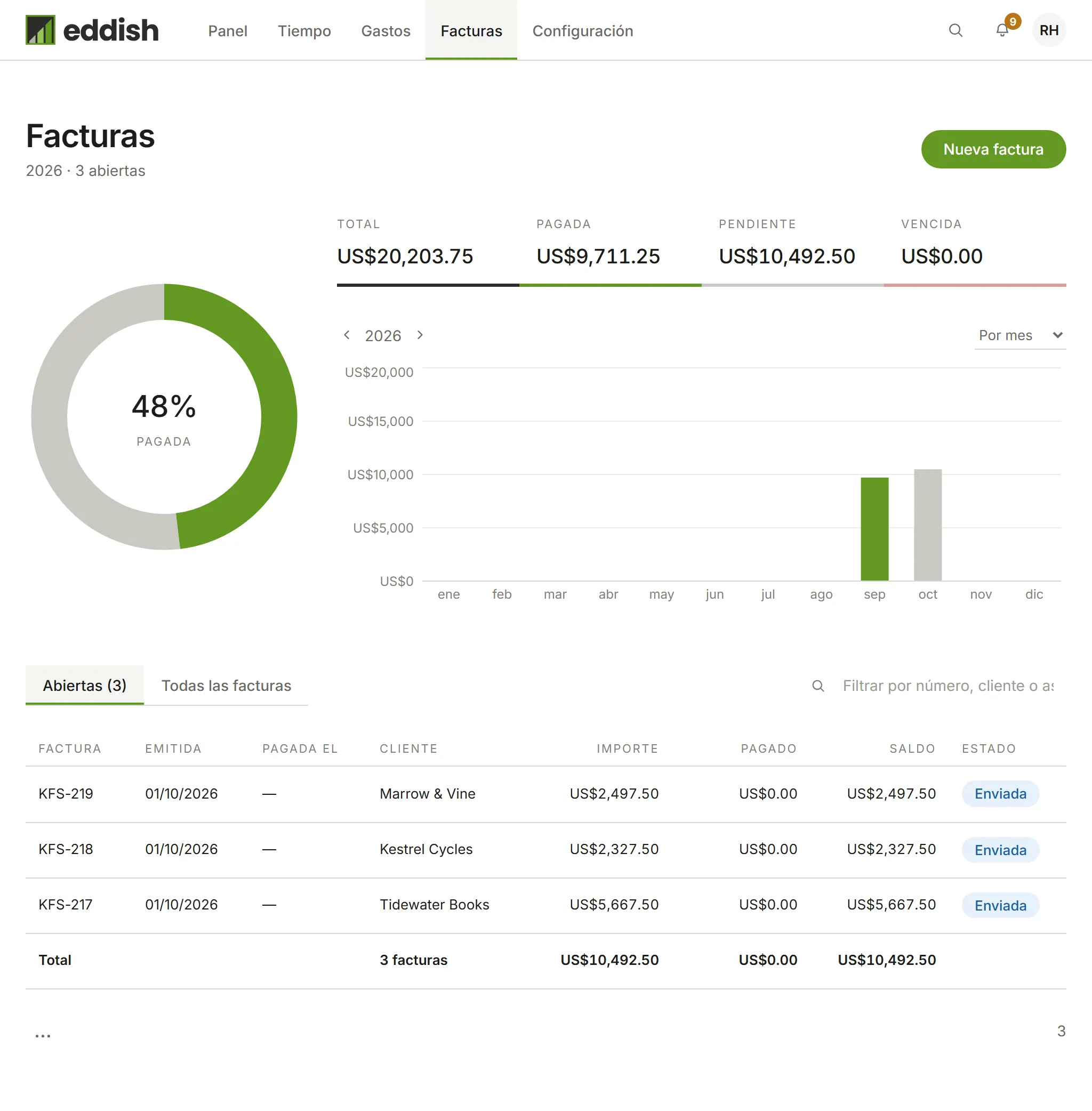
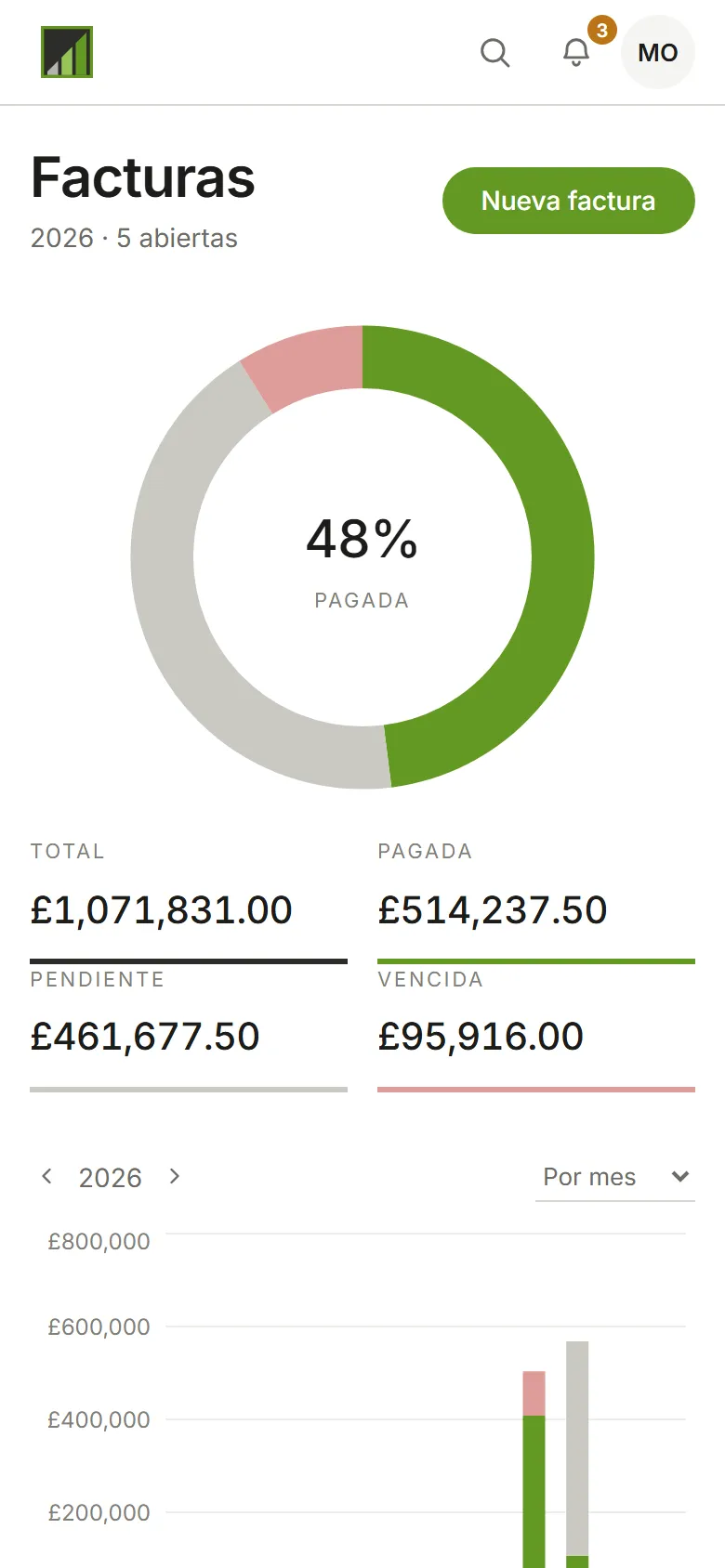
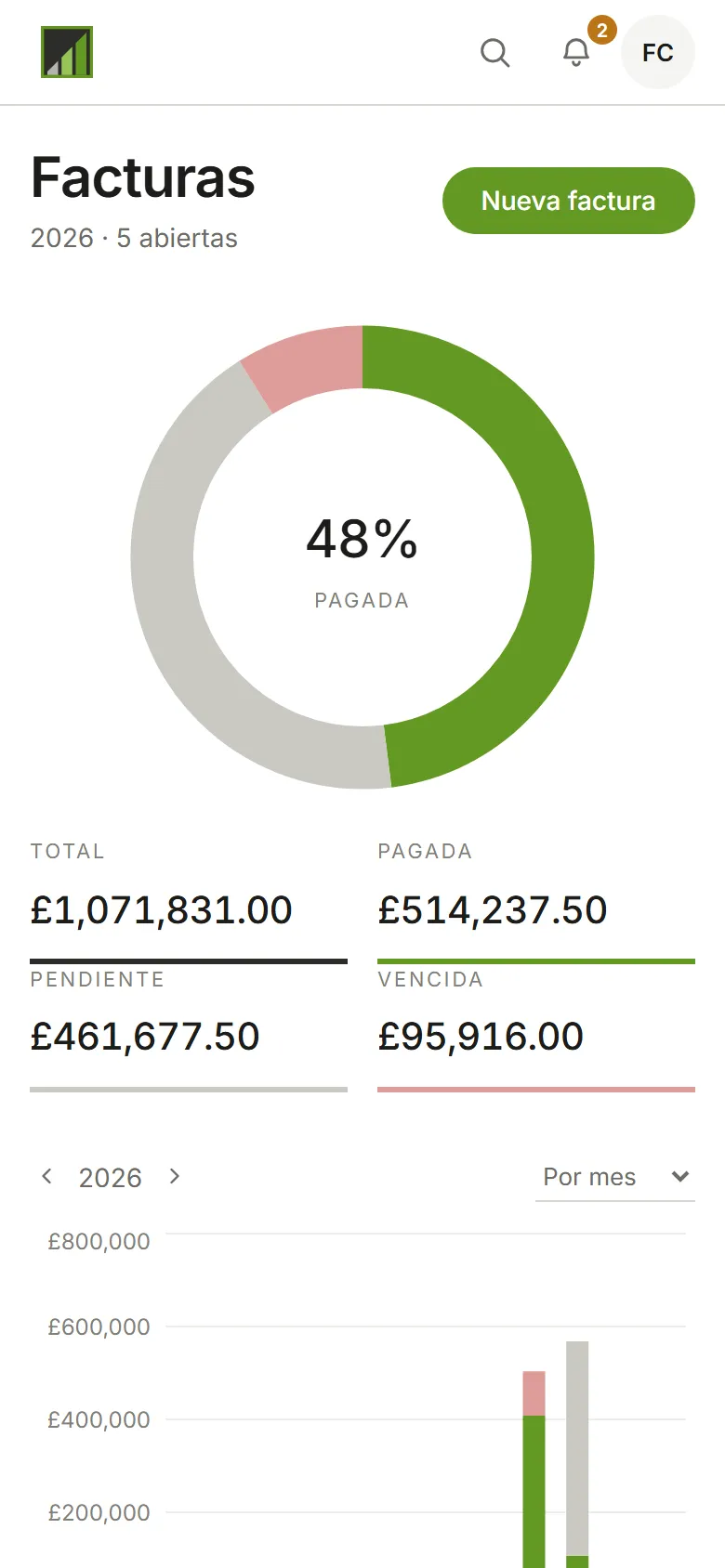
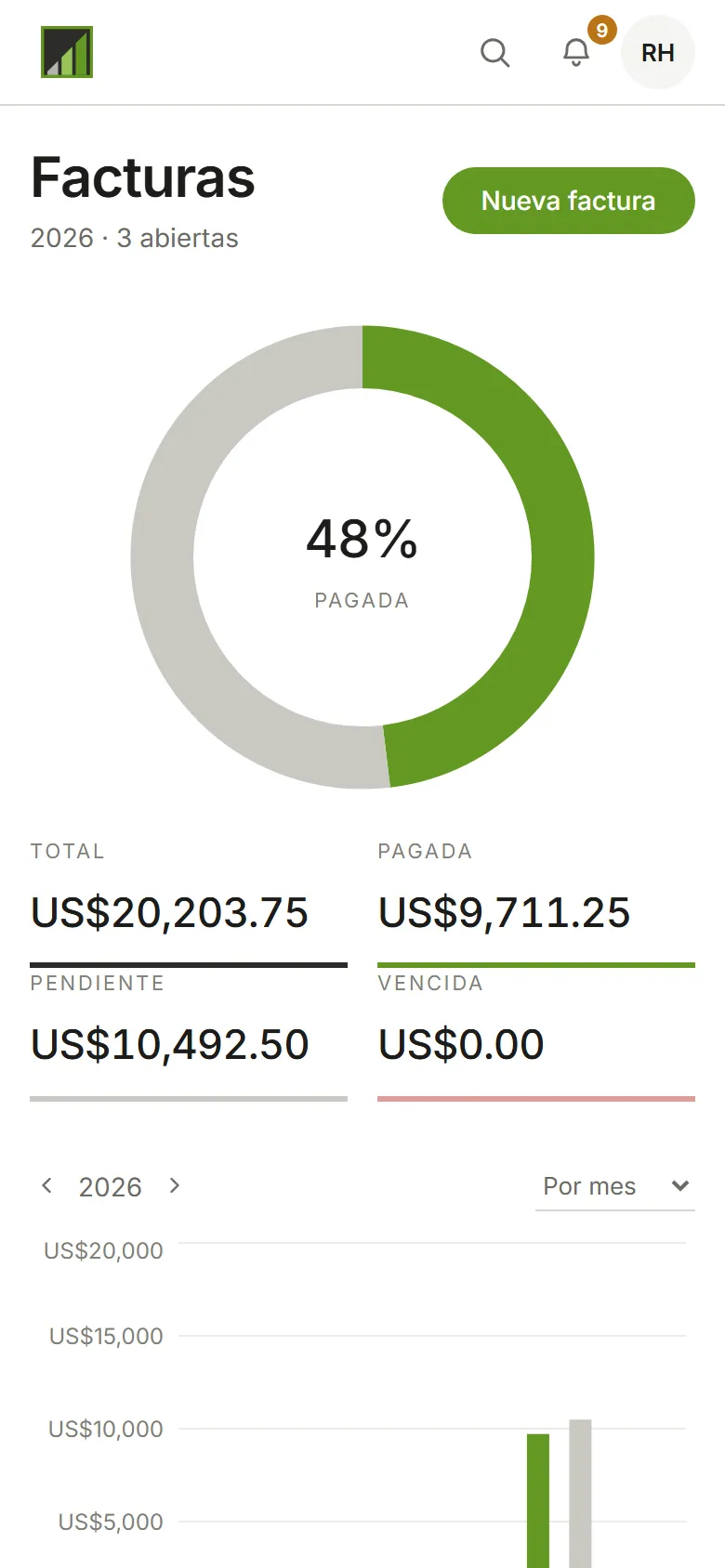
Abre Facturas para ver lo que está abierto, y lo que se ha pagado, lo pendiente y lo vencido este año.
-
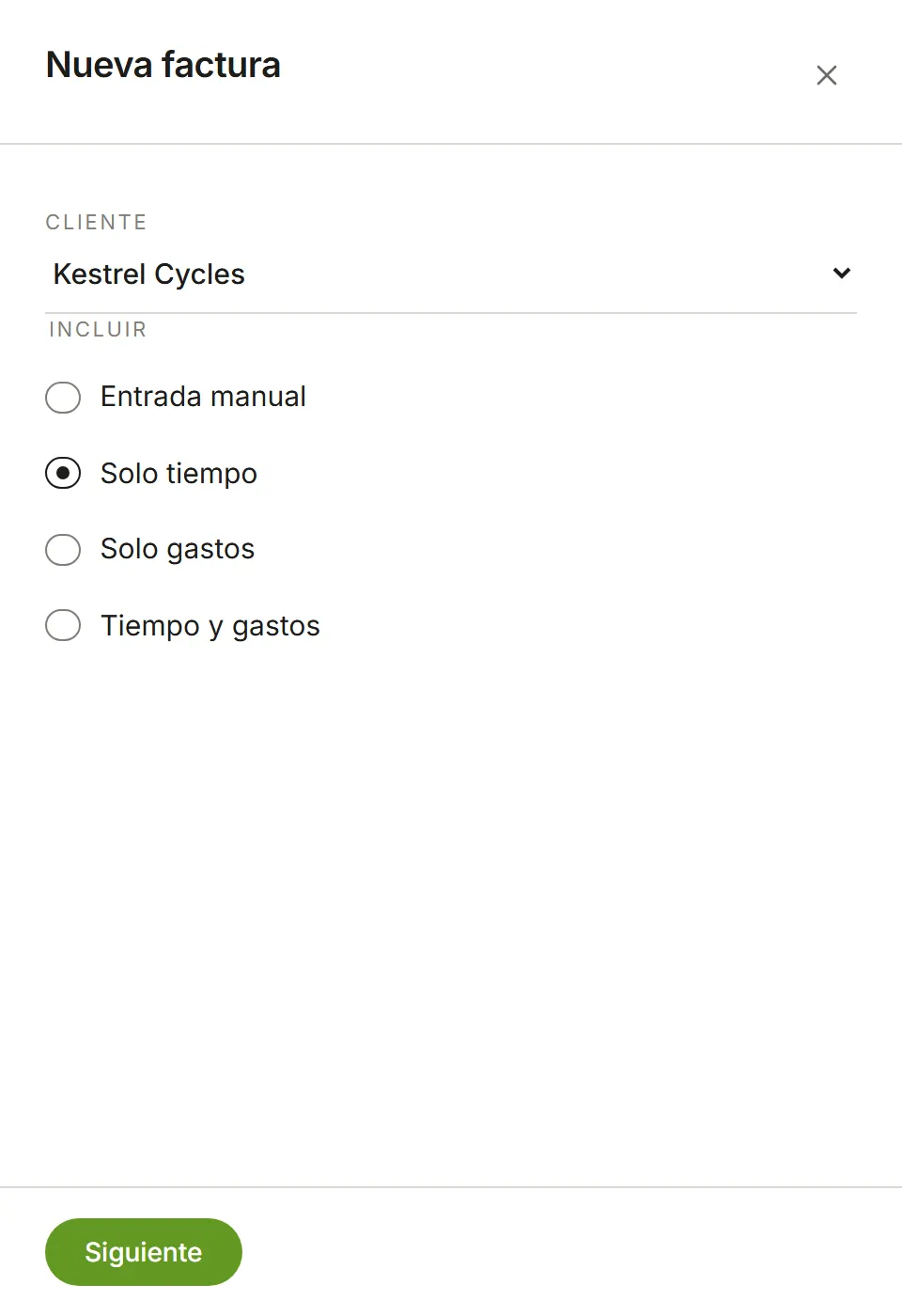
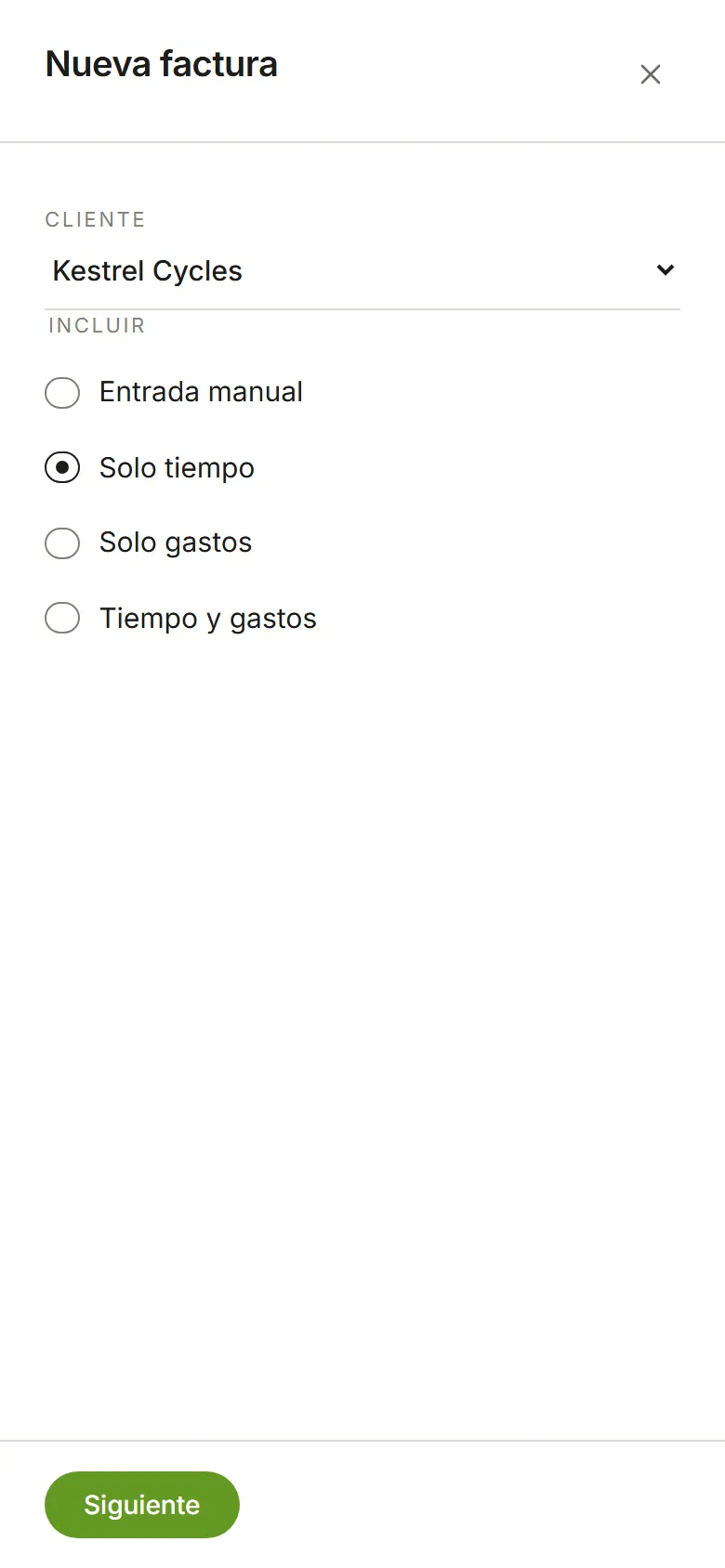
Elige Nueva factura. Elige el cliente y, en Incluir, elige qué facturar: Solo tiempo, Solo gastos, Tiempo y gastos, o Entrada manual para una factura vacía que rellenas tú. Elige Siguiente.
-
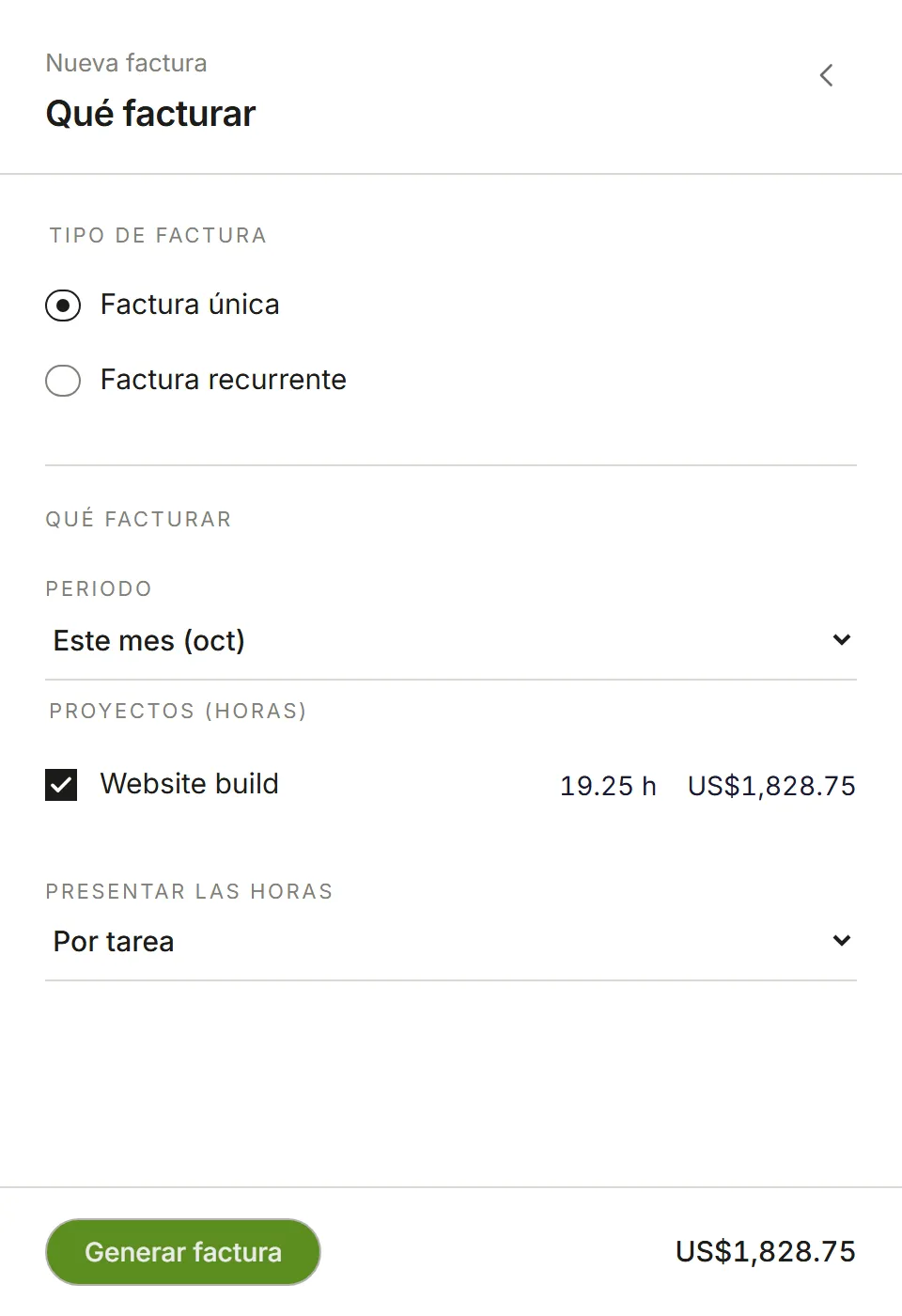
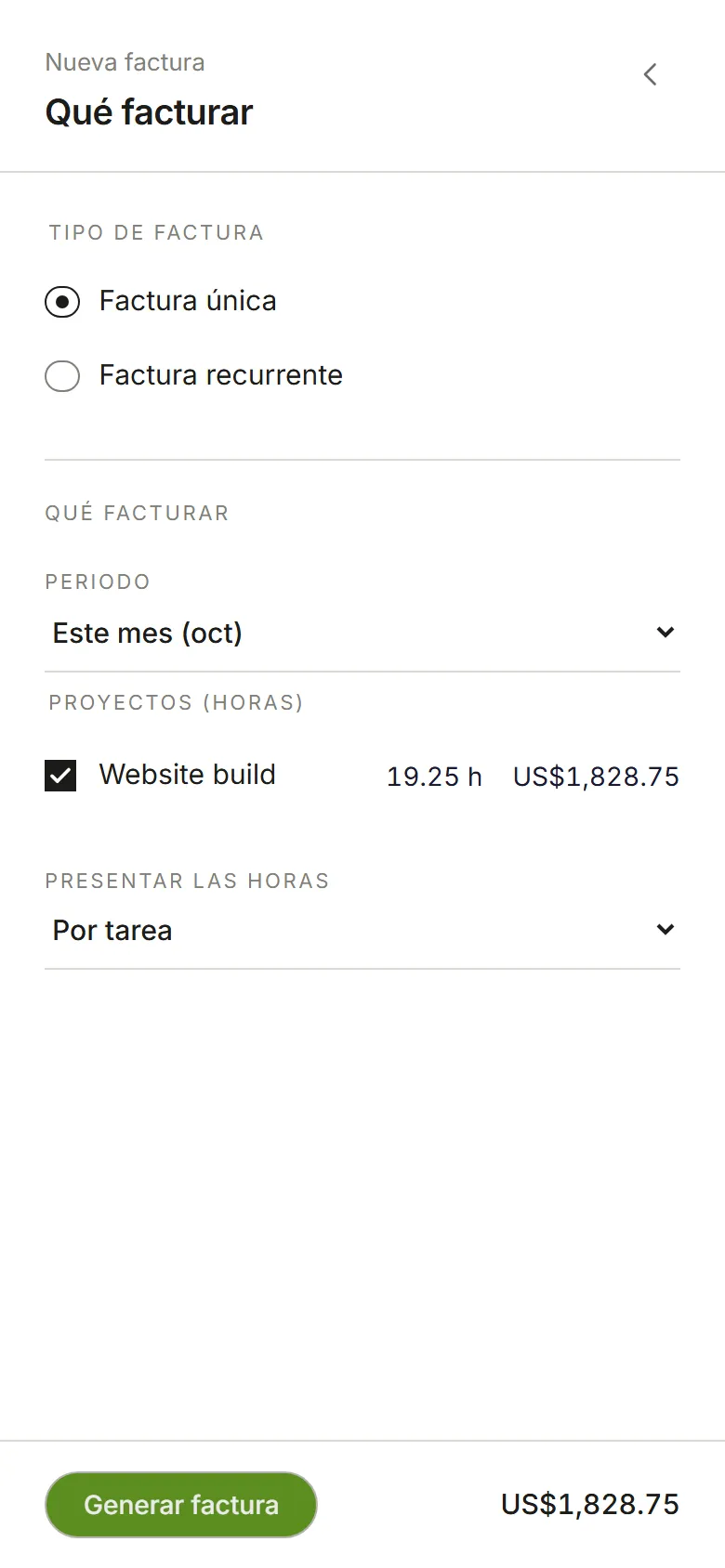
Elige el periodo que quieres facturar. Cada proyecto del cliente con horas sin facturar en ese periodo aparece en la lista con sus horas y su importe; desmarca los que quieras dejar fuera. Presentar las horas decide cómo se agrupan las líneas: por tarea, por persona, por proyecto, o una línea por cada registro de tiempo. Elige Generar factura.
-
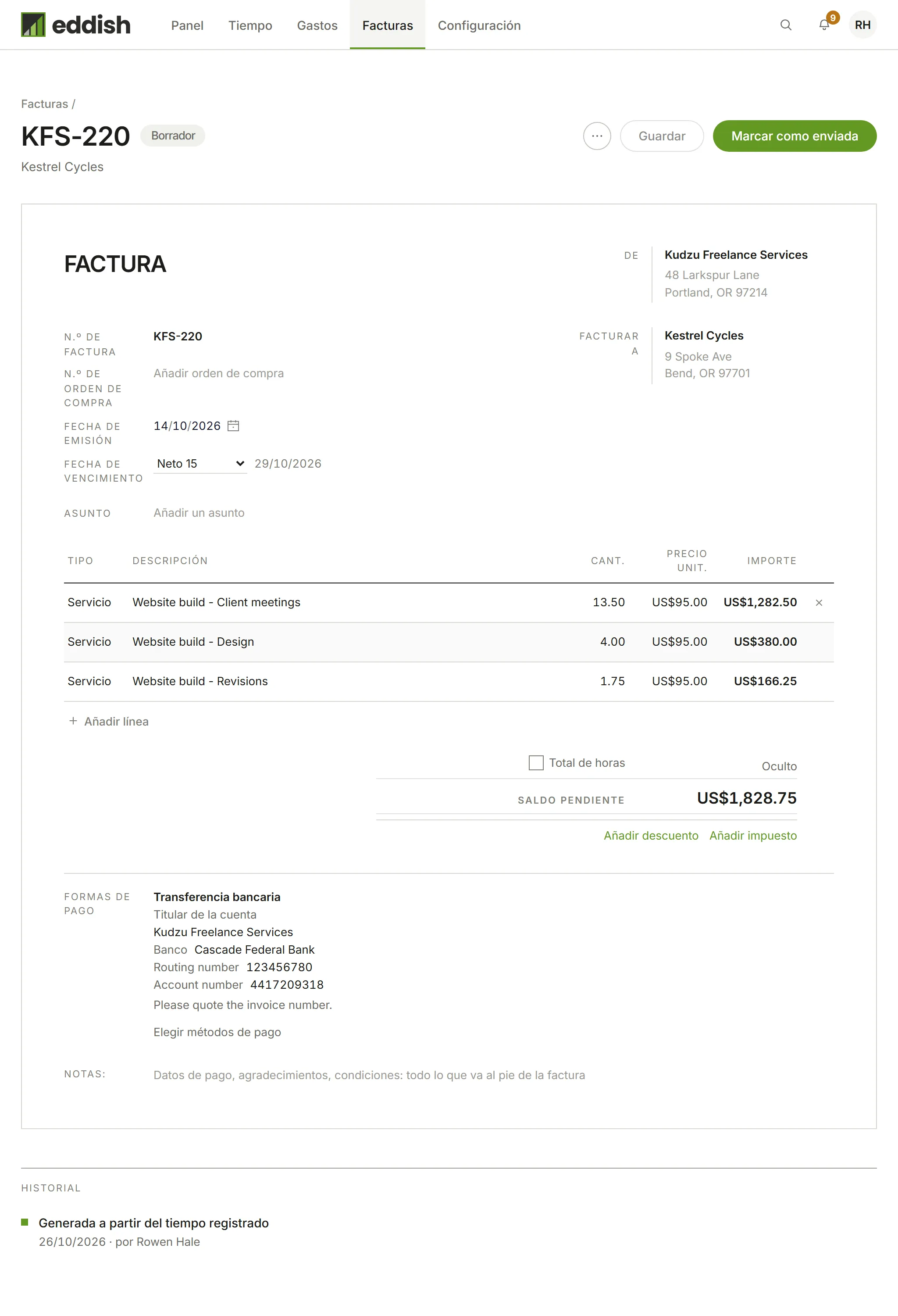
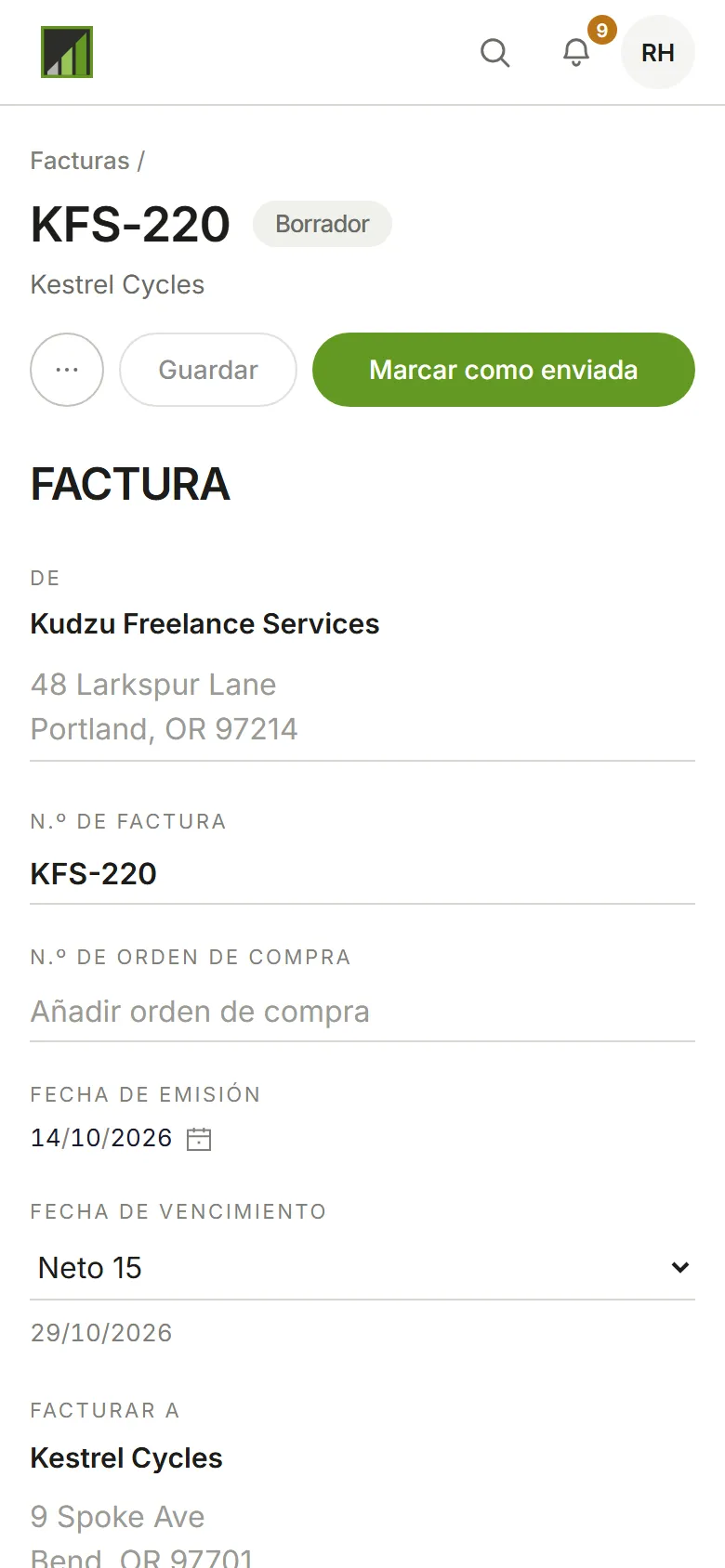
Revisa el borrador. Sus condiciones de pago son las del cliente, o tu valor predeterminado de Configuración → Facturas si el cliente no tiene ninguna. Todo en él se puede cambiar todavía: las fechas, las condiciones de pago, el asunto y cada línea. Elige Guardar después de cambiar algo.
Bajo los totales, Cómo pagar muestra tus métodos de pago, los marcados «En las facturas nuevas». Elige Elegir métodos de pago para mostrar otros en esta factura.
Envíala y cobra
Sección titulada «Envíala y cobra»Cuando el borrador esté bien, elige Marcar como enviada. El tiempo que contiene queda entonces bloqueado, para que las cifras que tiene tu cliente no puedan cambiar. Sus datos de pago también se conservan tal como se enviaron: cambiar un método de pago más adelante no cambia una factura que tu cliente ya tiene.
Cuando el cliente pague, abre la factura y elige Registrar pago.
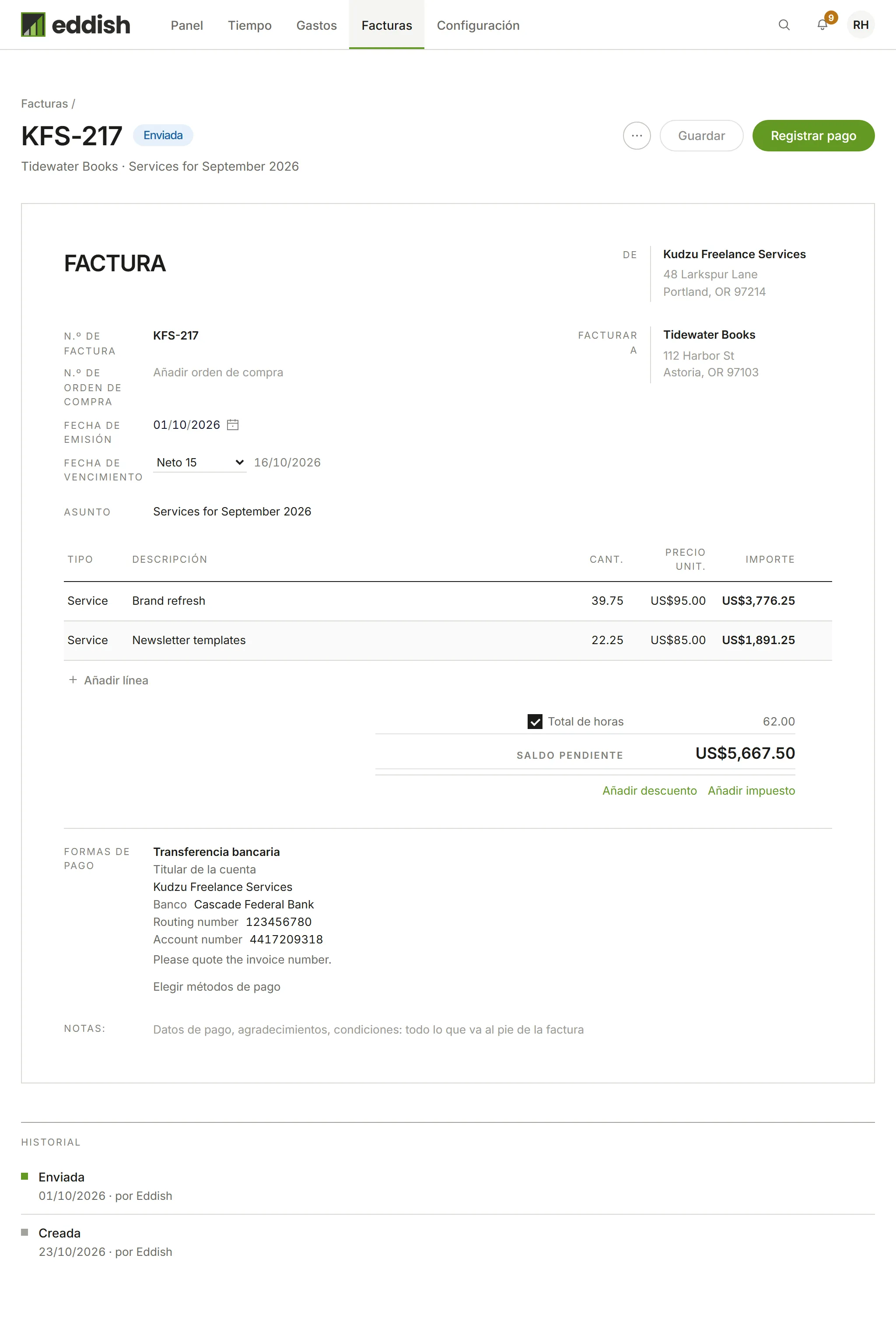
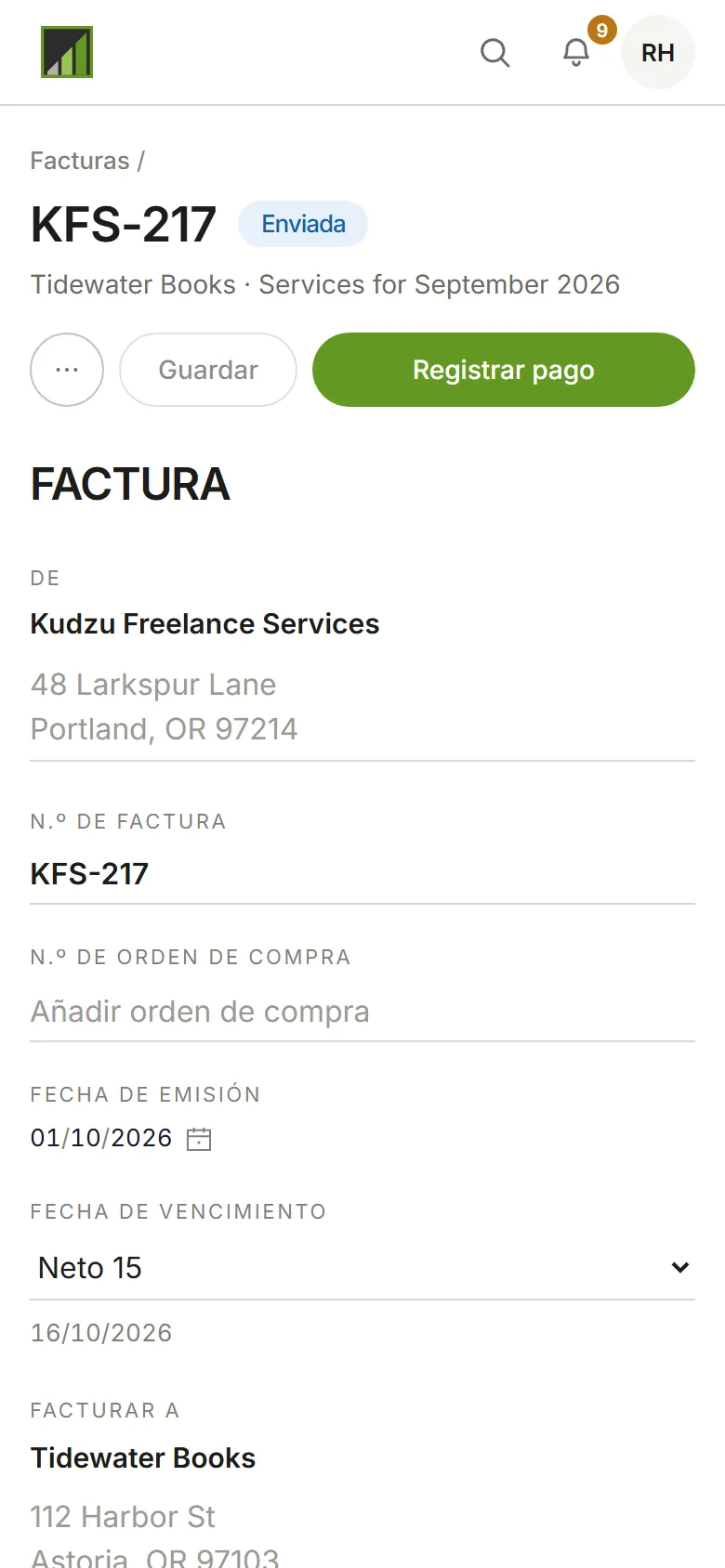
Marcar como enviada, Registrar pago, Devolver a borrador y Cerrar factura admiten cada uno una nota opcional, como la forma en que pagó el cliente.
Lo que ve tu cliente
Sección titulada «Lo que ve tu cliente»La factura en la página es el PDF que recibe tu cliente. Está escrita en el idioma de tu cuenta, con su moneda, su formato de fecha y sus separadores de números (Preferencias de la cuenta), sea cual sea el idioma en que usas Eddish tú. Los botones y paneles que la rodean siguen en el tuyo.
Historial
Sección titulada «Historial»Debajo de la factura, Historial muestra todo lo que le ha pasado, de lo más reciente a lo más antiguo: cuándo se creó, se envió, se devolvió a borrador, se pagó o se cerró, con la fecha, quién lo hizo y cualquier nota. Es para ti y tu equipo; no aparece en el PDF. Las facturas anteriores a que se guardara el Historial muestran lo que se pudo recuperar: cuándo se creó, se envió y se pagó cada una.