

Verificación en dos pasos
Con la verificación en dos pasos activada, iniciar sesión requiere tu contraseña y un código de seis dígitos de una aplicación de autenticación en tu teléfono, así que una contraseña robada no basta. Se aplica a ti en todas las cuentas a las que perteneces.
Necesitas una aplicación de autenticación, como Google Authenticator, Microsoft Authenticator o 1Password.
-
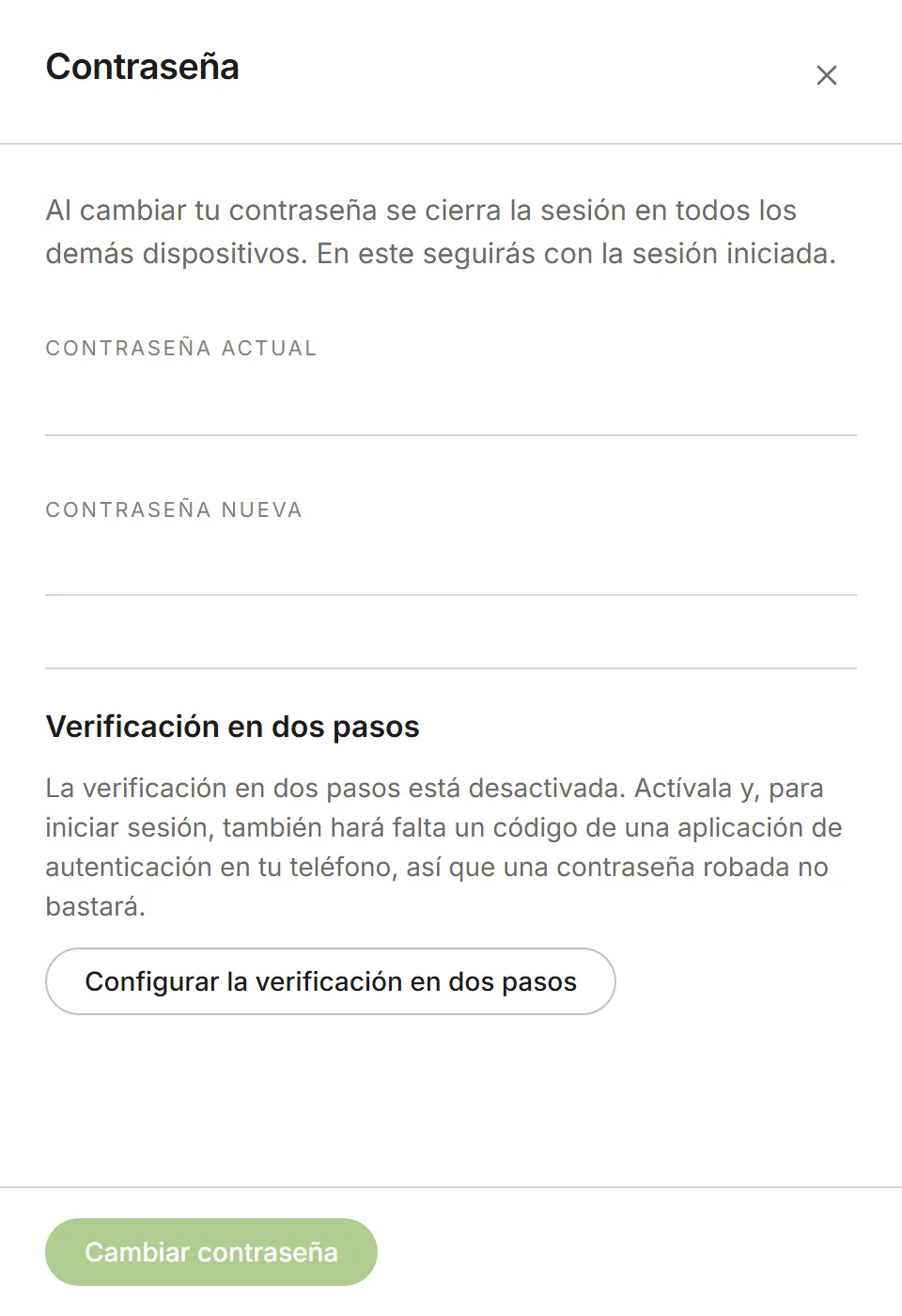
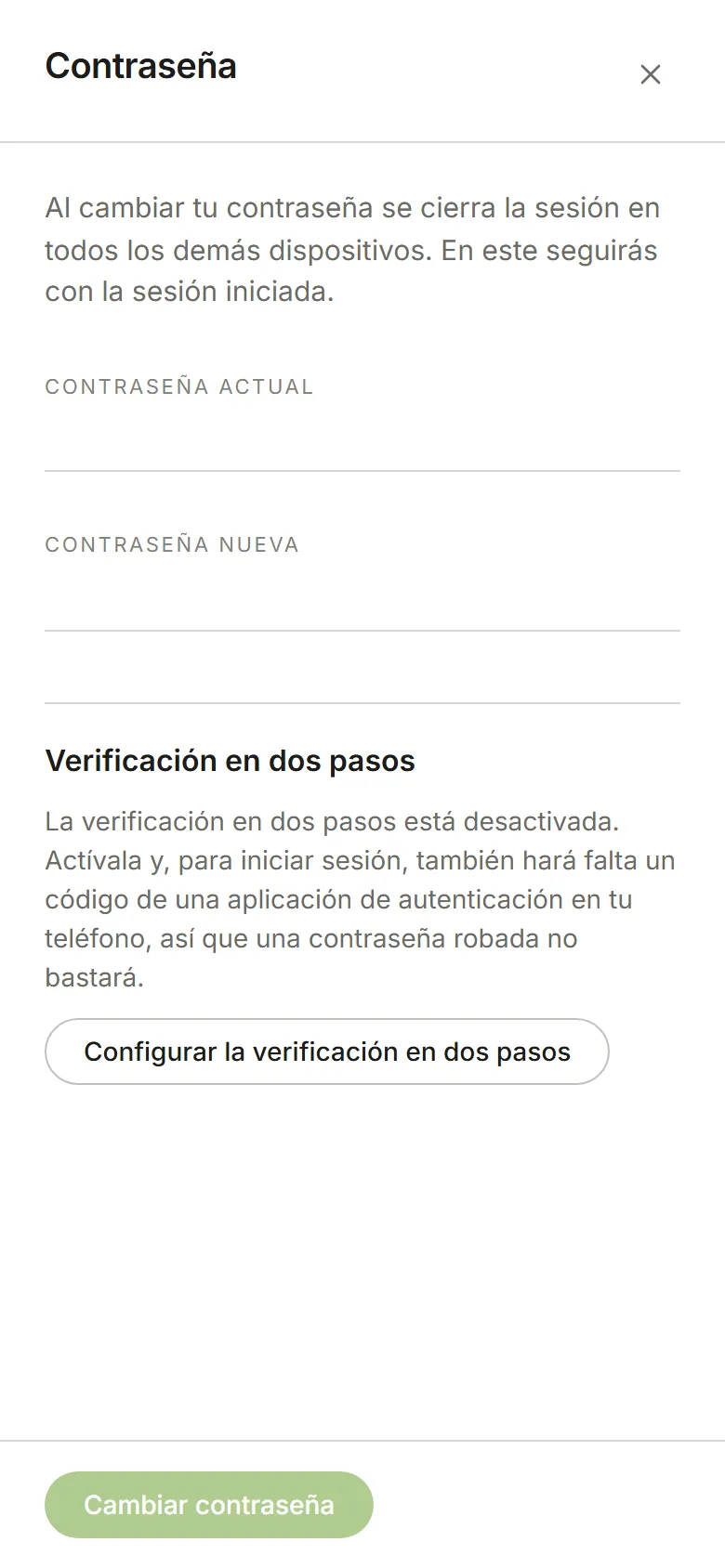
Elige Configuración de la cuenta en el menú de tu avatar, luego Contraseña. En Verificación en dos pasos, elige Configurar la verificación en dos pasos.
-
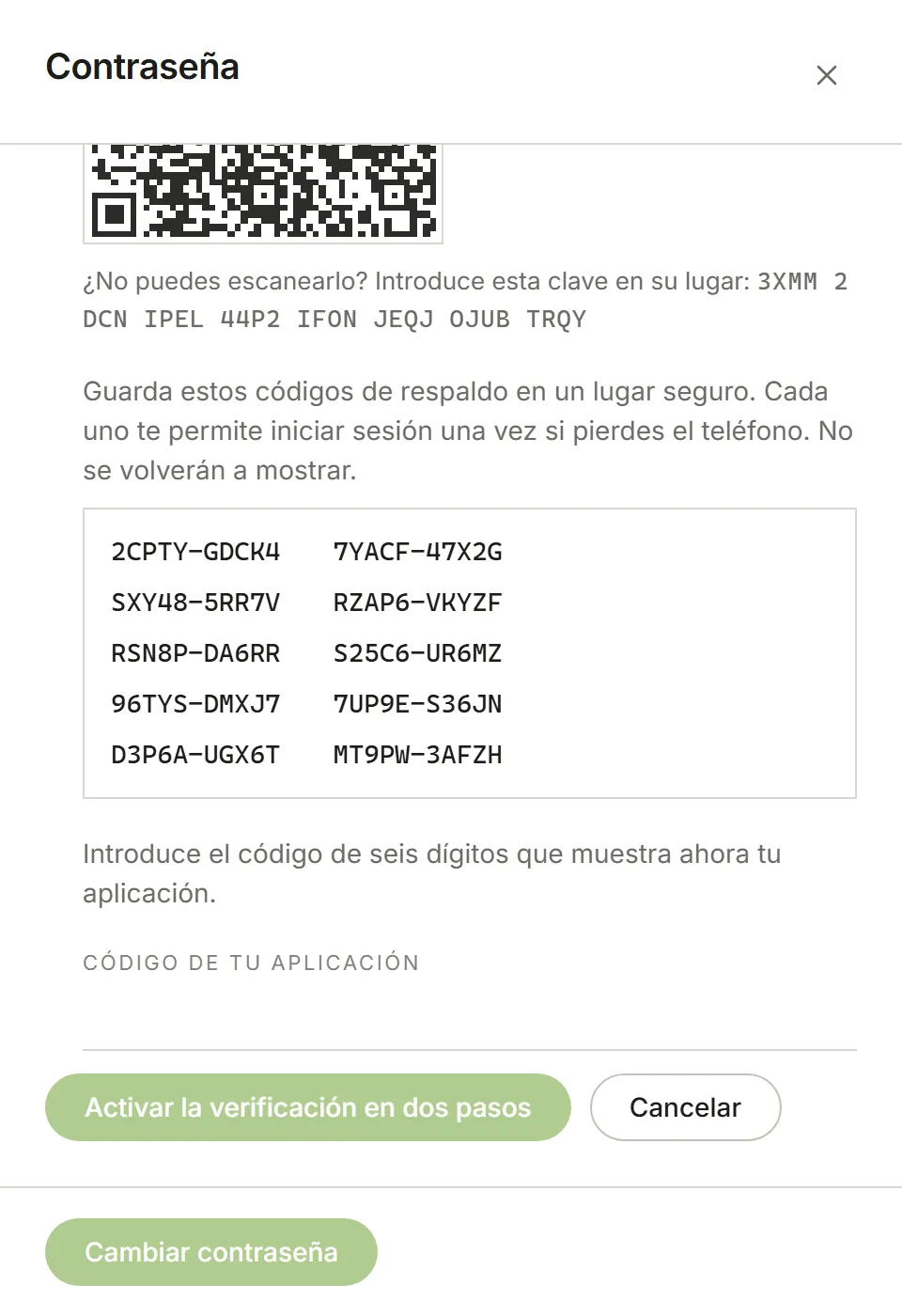
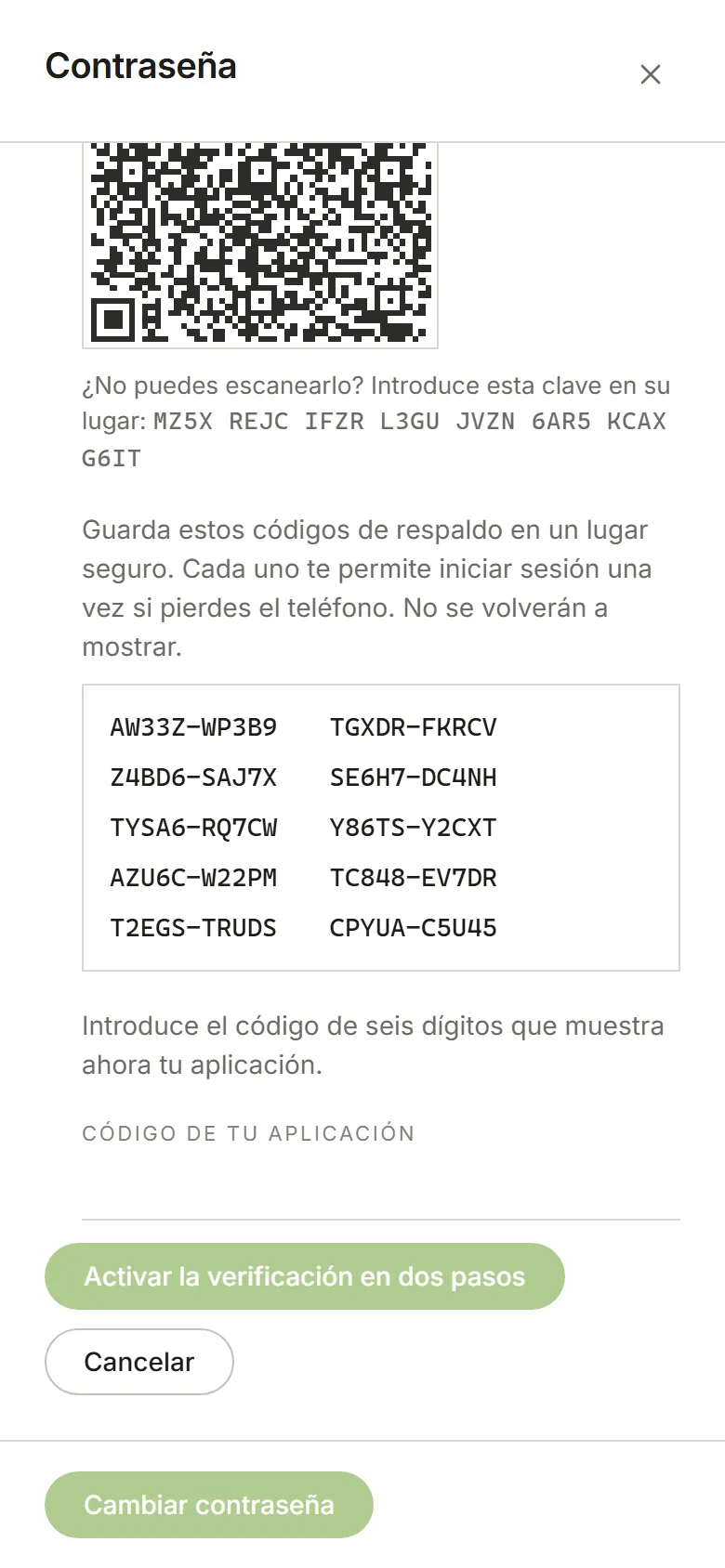
Escanea el código QR con tu aplicación de autenticación. Si no puedes escanearlo, por ejemplo porque la estás configurando en el propio teléfono, introduce en la aplicación la clave que aparece debajo.
-
Guarda los códigos de respaldo en un lugar seguro, como un administrador de contraseñas. Cada uno te permite iniciar sesión una vez si pierdes el teléfono. No se volverán a mostrar.
-
Introduce el código de seis dígitos que muestra ahora tu aplicación y elige Activar la verificación en dos pasos.
A partir de entonces, después de tu contraseña, se te pide el código actual de tu aplicación. Activar la verificación en dos pasos también cierra tu sesión en todos los demás dispositivos.
Desactívala o pásala a un teléfono nuevo
Sección titulada «Desactívala o pásala a un teléfono nuevo»En Contraseña, elige Desactivar la verificación en dos pasos, introduce el código actual de tu aplicación y confirma. Desactivarla cierra tu sesión en todos los demás dispositivos, y tus códigos de respaldo anteriores dejan de funcionar.
¿Perdiste el teléfono? Inicia sesión con uno de tus códigos de respaldo y luego desactiva la verificación en dos pasos de la misma forma, introduciendo otro código de respaldo sin usar en lugar de un código de la aplicación. Después elige Configurar la verificación en dos pasos y configúrala en tu teléfono nuevo, lo que te da un juego nuevo de códigos de respaldo.
El Propietario de una cuenta puede exigir la verificación en dos pasos a todos los miembros de la cuenta: consulta Seguridad de la cuenta.