

Facturación
Elige Configuración de la cuenta en el menú de tu avatar y después Facturación, que se abre en una página propia. La licencia de una aplicación es el plan de tu cuenta para ella. En una aplicación como Invoicing, Configuración y después Facturación te lleva al mismo sitio, igual que el enlace Cambiar de plan que ves cuando se alcanza el límite de un plan.
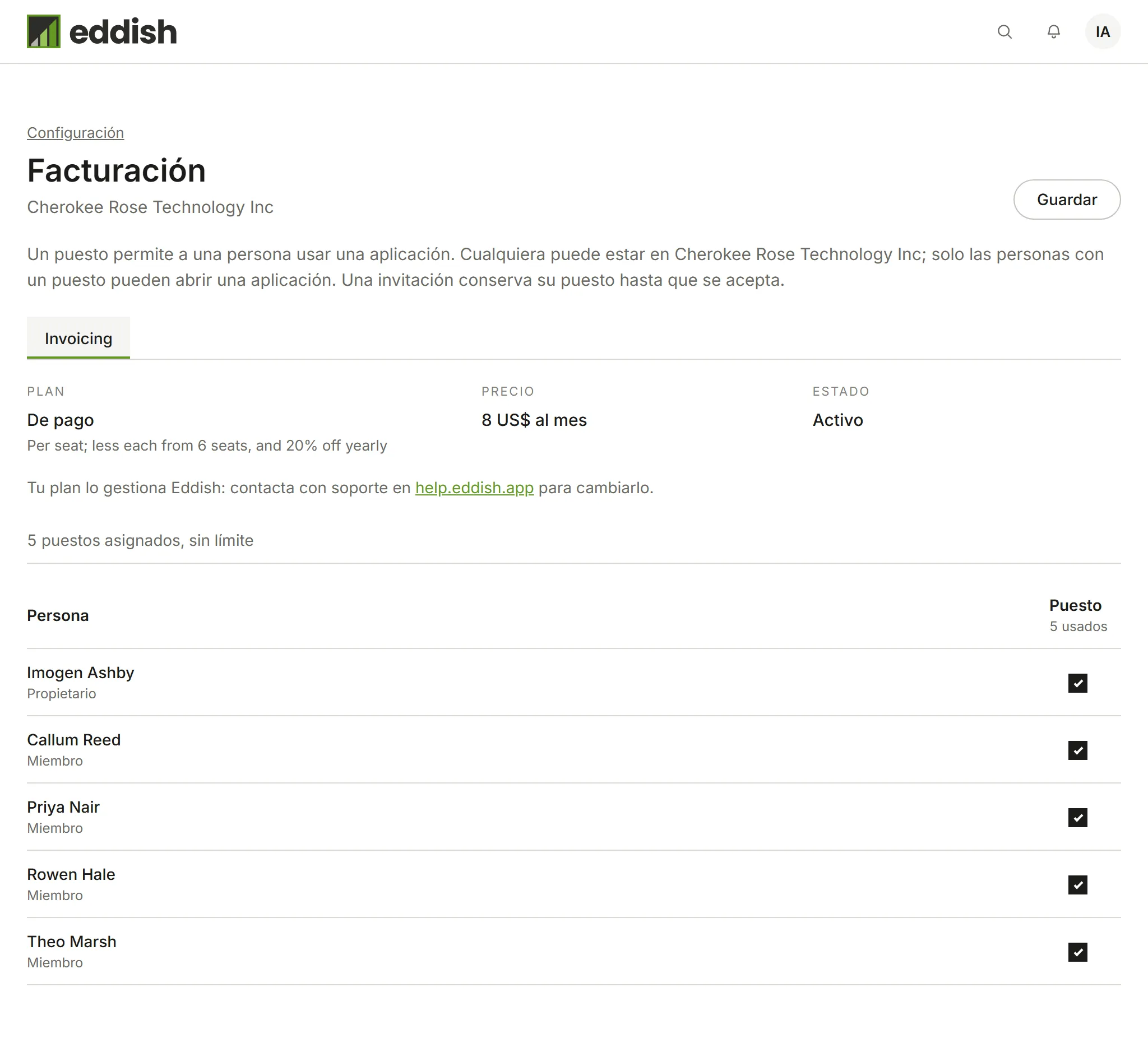
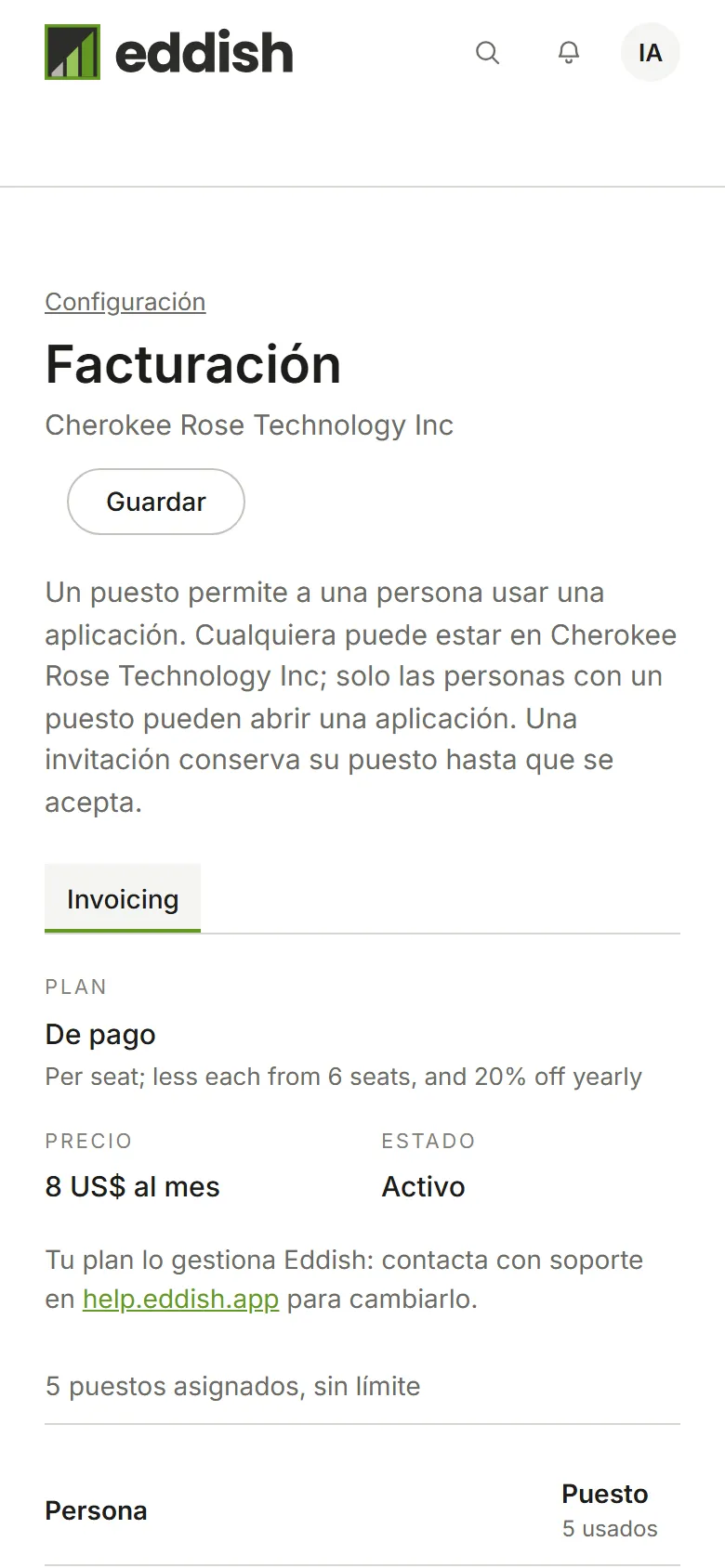
- El Propietario de la cuenta lo ve todo aquí: planes, precios, puestos y quién tiene un puesto.
- Un Administrador ve el plan de cada aplicación y da o quita puestos, pero no puede cambiar de plan ni comprar puestos.
- Un Miembro no ve Facturación.
Cada aplicación tiene una pestaña con su plan, sus puestos y quién tiene uno.
Puestos
Sección titulada «Puestos»Un puesto permite a una persona usar una aplicación. Cualquiera puede ser miembro de tu cuenta, pero solo las personas con un puesto en una aplicación pueden abrirla; quien no lo tiene ve No tienes un puesto en Invoicing y a quién pedírselo. Una invitación conserva su puesto hasta que se acepta.
La pestaña de una aplicación lista a todos los de la cuenta, y cada invitación, con una casilla para un puesto en esa aplicación. Marca o desmarca y luego Guardar. El encabezado de la columna cuenta los puestos que usarían tus marcas, como 3 de 5 usados, y aparece una advertencia antes de guardar más puestos de los que incluye el plan. Un solo guardado puede quitar un puesto a una persona y dárselo a otra, y recoge los cambios de la pestaña de cada aplicación.
Cuando invitas a personas, elige en qué aplicaciones les da un puesto su invitación. Las aplicaciones con un puesto libre vienen marcadas de inicio.
Para el Propietario, la pestaña de cada aplicación muestra:
- Plan: su nombre y, si lo hay, una línea breve sobre él.
- Precio: Gratis, Gratis durante la prueba, o lo que cuesta el plan al mes o al año. Un precio acordado con Eddish se muestra en lugar del del plan, y lo indica.
- Estado: Activo, Prueba gratuita, termina el 14 Dec 2026 o Pago vencido. Cuando termina una prueba gratuita, la aplicación pasa a su plan Gratis; no se elimina nada.
- Próximo cobro: para un plan de pago, lo que se te cobrará la próxima vez y cuándo.
Elige Cambiar de plan bajo la aplicación, selecciona un plan y elige Cambiar a ese plan.
- Gratis y la prueba gratuita cambian al instante. La prueba dura 60 días, con hasta 20 puestos, y se puede usar una vez por aplicación.
- Pasar a un plan con límites más bajos: si tu cuenta tiene más de lo que incluye el nuevo plan, la aplicación pasa a solo lectura hasta que elijas qué conservar. Consulta Cuando superas tu plan.
- Pasar al plan de pago desde Gratis o una prueba: elige Continuar con el pago y paga en la página de pago segura de nuestro procesador de pagos (Paddle, que también gestiona los impuestos sobre las ventas). Eddish nunca ve tu tarjeta.
- Del plan de pago a Gratis: tu plan dura hasta el final del periodo que ya has pagado y luego pasa a Gratis. Hasta entonces la pantalla dice Tu plan pasará a Gratis el esa fecha, con un botón para mantener tu plan.
- Un plan gestionado por Eddish, como uno acordado directamente con nosotros, dice Tu plan lo gestiona Eddish; contacta con soporte para cambiarlo.
Comprar puestos
Sección titulada «Comprar puestos»El plan de pago de Invoicing se cobra por puesto, de forma mensual o anual. Cuantos más puestos, menor es el precio de cada puesto:
| Puestos | Descuento | Mensual, por puesto | Anual, por puesto |
|---|---|---|---|
| 1–5 | — | $8.00 | $76.80 |
| 6–10 | 10 % | $7.20 | $67.20 |
| 11–20 | 12,5 % | $7.00 | $64.80 |
| 21–50 | 15 % | $6.80 | $62.40 |
| 51–75 | 17,5 % | $6.60 | $60.00 |
| 76 o más | 20 % | $6.40 | $57.60 |
La facturación anual aplica un 20 % más de descuento, que se suma al descuento por volumen. Cada puesto se cobra al precio correspondiente al total: 6 puestos son 6 × $7.20. Para más de 500 puestos, contáctanos.
En Puestos, elige Comprar puestos (desde Gratis o la prueba) o Cambiar puestos (cuando ya pagas la aplicación). Indica el número de puestos y si es mensual o anual; el precio se actualiza sobre la marcha. Cuando unos pocos puestos más costarían menos en total, por ejemplo 51 puestos costando menos que 50, la pantalla ofrece Añadir 1 puesto y ahorrar $3.40/mes; tú decides. Después elige Revisar cambio:
- Desde Gratis o la prueba, la revisión muestra lo que pagarás cada mes o cada año, y Continuar con el pago abre el pago de Paddle para ese número de puestos.
- Añadir puestos a un plan que ya pagas muestra lo que se te cobrará hoy por lo que queda del periodo de facturación, y lo que será cada factura después. Elige Confirmar y pagar para que se te cobre. Si el pago no se realiza, no cambia nada, y Actualizar los datos de pago te permite indicar otra tarjeta.
- Quitar puestos surte efecto en tu próxima factura, que se abona por la diferencia. No puedes bajar del número de puestos en uso; quita antes puestos a las personas.
- Cambiar entre mensual y anual se cobra o se abona al instante.
Solo el Propietario puede comprar puestos o cambiar su número.
Un pago que no se realizó
Sección titulada «Un pago que no se realizó»Si un pago falla, Facturación dice El último pago de Invoicing no se completó, e Invoicing muestra lo mismo en la parte superior de cada pantalla. Todos siguen usando la aplicación mientras Paddle lo vuelve a intentar. El Propietario puede elegir Actualizar los datos de pago para indicar otra tarjeta. No se pueden añadir puestos hasta que el pago se complete. Si sigue sin completarse tras los reintentos de Paddle, la suscripción se cancela y la aplicación pasa a su plan Gratis.
Añadir una aplicación y qué pasa después de pagar
Sección titulada «Añadir una aplicación y qué pasa después de pagar»Para añadir una aplicación que tu cuenta aún no tiene, elige Añadir una aplicación en la pantalla que lista tus aplicaciones, selecciona la aplicación y después un plan. Solo el Propietario de la cuenta puede añadir una.
Añadir una aplicación, o pagar una, termina en una página propia de esa aplicación, como Invoicing está listo, con un botón Abrir Invoicing y un enlace Facturación al lado. Tras pagar, primero dice Confirmando tu pago… durante unos segundos mientras nuestro procesador de pagos lo confirma.