

Configurar Invoicing
Invoicing necesita algunas cosas antes de que puedas registrar tiempo y enviar una factura. Una vez que hayas creado tu cuenta y elegido un plan, una breve guía te acompaña la primera vez que abres Invoicing.
Los datos básicos de tu negocio
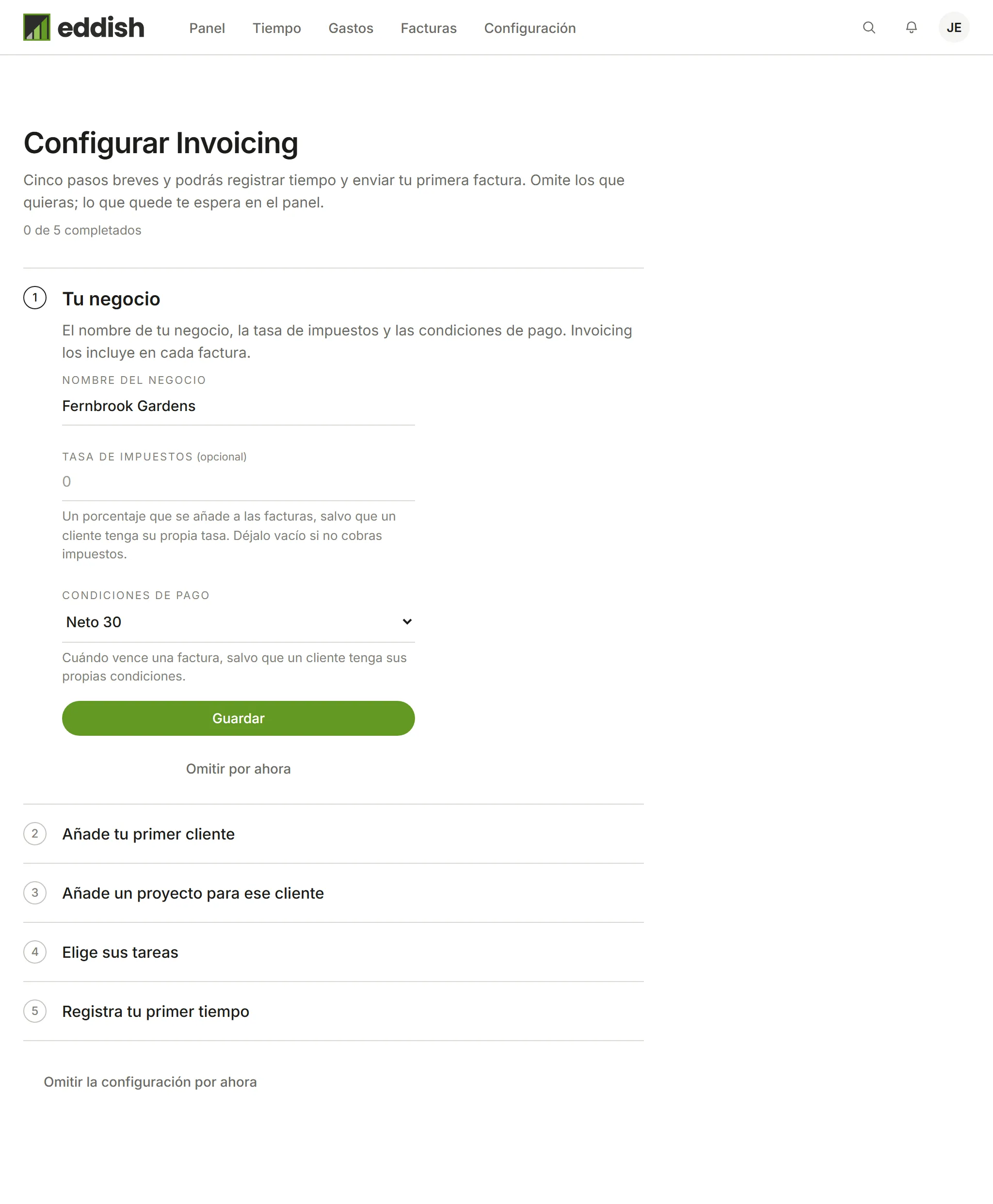
Sección titulada «Los datos básicos de tu negocio»El primer paso de la guía, Tu negocio, pide:
- Nombre del negocio. Al principio, el nombre de tu cuenta. Aparece en todas las facturas.
- Tasa de impuesto. Un porcentaje que se suma a las facturas, a menos que un cliente tenga la suya. Déjala vacía si no cobras impuestos.
- Condiciones de pago. Cuándo vence una factura, a menos que un cliente tenga sus propias condiciones. Se sugiere Net 30.
La moneda no se pide aquí: es la de la cuenta, elegida junto con su idioma y región cuando creaste la cuenta, y el propietario puede cambiarla en Preferencias de la cuenta.
Elige Guardar. Puedes cambiar todo esto más tarde en Configuración → Datos del negocio y Configuración → Facturas. Solo el propietario de la cuenta puede definirlos; un administrador ve el paso como del propietario.
El resto de la guía
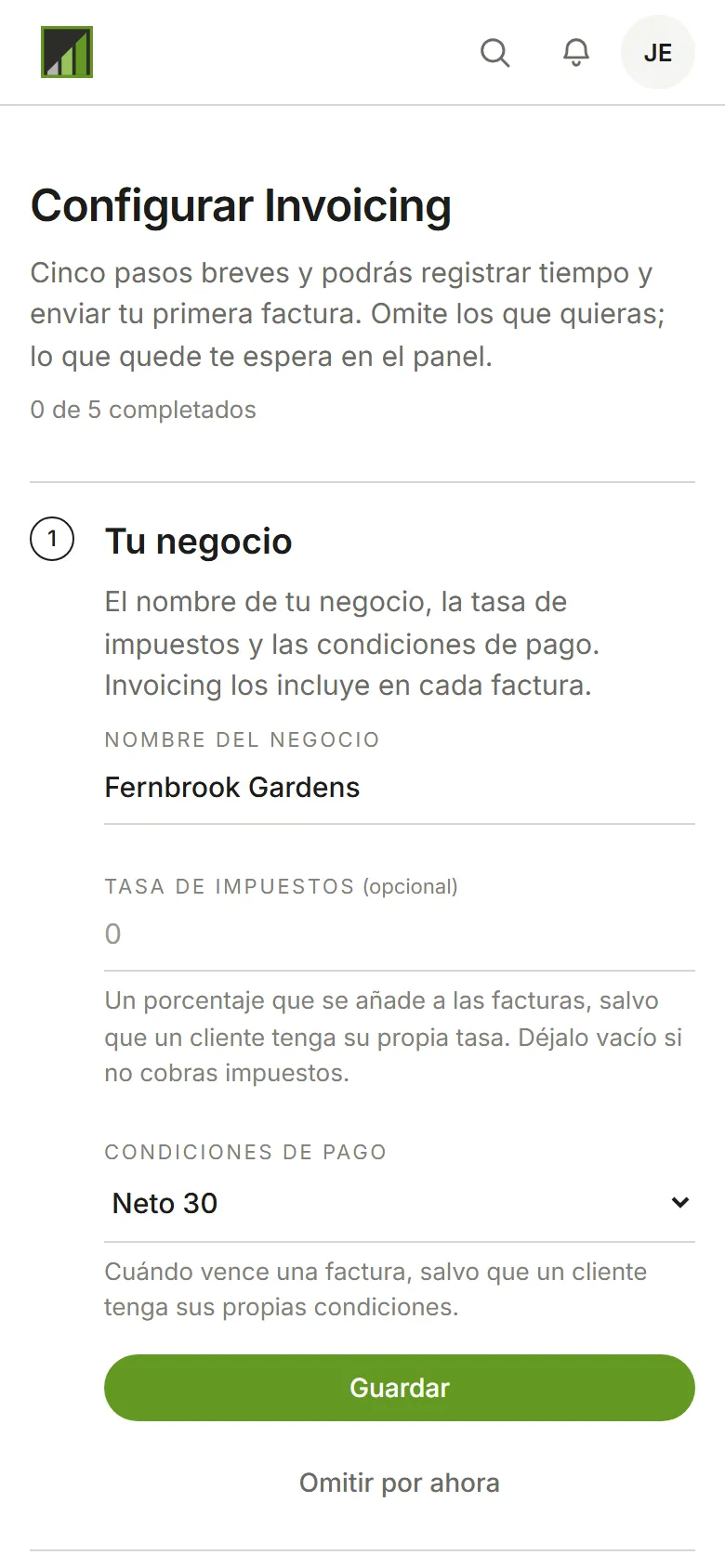
Sección titulada «El resto de la guía»Cuando terminas el registro, Invoicing abre Configurar Invoicing: cinco pasos, uno abierto a la vez, con los datos básicos de arriba primero. Cada paso usa el mismo formulario que encontrarías en Configuración.
-
Tu negocio. Los datos básicos de arriba.
-
Añade tu primer cliente. Elige Añadir un cliente, ponle un nombre al cliente (lo demás es opcional) y elige Crear cliente. Consulta Clientes.
-
Añade un proyecto para ese cliente. Elige Añadir un proyecto. El cliente que acabas de añadir ya está seleccionado. Ponle nombre al proyecto, elige cómo se factura y elige Crear proyecto. Consulta Proyectos.
-
Elige sus tareas. Las tareas comunes vienen marcadas por ti: Diseño, Desarrollo, Reuniones y Gestión de proyectos, más las tareas que tu cuenta ya tenga. Desmarca las que no quieras, o elige Añadir la tuya para crear otra. Luego elige Añadir tareas. Las tareas se añaden al proyecto, y las nuevas se marcan como tareas comunes para que estén listas también para tu próximo proyecto. Consulta Tareas.
-
Registra tu primer tiempo. Elige Ir a Tiempo y luego Registrar tiempo. Elige el proyecto y la tarea, e inicia el cronómetro o escribe las horas que has trabajado. Consulta Registrar tiempo.
Un paso se marca en cuanto existe lo que pide, sin importar cómo lo hayas creado: un cliente que añadas desde Configuración también marca ese paso.
Omitir ahora, terminar después
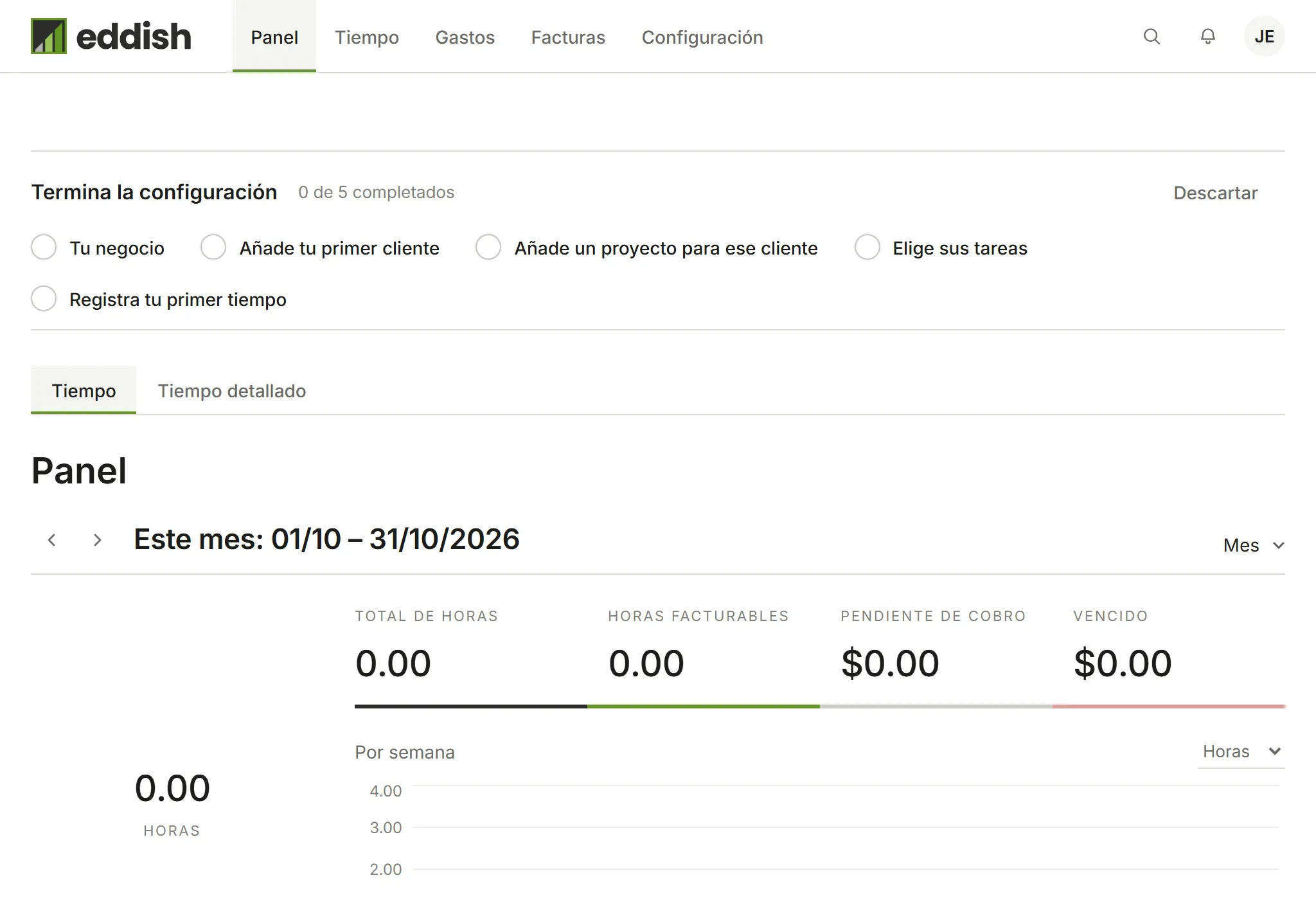
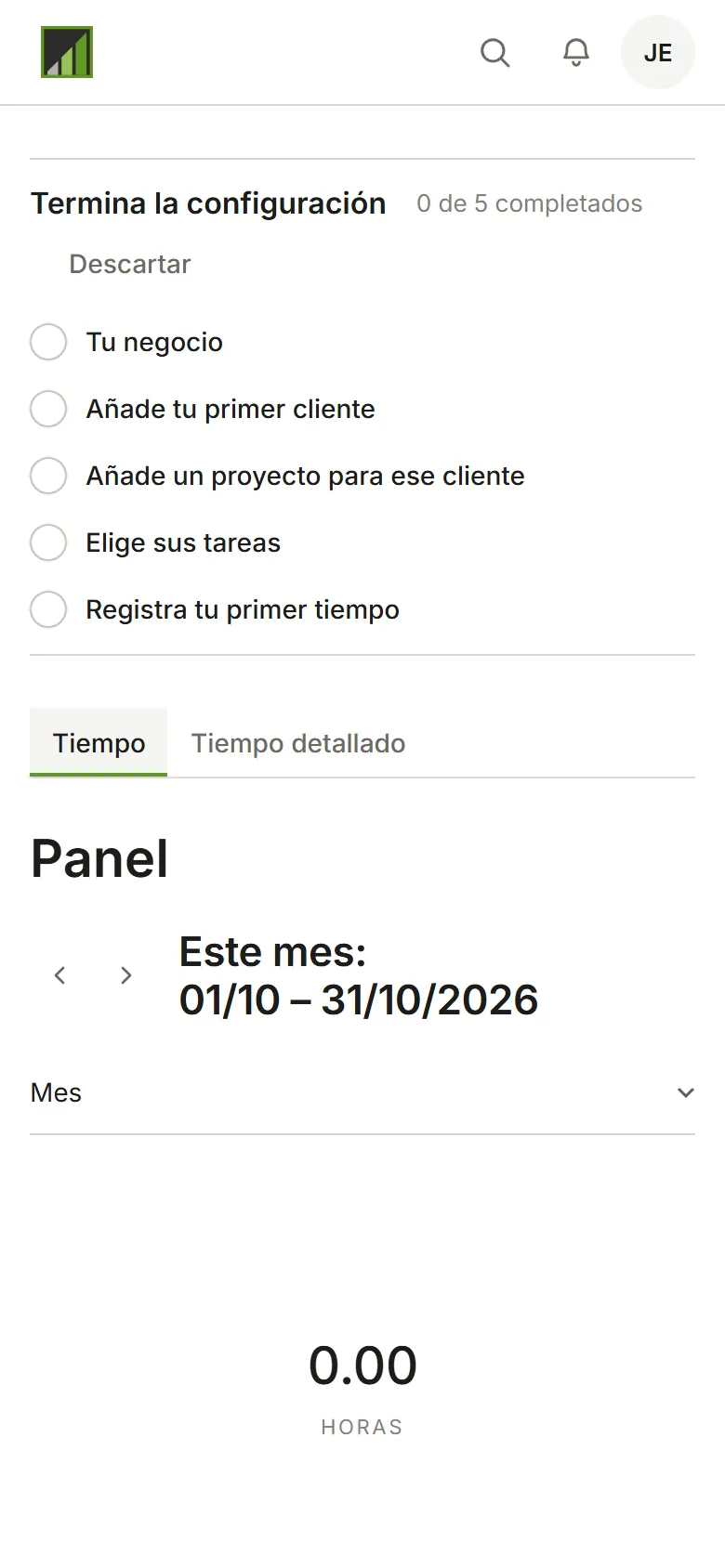
Sección titulada «Omitir ahora, terminar después»Elige Omitir por ahora para pasar de un paso, u Omitir la configuración por ahora para salir de la guía. Hasta que cada paso esté hecho, tu panel muestra Termina la configuración con lo que falta: elige un paso para volver a la guía en ese paso. Si prefieres no verlo, elige Descartar. Se oculta para todos en tu cuenta, y todo lo que señala sigue estando en Configuración.
Quién lo ve
Sección titulada «Quién lo ve»La guía y la lista de comprobación son para los propietarios y administradores de la cuenta, que la configuran. Quien se une a una cuenta existente como Miembro no ve ninguna de las dos.