

Invitar a tu equipo
Las personas se unen a tu cuenta de dos formas: las invitas por correo, o piden unirse con el subdominio de tu cuenta y tú las apruebas. En ambos casos inician sesión con su propio correo y contraseña, y una misma persona puede pertenecer a más de una cuenta.
Propietarios, Administradores y Miembros
Sección titulada «Propietarios, Administradores y Miembros»Cada persona de una cuenta tiene uno de estos tres roles:
- Propietario gestiona la propia cuenta: su nombre, su configuración de seguridad, sus planes, aplicaciones y facturación. Solo un Propietario puede hacer Propietario a otra persona, o cambiar o quitar a un Propietario. Quien crea la cuenta es su primer Propietario, y una cuenta siempre conserva al menos uno.
- Administrador se ocupa de las personas: las invita, aprueba las solicitudes para unirse, retira invitaciones, cambia a las personas entre Miembro y Administrador, y quita a Miembros y Administradores. Un Administrador no puede cambiar la configuración ni la facturación de la cuenta, ni tocar a un Propietario.
- Miembro usa las aplicaciones de la cuenta y puede ver quién más forma parte de ella, pero no cambia nada.
Invitar, aprobar, cambiar roles y quitar personas son tareas de Propietarios y Administradores.
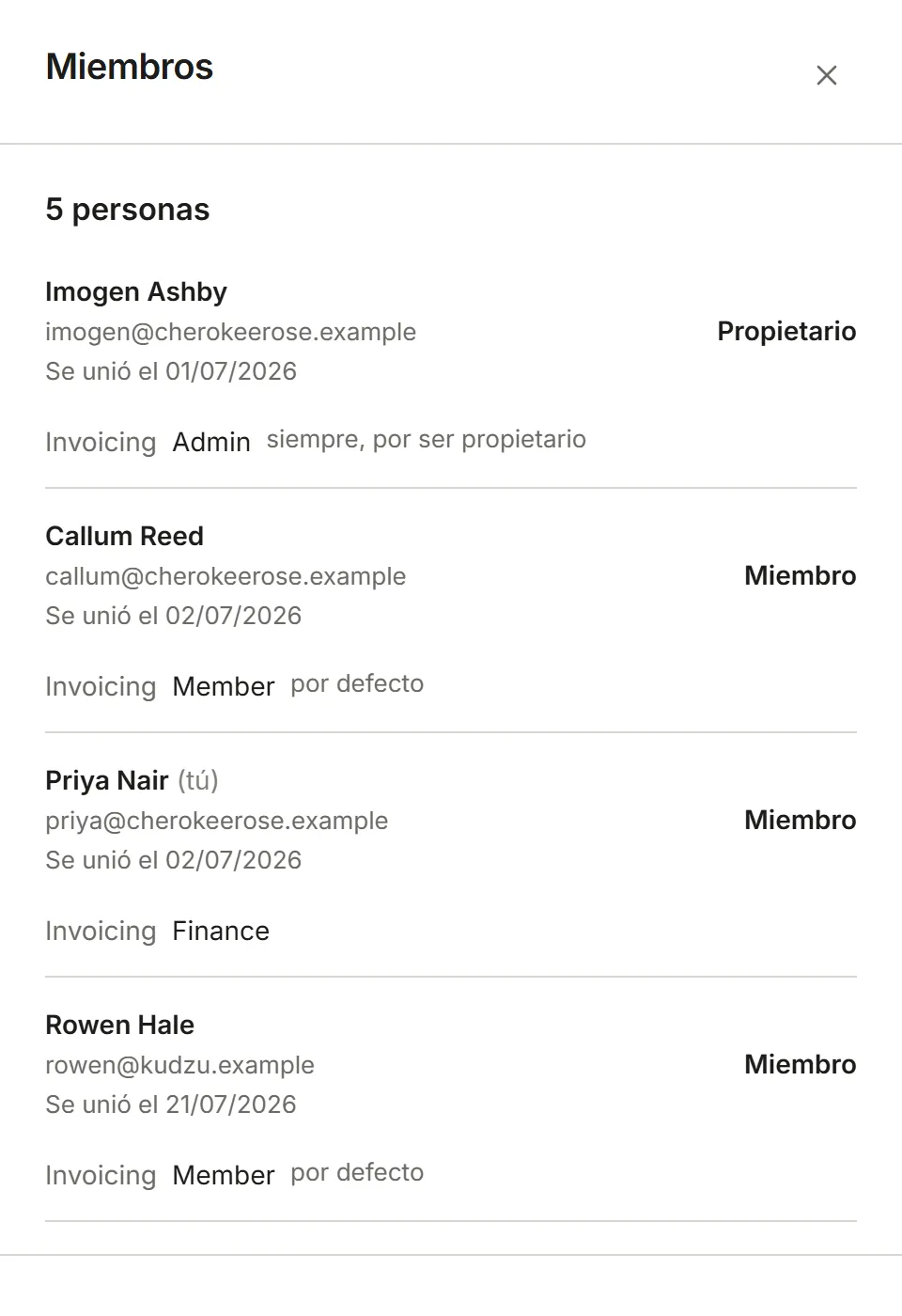
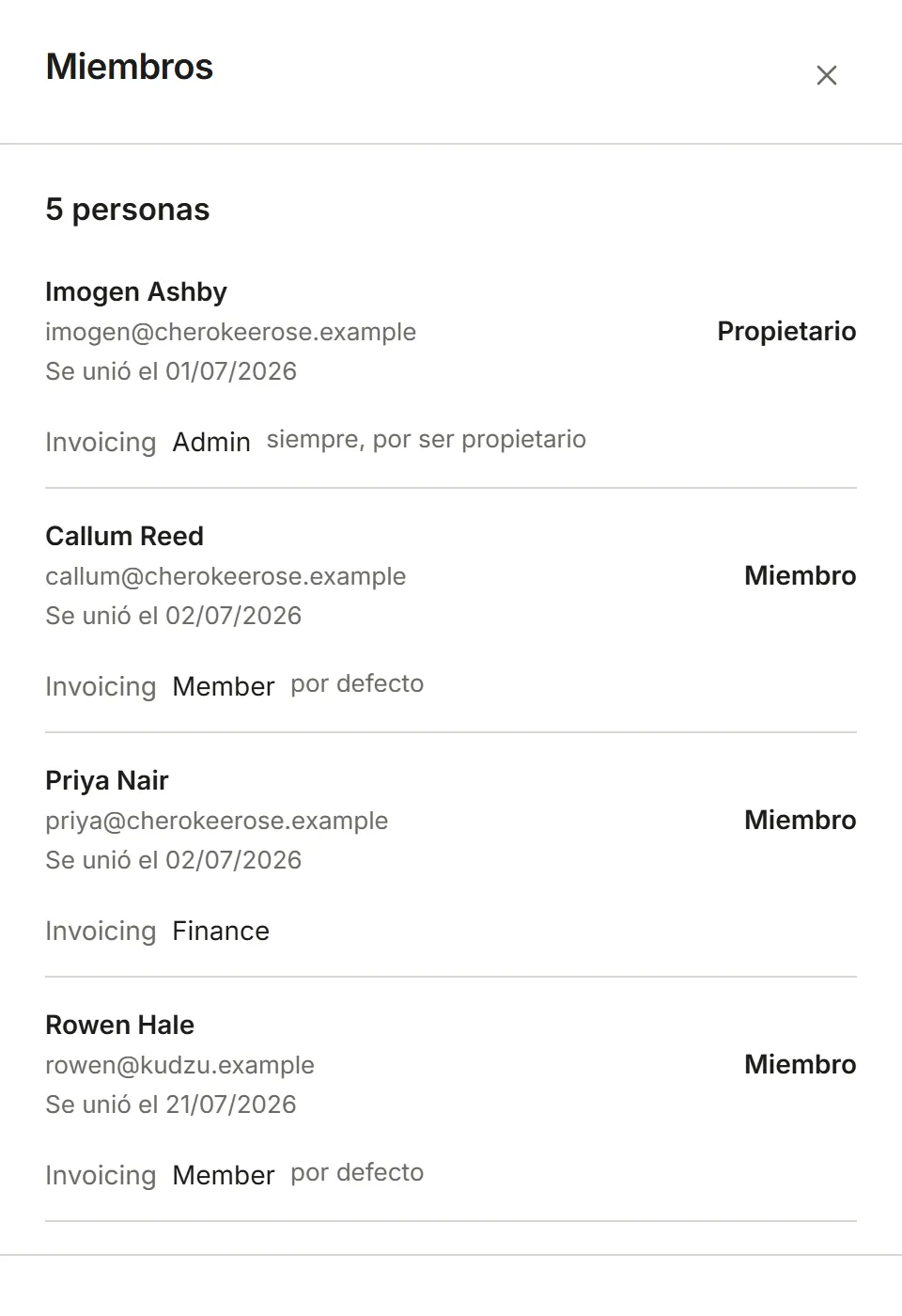
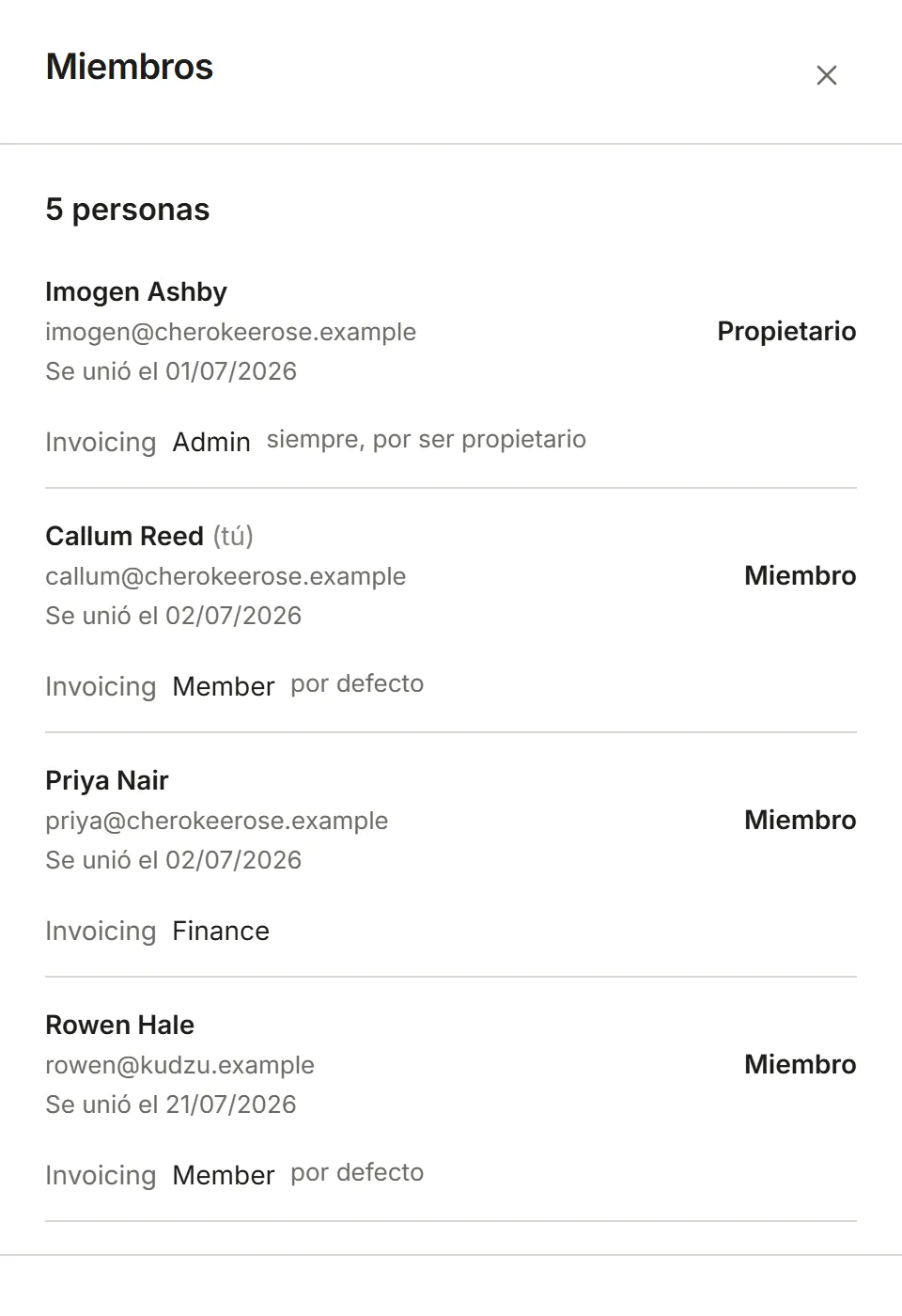
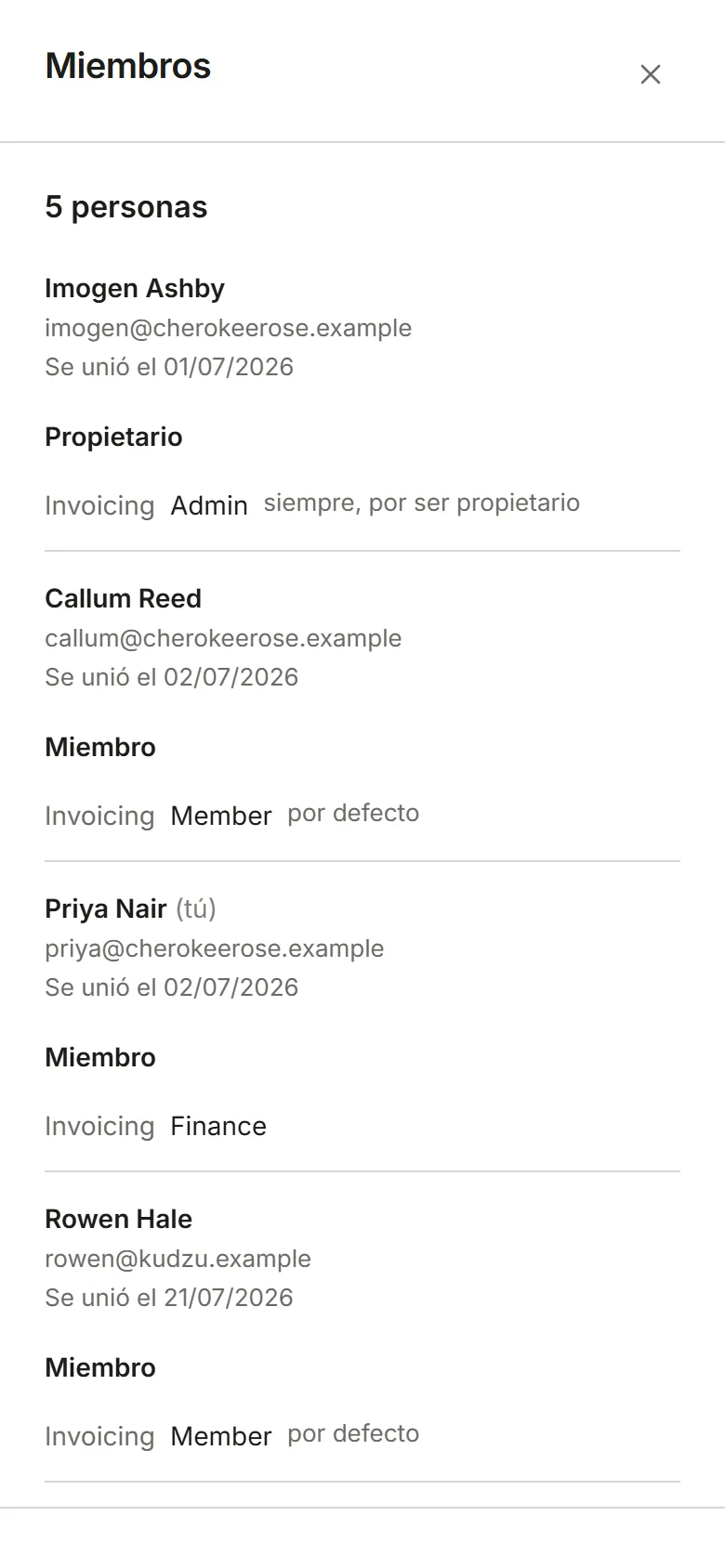
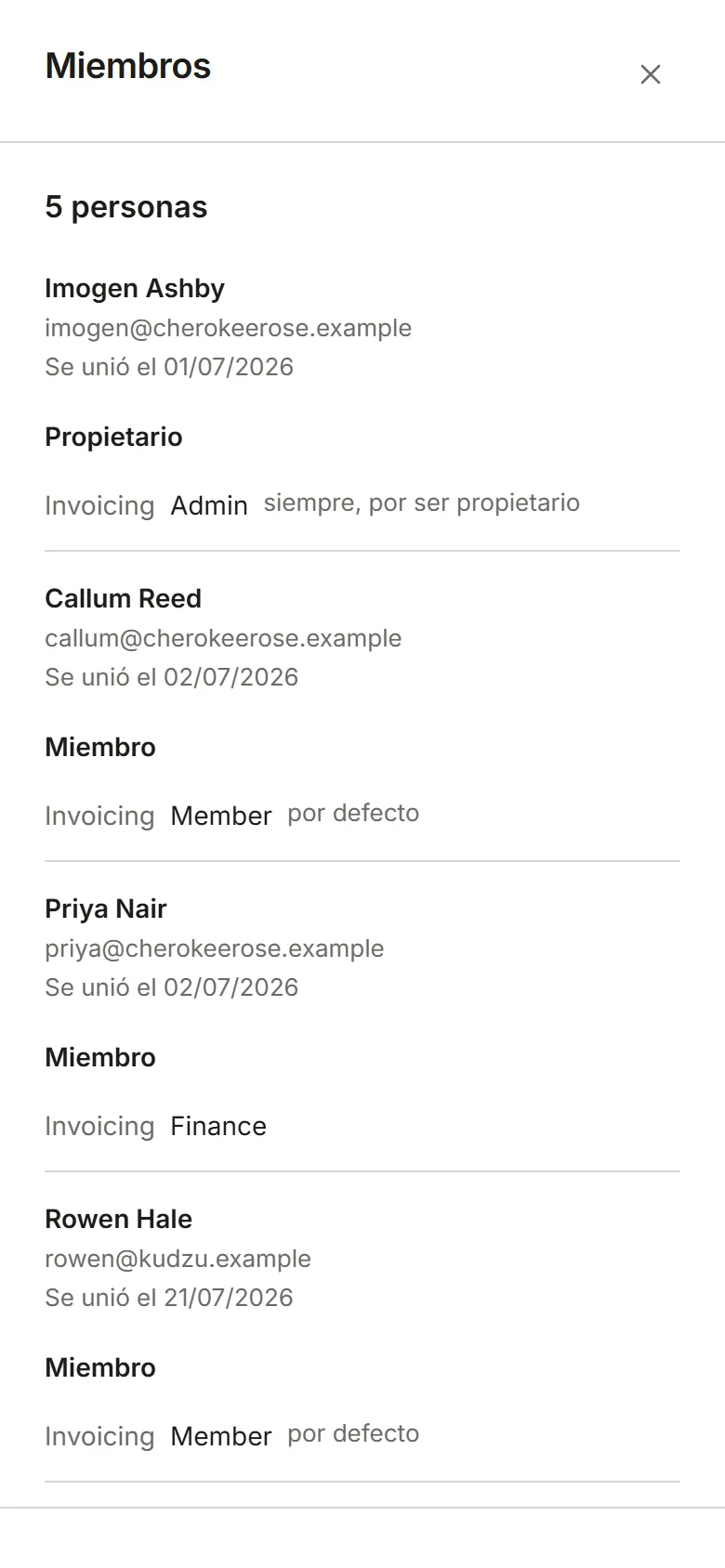
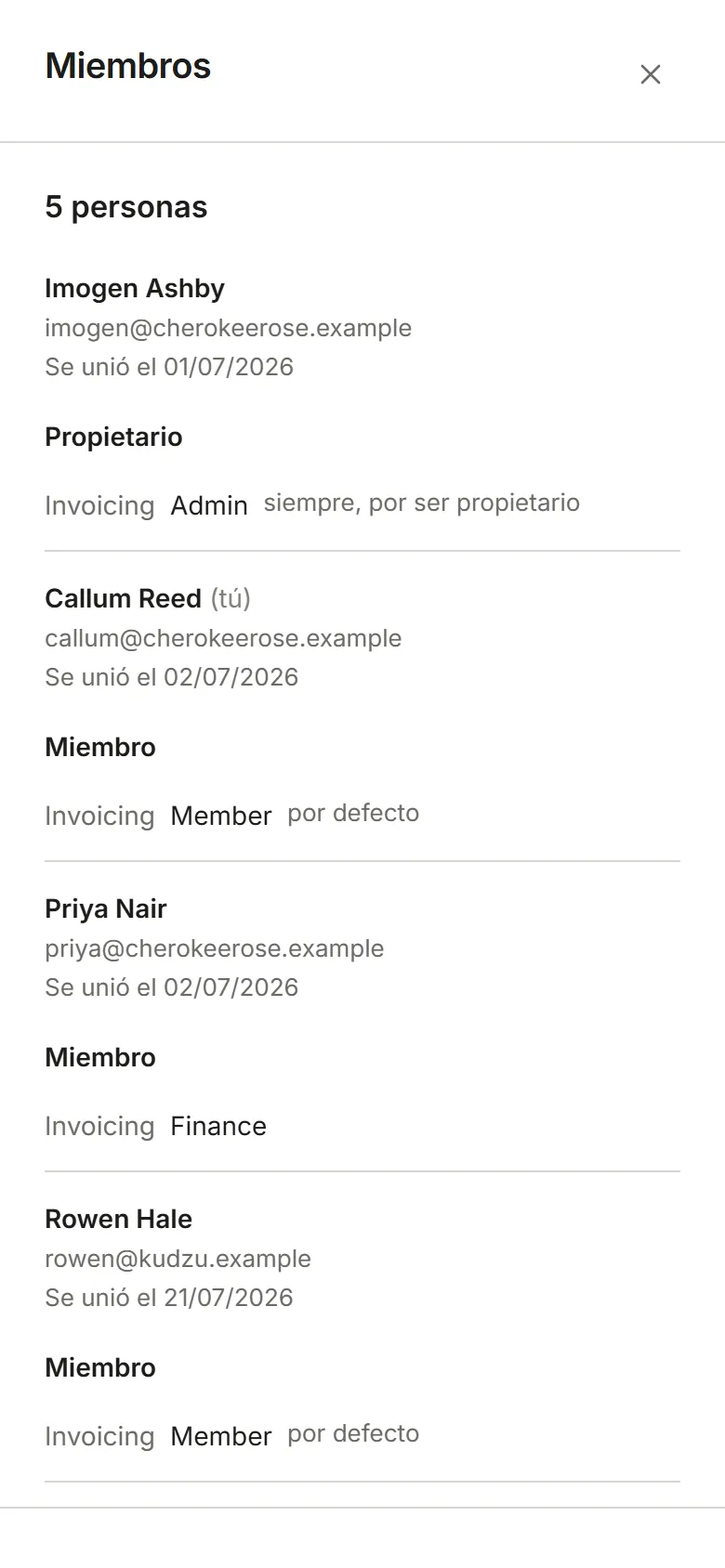
En la cuenta de demostración desde la que se ilustran estas páginas, Finanzas, Aprobador y Miembro son todos Miembros de la cuenta. Como Miembro puedes abrir Miembros y ver quién está en la cuenta, sus roles y sus aplicaciones, pero no hay nada que cambiar:
Invitar a personas por correo
Sección titulada «Invitar a personas por correo»-
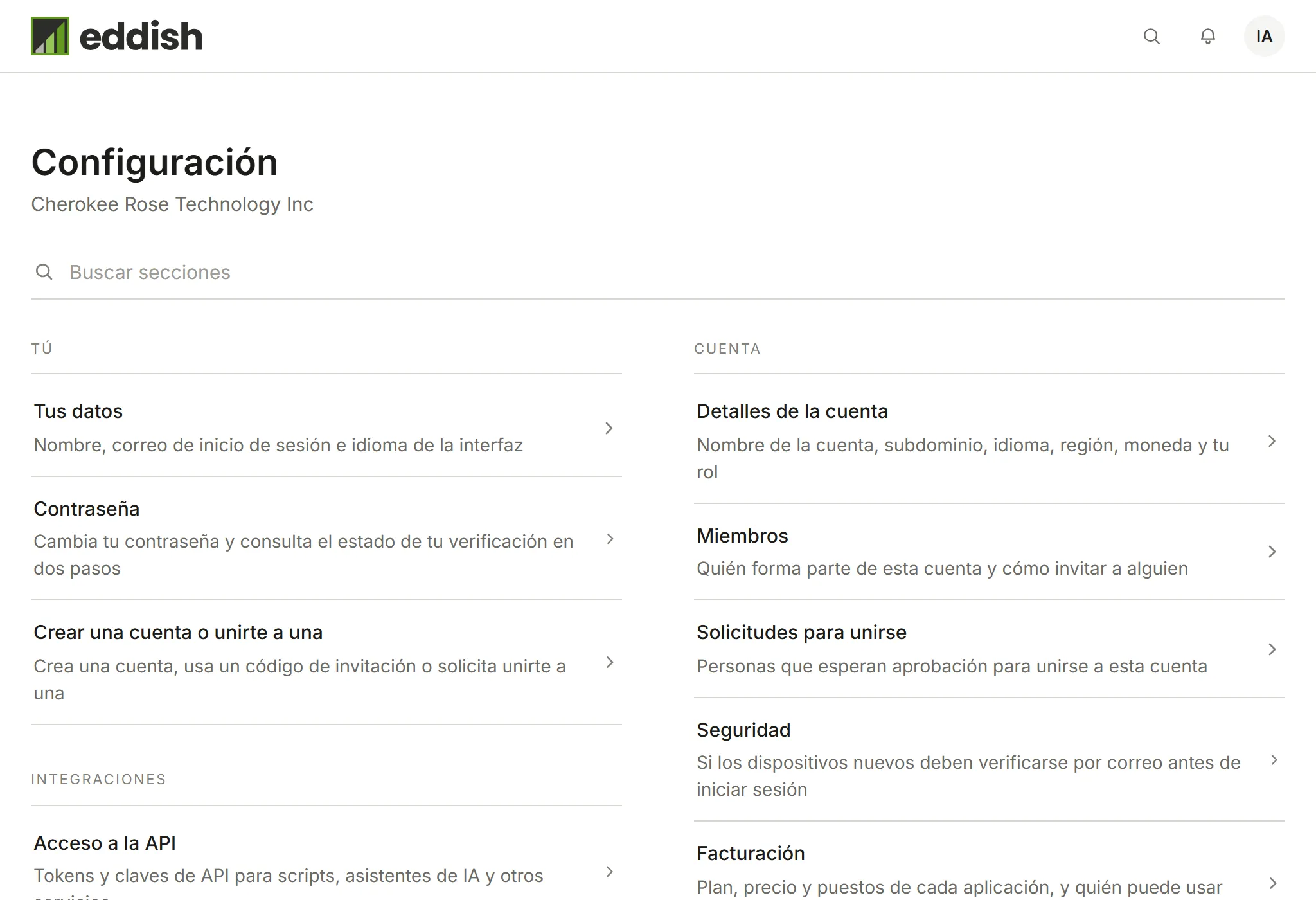
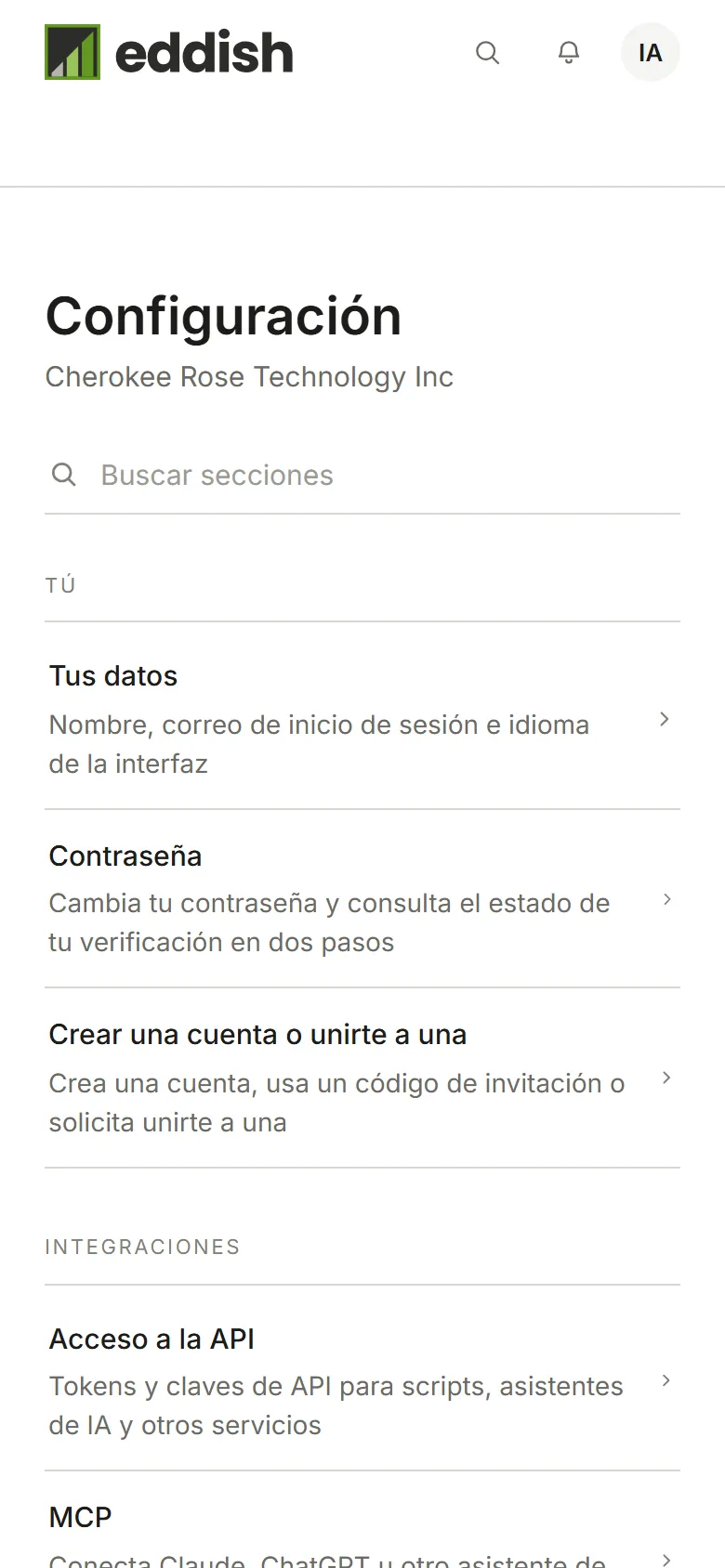
Elige Configuración de la cuenta en el menú de tu avatar y después Miembros.
-
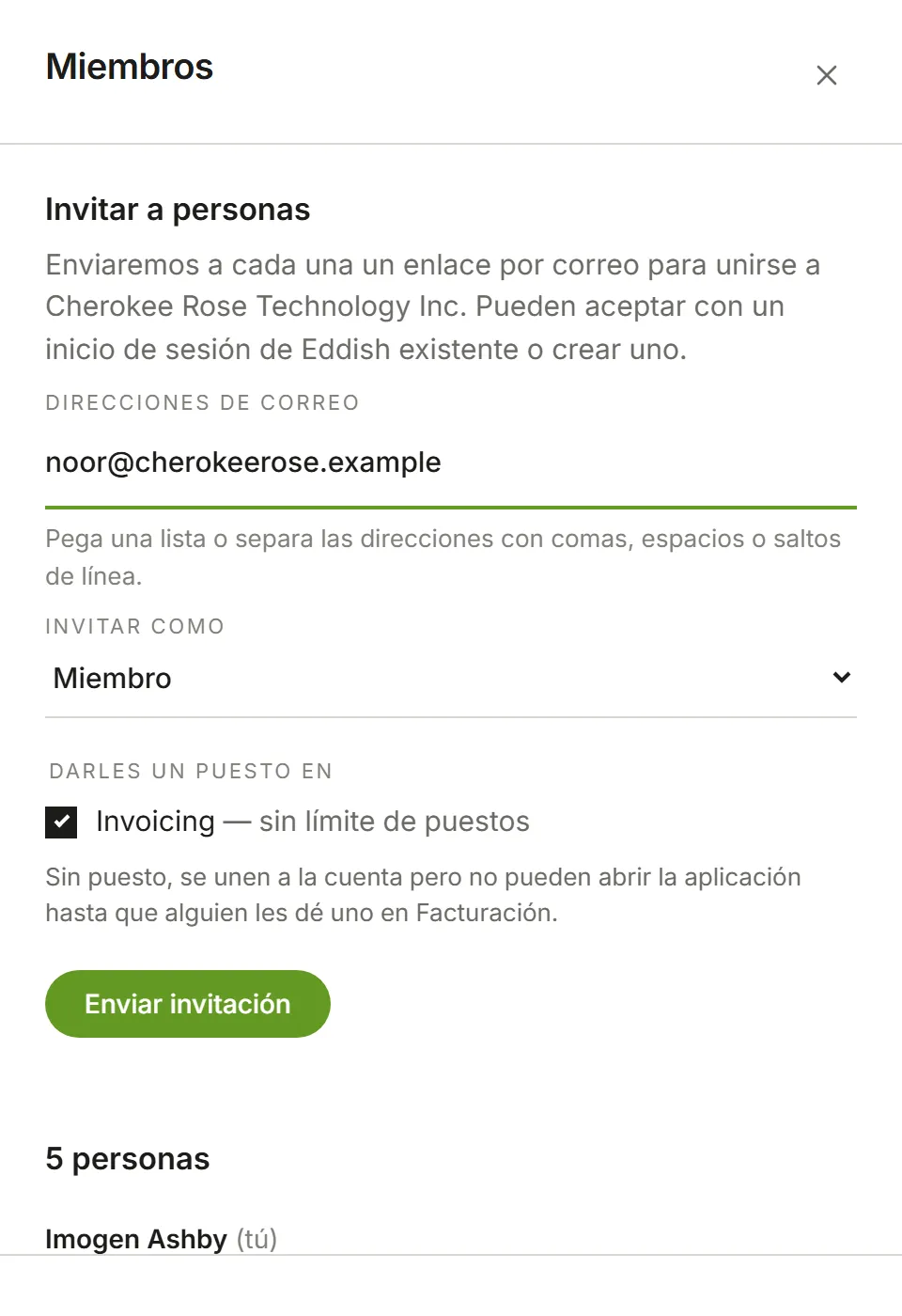
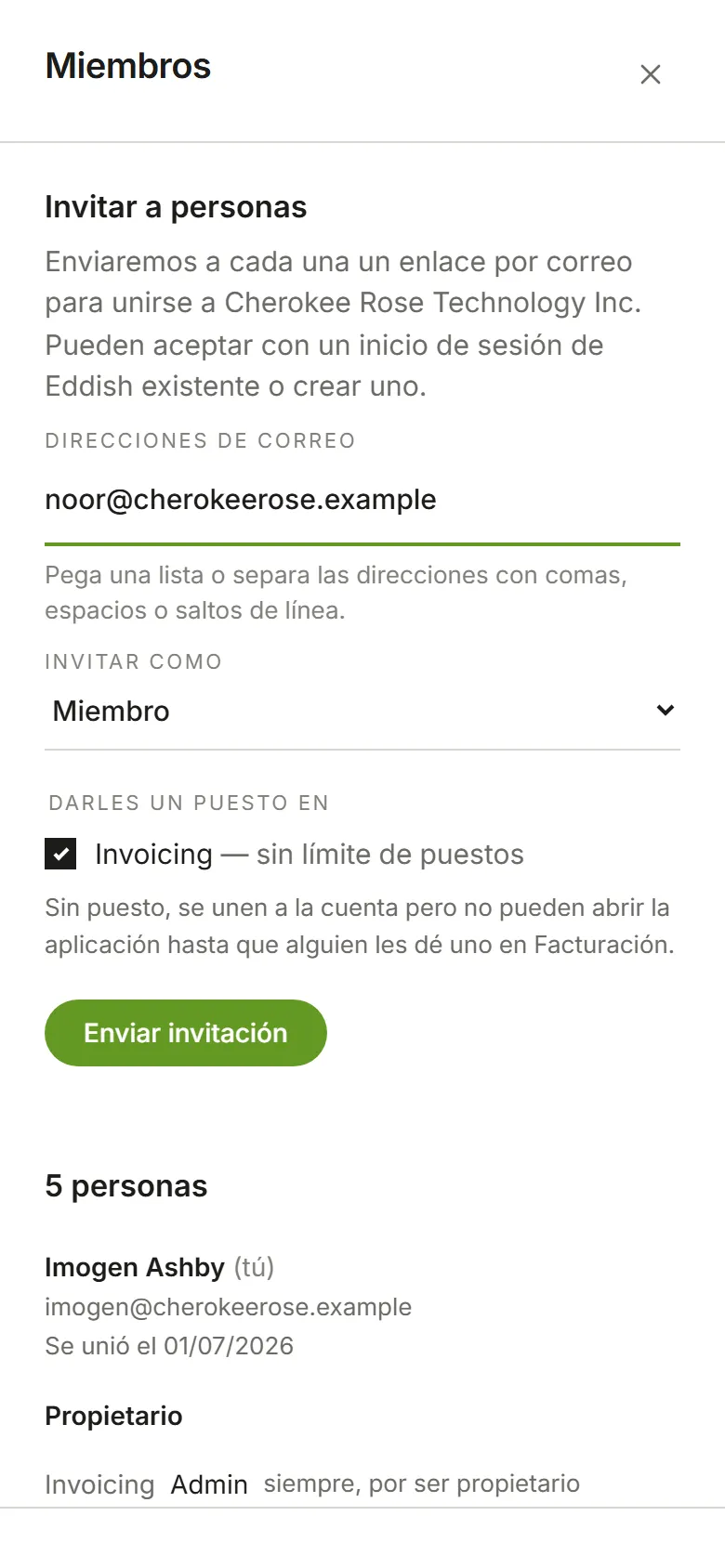
Elige Invitar a personas arriba a la derecha de la página Miembros. En el panel que se abre, escribe una o más direcciones de correo. Puedes pegar una lista entera: separa las direcciones con comas, espacios o saltos de línea. En Invitar como, elige el rol que tendrán al unirse: Miembro si no lo cambias, o Administrador. Solo un Propietario puede invitar a otro Propietario.
-
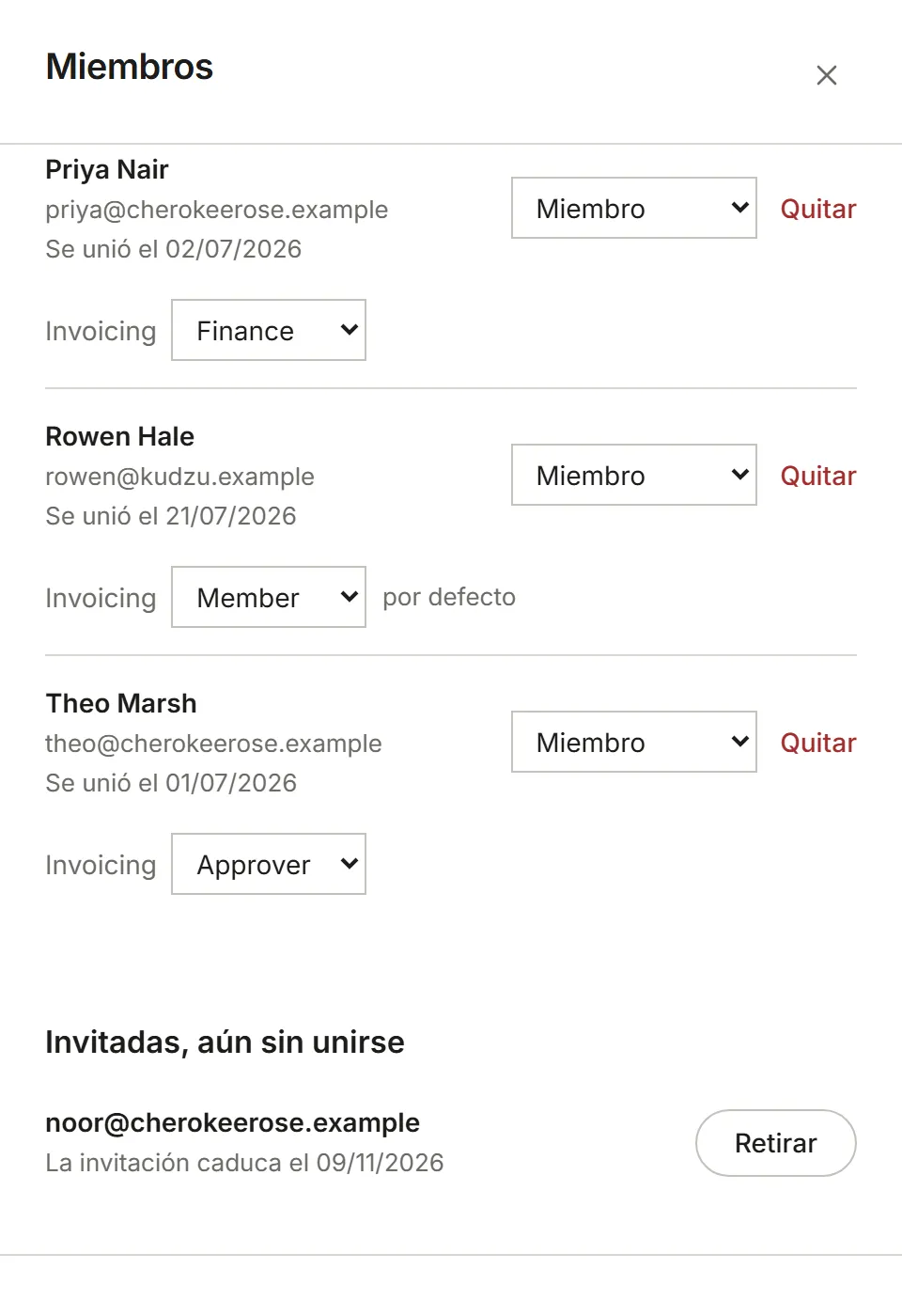
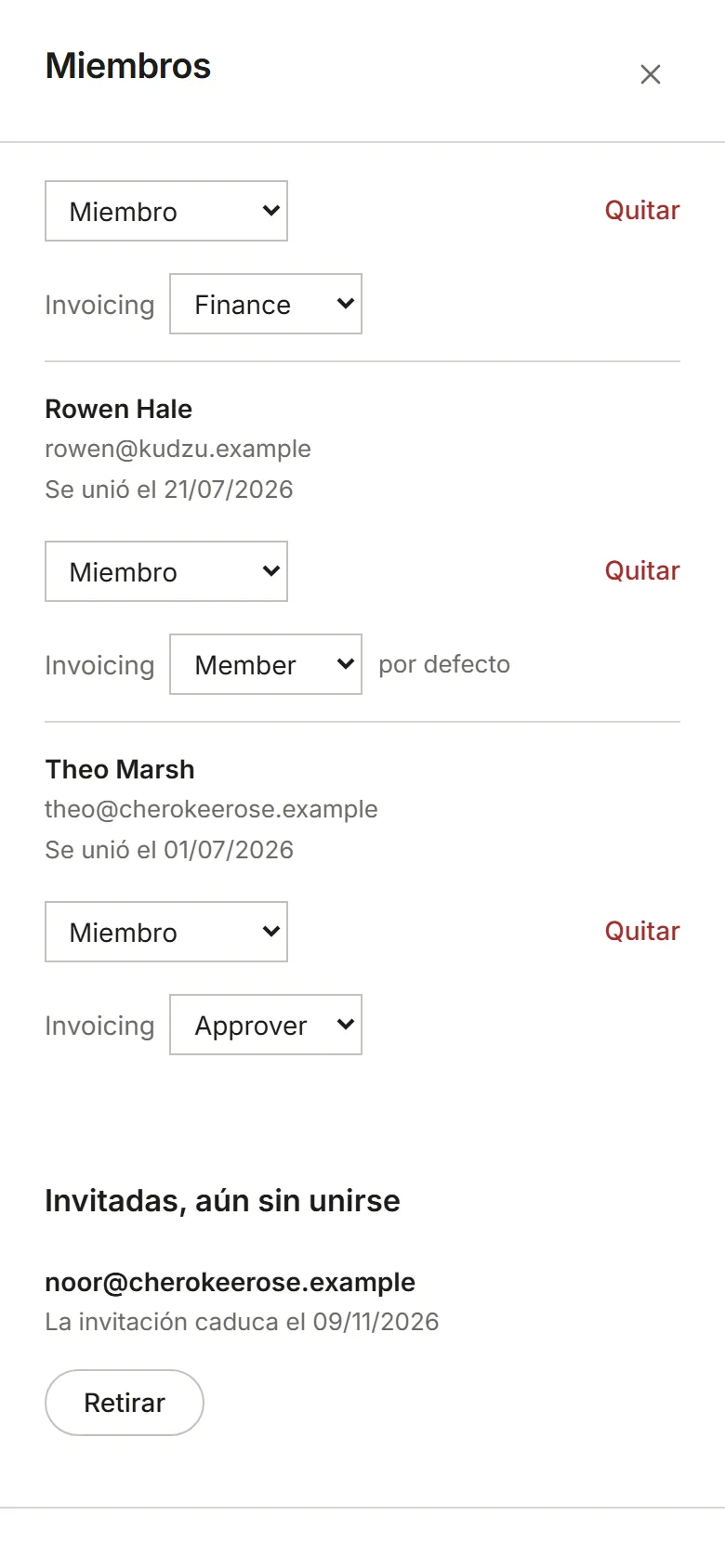
Elige Enviar invitación. Cada persona recibe un correo con un enlace para unirse y aparece en Invitadas, aún sin unirse hasta que acepte.
Lo que ve la persona a la que invitas
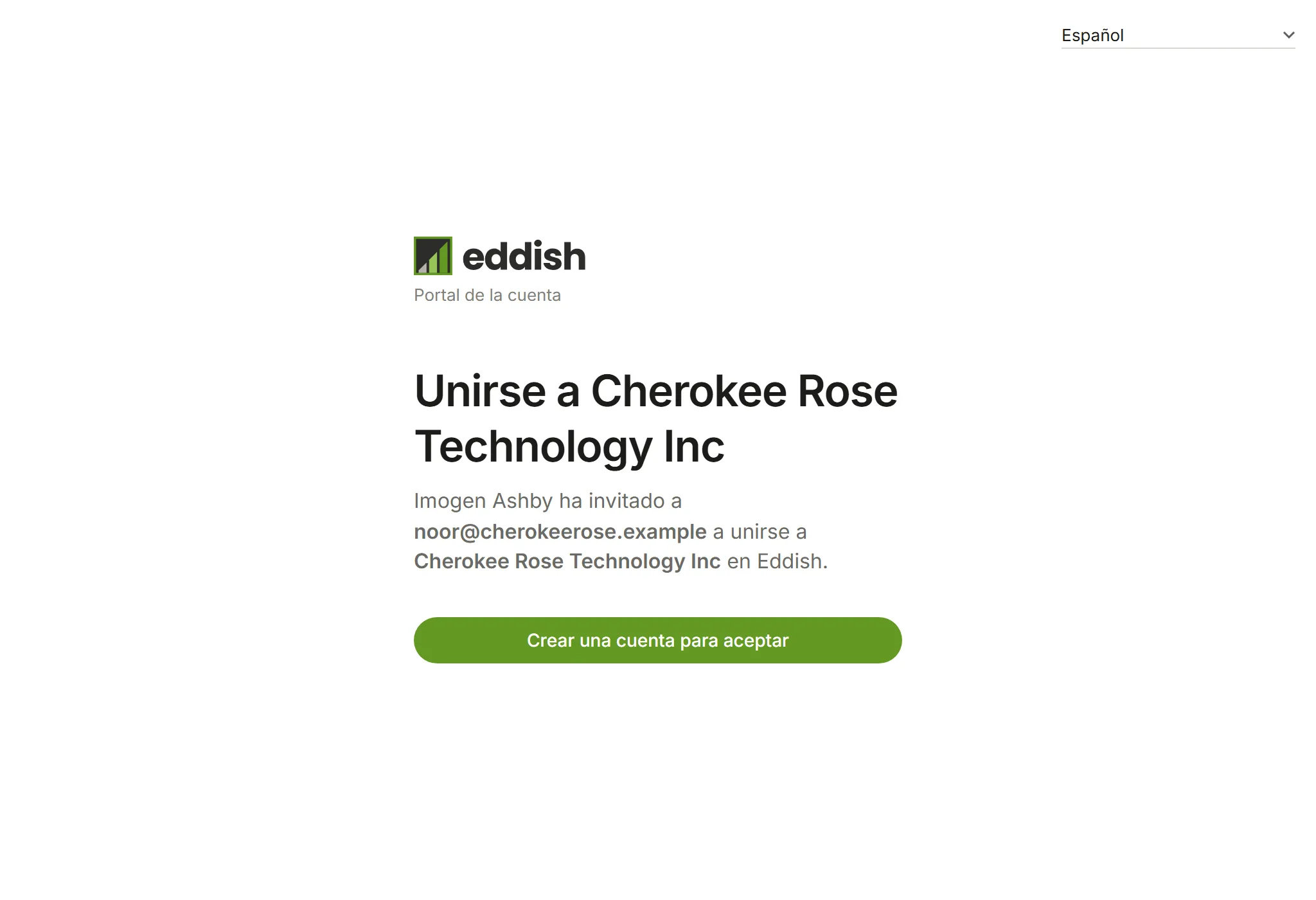
Sección titulada «Lo que ve la persona a la que invitas»El enlace del correo abre una página con el nombre de tu cuenta y quién invitó a la persona, con un solo botón adecuado a la dirección invitada:
- Iniciar sesión para aceptar si ya usa Eddish con contraseña. La página de inicio de sesión se abre con su dirección ya escrita.
- Continuar con Google para aceptar o Continuar con Microsoft para aceptar si así es como inicia sesión.
- Iniciar sesión con inicio de sesión único (SSO) para aceptar si su organización inicia sesión con su propio proveedor de identidad.
- Crear una cuenta para aceptar si es nueva en Eddish. Su dirección ya está escrita y no hay que teclear ningún código de confirmación: la invitación llegó a esa dirección, y con eso basta. Elige una contraseña y su nombre, y ya está dentro.
En todos los casos, la persona entra directamente en tu cuenta. No hay un segundo botón Aceptar que elegir.

El correo también muestra un código de invitación, como 7KQ2-M9XD. Quien ya haya iniciado sesión
puede pegar el código o el enlace completo en Crear una cuenta o unirte a una de la configuración.
El código solo funciona con la dirección a la que se envió.
Cuando se une, pasa de Invitadas, aún sin unirse a tu lista de miembros.
Buscar a una persona, cambiar su rol o quitarla
Sección titulada «Buscar a una persona, cambiar su rol o quitarla»La página Miembros lista a todos los de la cuenta, empezando por los Propietarios. Cuando la lista es larga, escribe parte de un nombre o de una dirección de correo en Buscar a una persona para reducirla.
Para cambiar el rol de alguien, elige Miembro, Administrador o, si eres Propietario, Propietario junto a su nombre. El cambio se aplica la próxima vez que se actualice su sesión, en unos minutos.
Para sacar a alguien de la cuenta, elige Quitar junto a su nombre y luego Quitar de nuevo para confirmar. Pierde el acceso a la cuenta y a sus aplicaciones; su trabajo anterior, como el tiempo que registró, conserva su nombre. Para que vuelva más adelante, invítala de nuevo.
Puestos en cada aplicación
Sección titulada «Puestos en cada aplicación»Se puede invitar a cualquiera; la pertenencia a la cuenta no tiene límite. Lo que limita un plan son los puestos: un puesto permite a una persona usar una aplicación, y el plan Gratis de Invoicing incluye 1. En Darles un puesto en, marca las aplicaciones en las que la invitación debe dar un puesto. Las aplicaciones con un puesto libre vienen marcadas de inicio, y la invitación conserva sus puestos hasta que se acepta. Invitar a alguien sin marcar ningún puesto le permite entrar en la cuenta sin usar ninguna aplicación.
Retirar una invitación, o quitar a una persona, libera sus puestos. Los puestos se dan, se quitan y se compran en Facturación.
Roles en cada aplicación
Sección titulada «Roles en cada aplicación»Una aplicación puede tener roles propios, que deciden lo que cada persona puede hacer dentro de ella. Los Propietarios y Administradores los asignan en Miembros: la fila de cada persona muestra un rol por cada aplicación que los tenga. Invoicing tiene cuatro:
- Administrador: todo, incluidas facturas, tarifas, el equipo y la configuración.
- Finanzas: facturas, pagos y gastos. Ve el tiempo y los importes de todos sin cambiarlos.
- Aprobador: aprueba el tiempo y los gastos de todos.
- Miembro: registra su propio tiempo y sus propios gastos.
Los Propietarios de una cuenta siempre son Administrador en todas las aplicaciones. Quien no tenga un rol asignado por ti sigue su rol en la cuenta: un Administrador es Administrador de la aplicación y un Miembro es Miembro. Lo que ve cada rol de Invoicing está en Permisos.
Personas que piden unirse
Sección titulada «Personas que piden unirse»Quien conozca tu subdominio también puede pedir unirse al registrarse. Consulta Aprobar solicitudes para unirse.