

Inviter votre équipe
Les personnes rejoignent votre compte de deux façons : vous les invitez par e-mail, ou elles demandent à rejoindre le compte avec son sous-domaine et vous les approuvez. Dans les deux cas, elles se connectent avec leur propre e-mail et leur propre mot de passe, et une même personne peut appartenir à plusieurs comptes.
Propriétaires, Administrateurs et Membres
Section intitulée « Propriétaires, Administrateurs et Membres »Chaque personne d’un compte a l’un de ces trois rôles :
- Propriétaire gère le compte lui-même : son nom, ses paramètres de sécurité, ses forfaits, ses applications et la facturation. Seul un Propriétaire peut nommer un autre Propriétaire, ou modifier ou retirer un Propriétaire. La personne qui crée le compte en est le premier Propriétaire, et un compte en garde toujours au moins un.
- Administrateur s’occupe des personnes : il les invite, approuve les demandes pour rejoindre, retire des invitations, fait passer des personnes de Membre à Administrateur et inversement, et retire des Membres et des Administrateurs. Un Administrateur ne peut pas modifier les paramètres ni la facturation du compte, et ne peut pas toucher à un Propriétaire.
- Membre utilise les applications du compte et peut voir qui d’autre en fait partie, mais ne modifie rien.
Inviter, approuver, changer les rôles et retirer des personnes sont des tâches de Propriétaire et d’Administrateur.
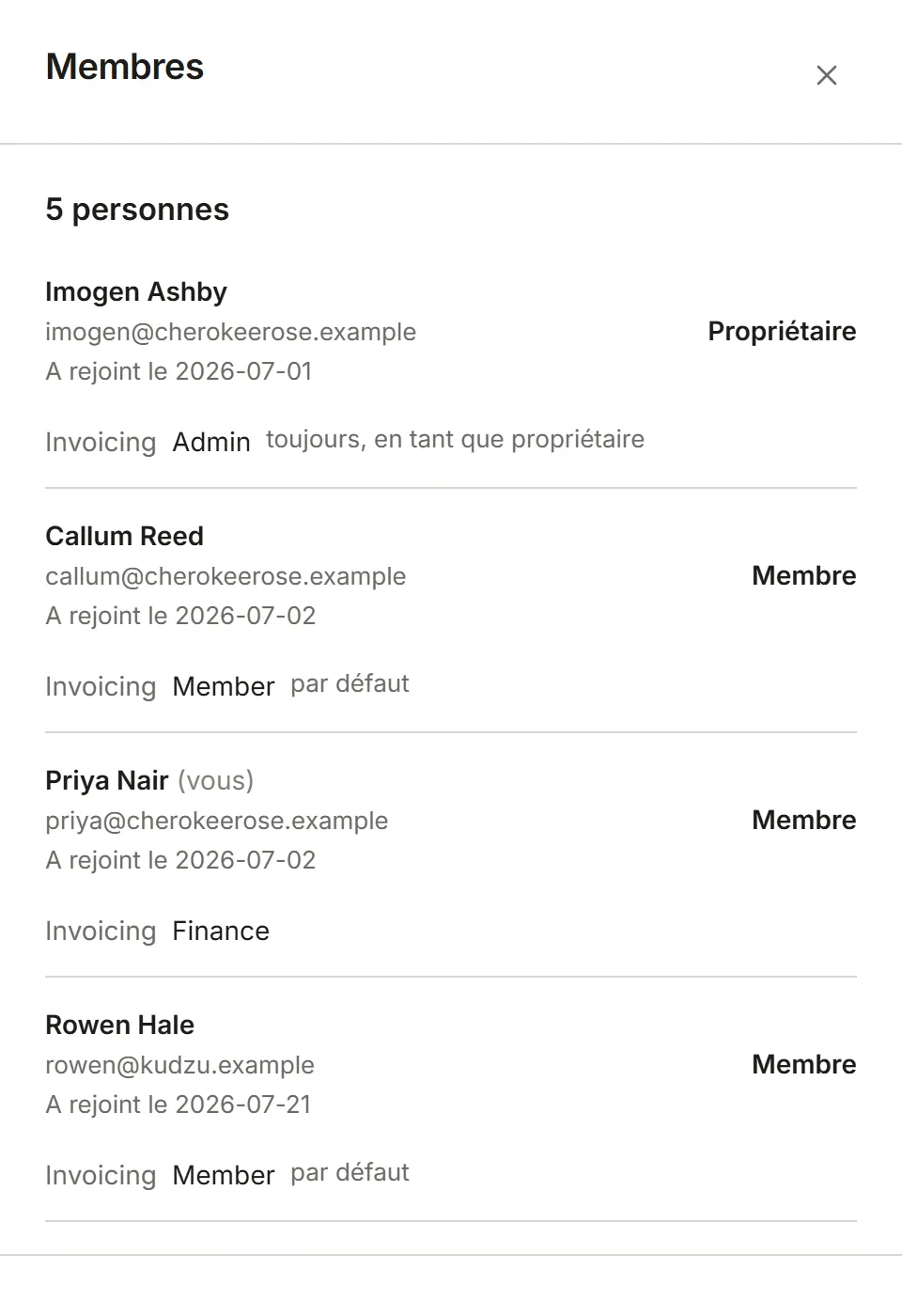
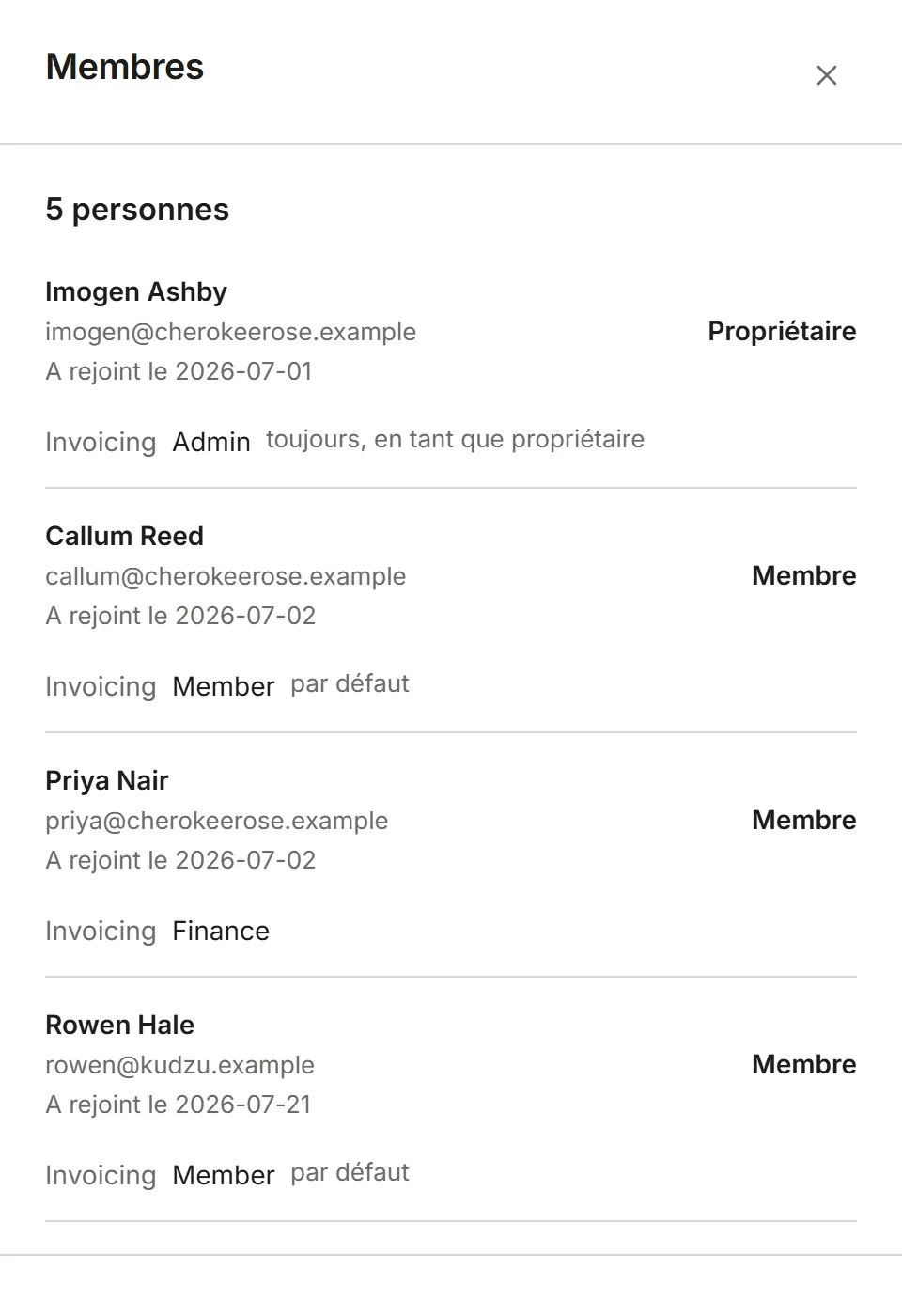
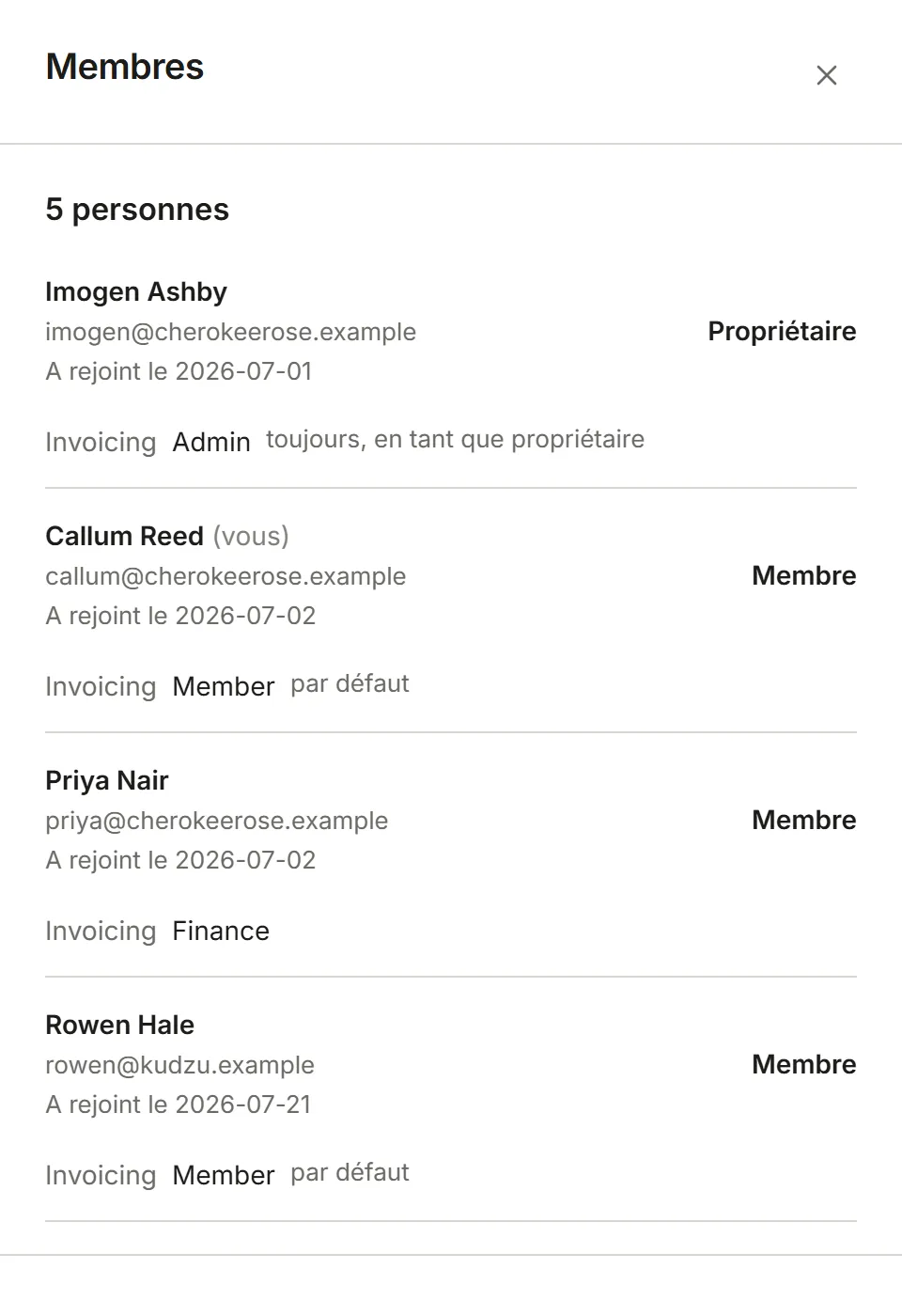
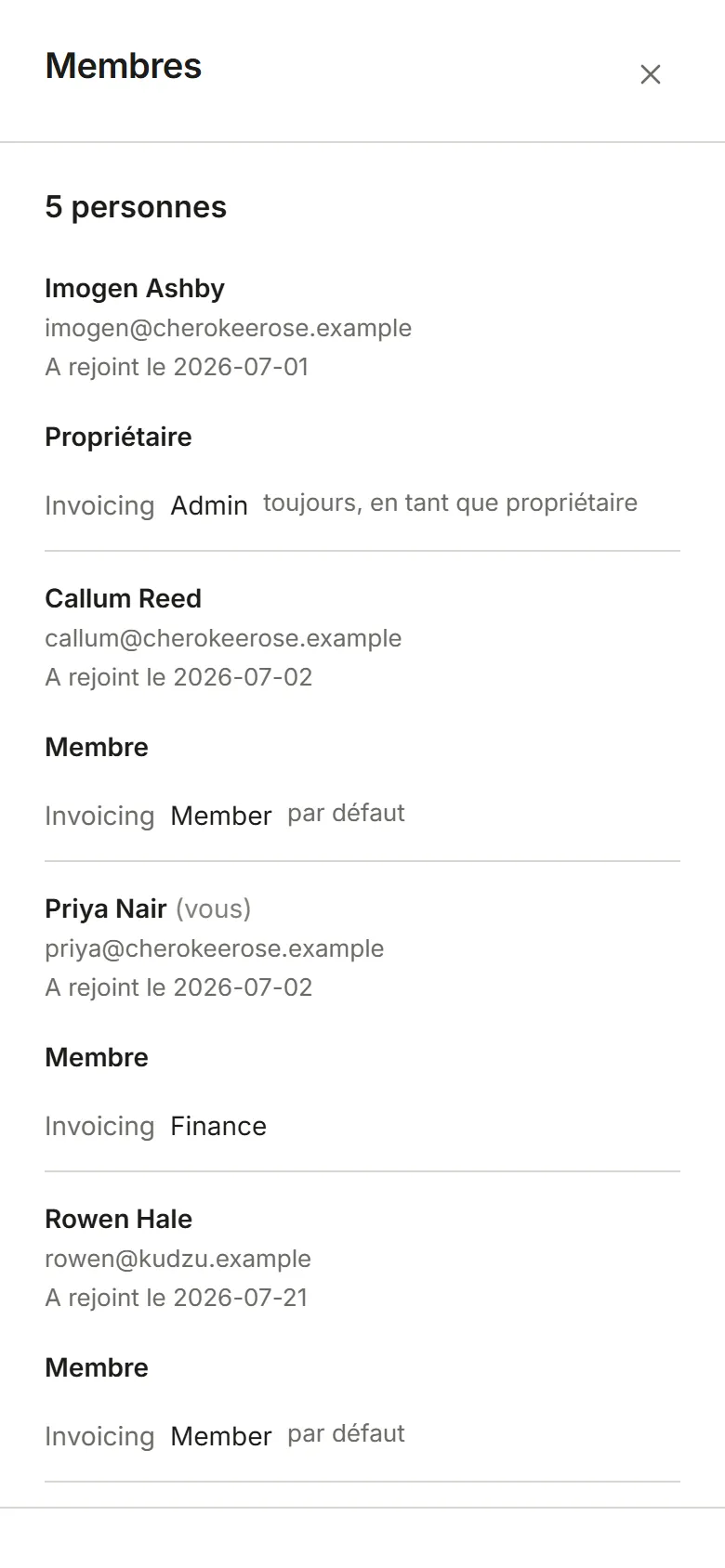
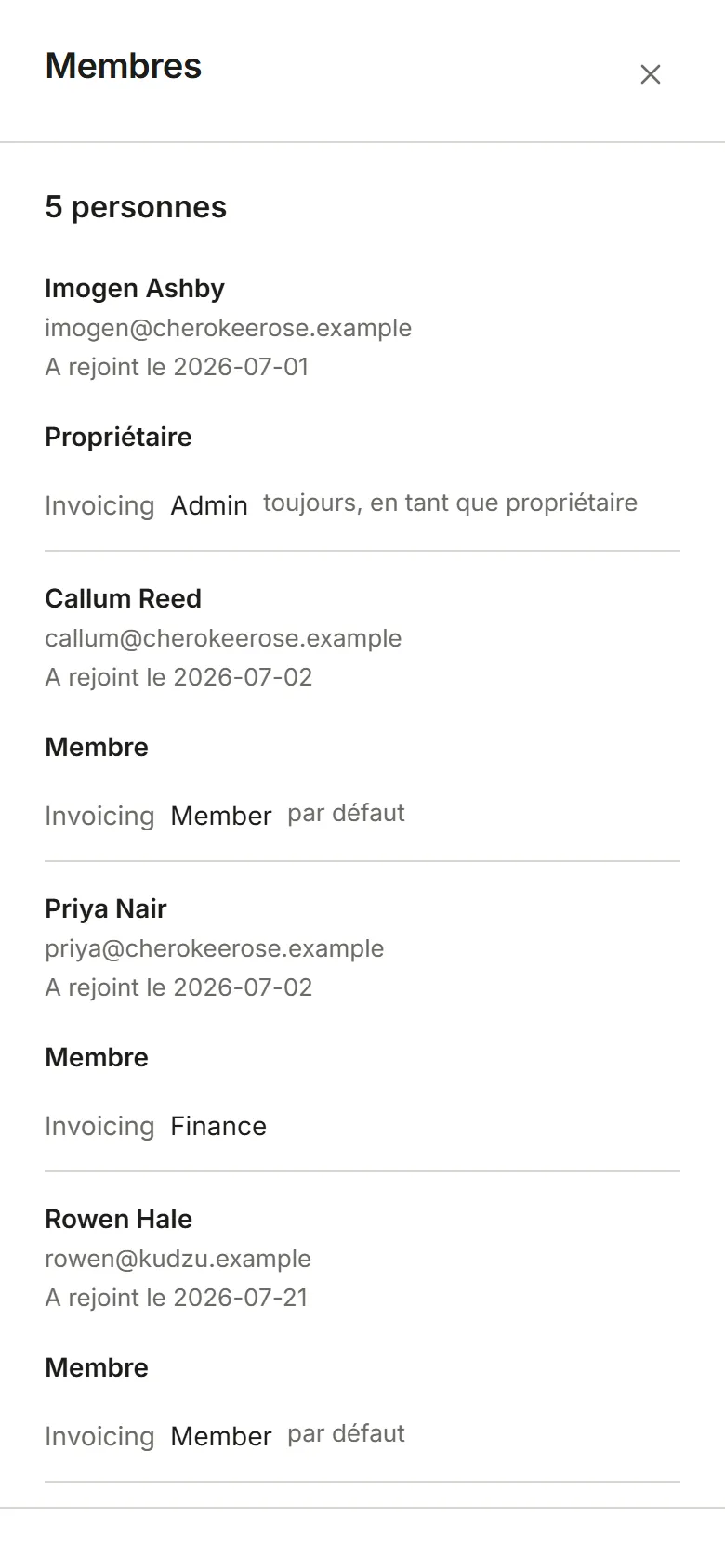
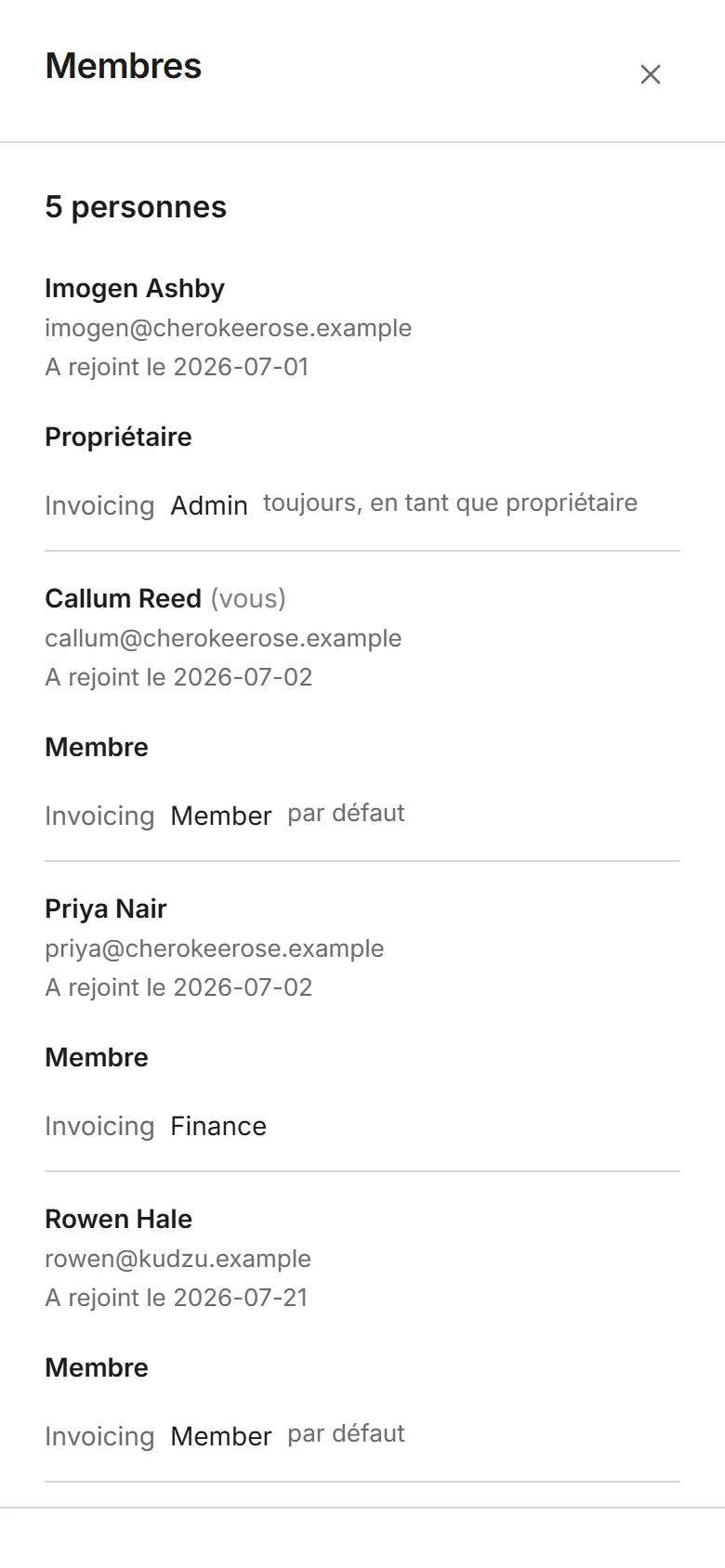
Dans le compte de démonstration à partir duquel ces pages sont illustrées, Finance, Approbateur et Membre sont tous des Membres du compte. En tant que Membre, vous pouvez ouvrir Membres et voir qui fait partie du compte, leurs rôles et leurs applications, mais il n’y a rien à modifier :
Inviter des personnes par e-mail
Section intitulée « Inviter des personnes par e-mail »-
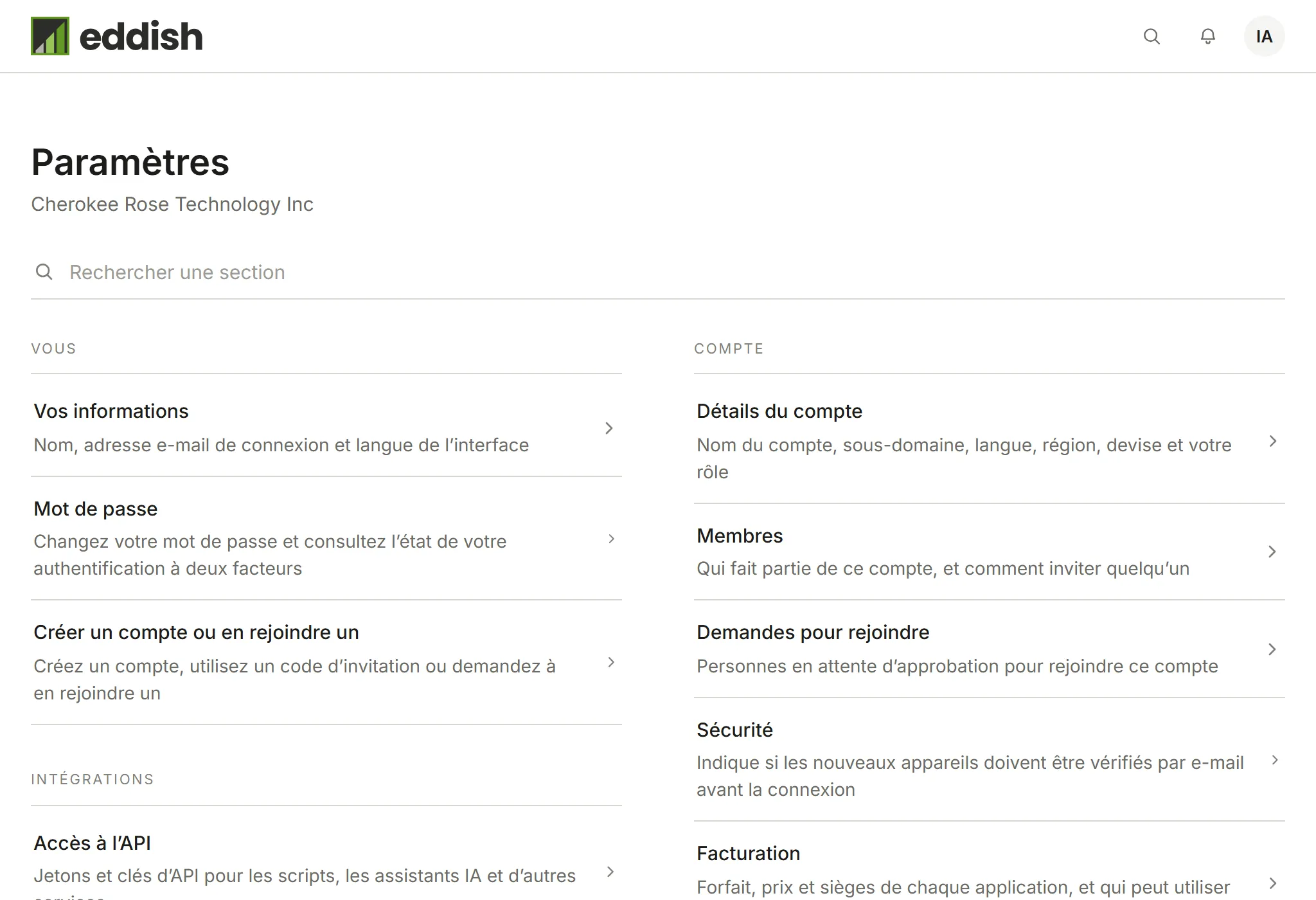
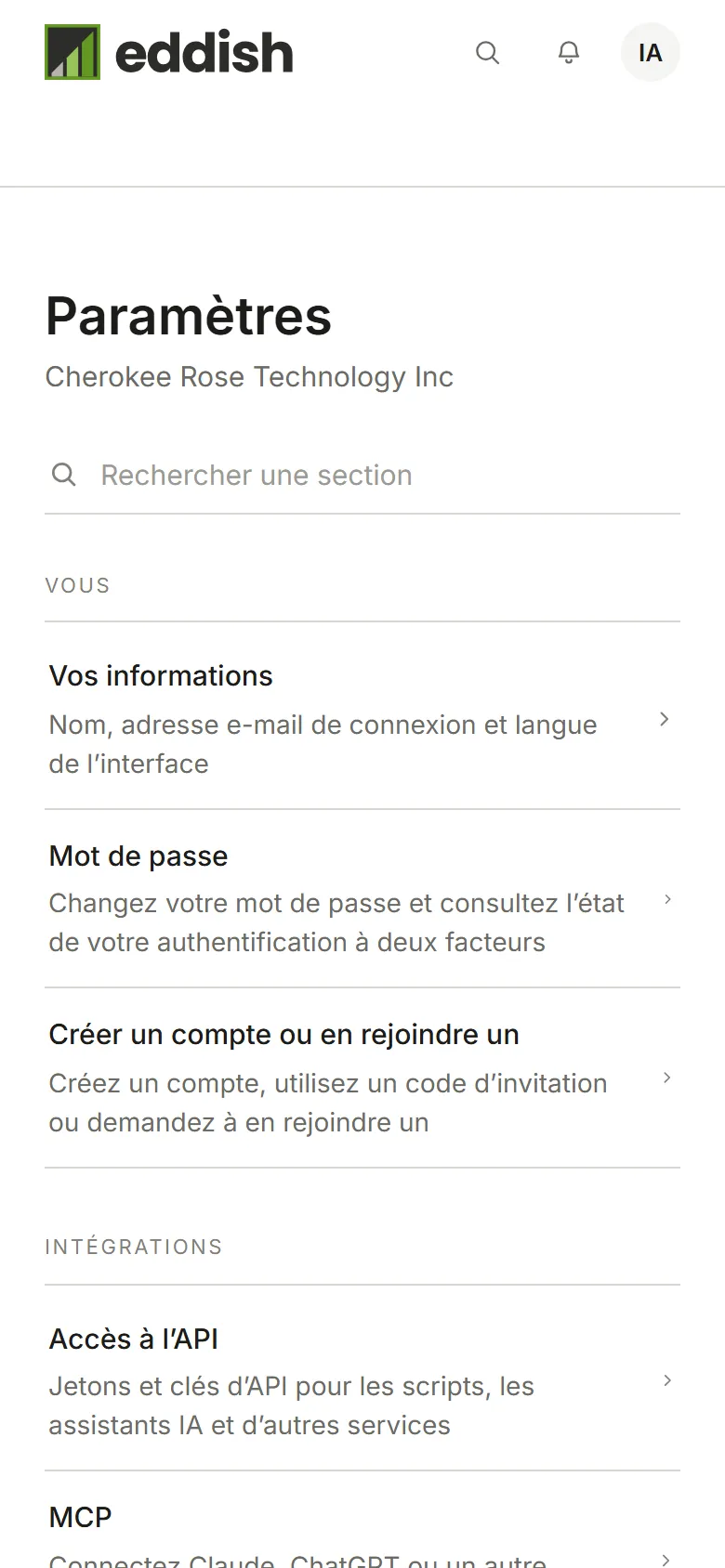
Choisissez Paramètres du compte dans votre menu d’avatar, puis Membres.
-
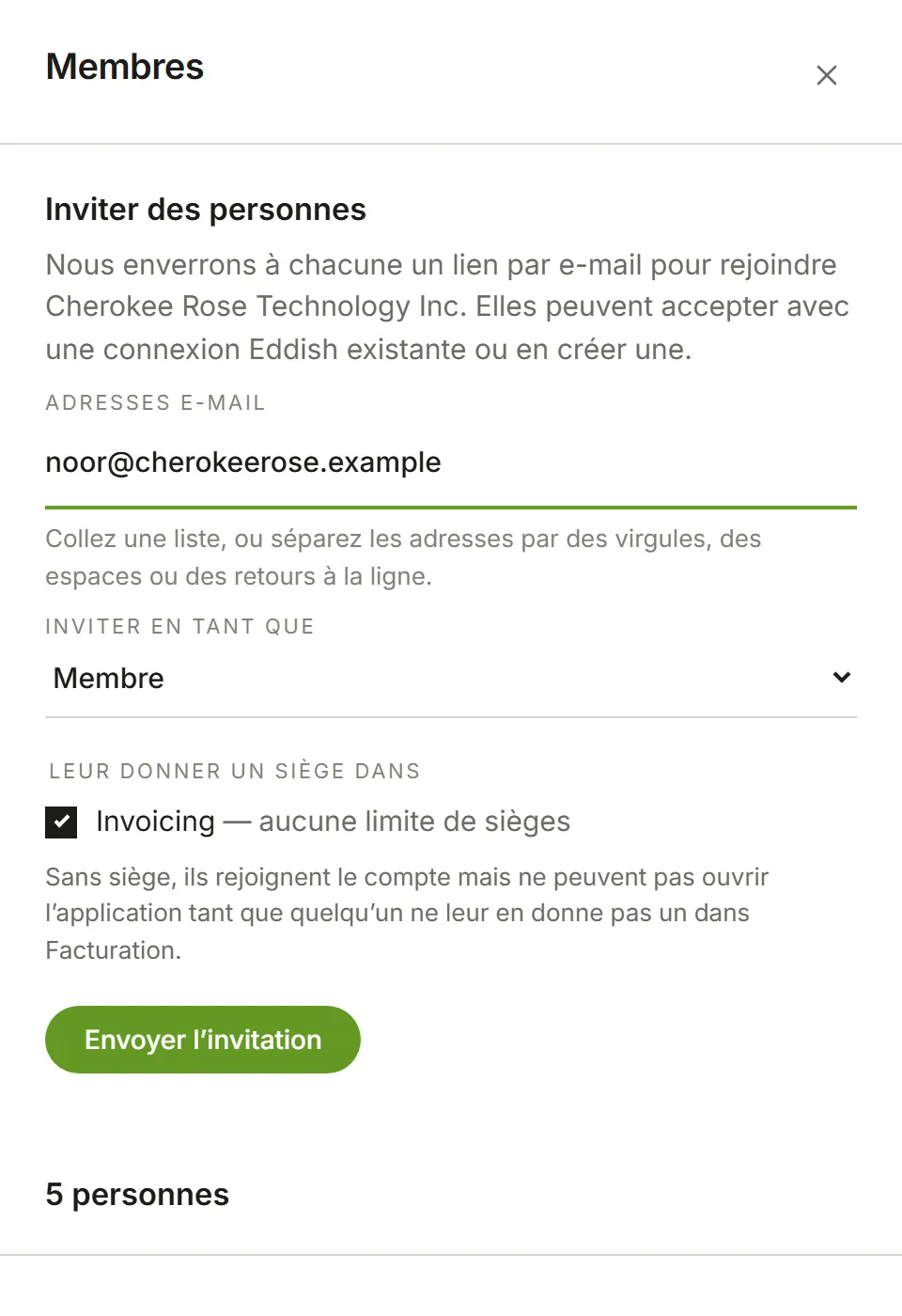
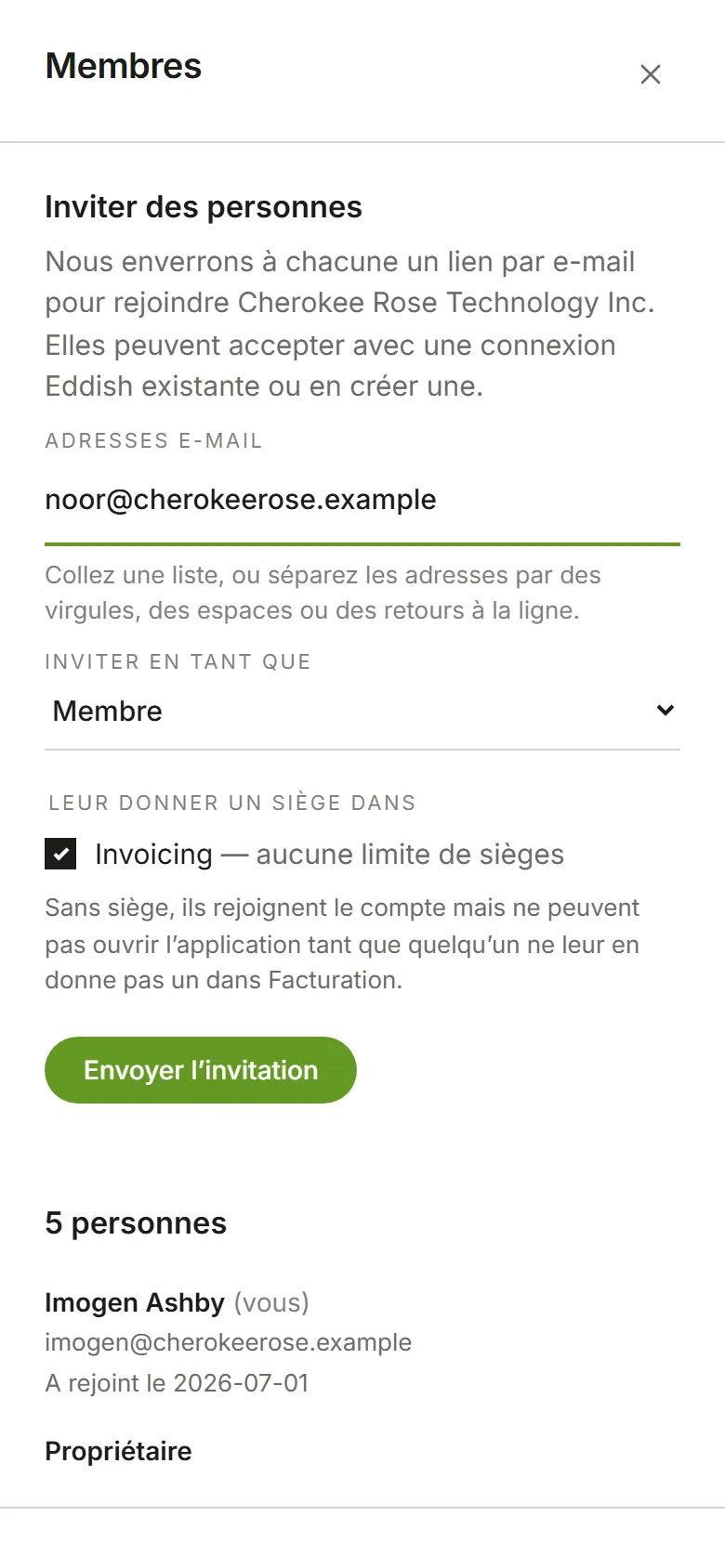
Choisissez Inviter des personnes en haut à droite de la page Membres. Dans le panneau qui s’ouvre, saisissez une ou plusieurs adresses e-mail. Vous pouvez coller une liste entière : séparez les adresses par des virgules, des espaces ou des retours à la ligne. Sous Inviter en tant que, choisissez le rôle qu’elles auront en rejoignant le compte : Membre par défaut, ou Administrateur. Seul un Propriétaire peut inviter un autre Propriétaire.
-
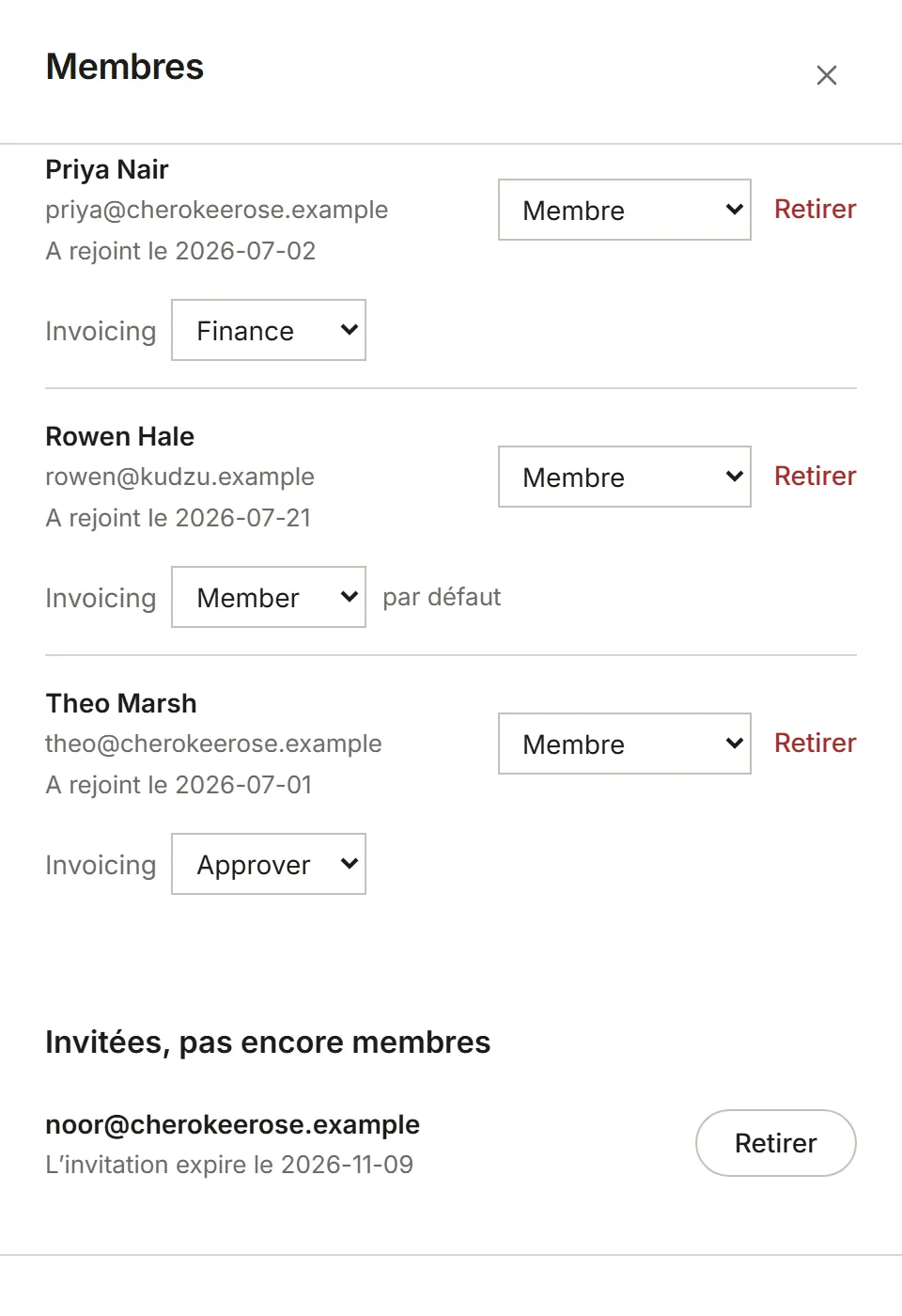
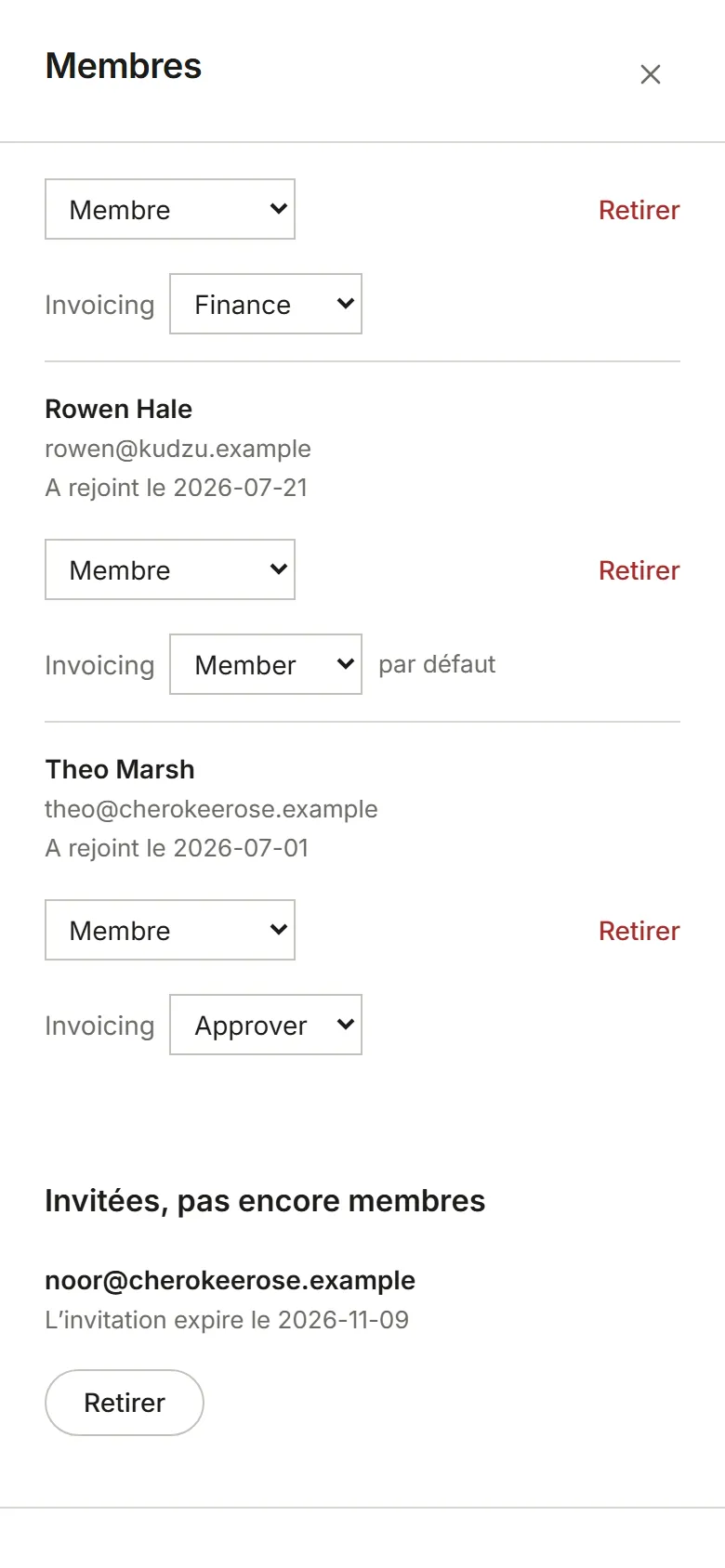
Choisissez Envoyer l’invitation. Chaque personne reçoit un e-mail avec un lien pour rejoindre le compte, et apparaît sous Invitées, pas encore membres jusqu’à ce qu’elle accepte.
Ce que voit la personne que vous invitez
Section intitulée « Ce que voit la personne que vous invitez »Le lien de l’e-mail ouvre une page qui indique le nom de votre compte et qui a invité la personne, avec un bouton adapté à l’adresse invitée :
- Se connecter pour accepter si la personne utilise déjà Eddish avec un mot de passe. La page de connexion s’ouvre avec son adresse déjà saisie.
- Continuer avec Google pour accepter ou Continuer avec Microsoft pour accepter si c’est ainsi qu’elle se connecte.
- Se connecter par authentification unique (SSO) pour accepter si son organisation se connecte avec son propre fournisseur d’identité.
- Créer un compte pour accepter si la personne découvre Eddish. Son adresse est déjà saisie, et il n’y a aucun code de confirmation à taper : l’invitation est arrivée à cette adresse, ce qui suffit comme preuve. Elle choisit un mot de passe et son nom, et elle est dans le compte.
Dans tous les cas, la personne arrive directement dans votre compte. Il n’y a pas de second bouton Accepter à choisir.


L’e-mail indique aussi un code d’invitation, par exemple 7KQ2-M9XD. Une personne déjà connectée
peut coller le code ou le lien entier sous Créer un compte ou en rejoindre un dans les paramètres.
Le code ne fonctionne que pour l’adresse à laquelle il a été envoyé.
Dès qu’elle a rejoint le compte, la personne passe de Invitées, pas encore membres à votre liste de membres.
Trouver une personne, changer son rôle ou la retirer
Section intitulée « Trouver une personne, changer son rôle ou la retirer »La page Membres liste tout le monde dans le compte, les Propriétaires en premier. Quand la liste devient longue, saisissez une partie d’un nom ou d’une adresse e-mail dans Trouver une personne pour la réduire.
Pour changer le rôle d’une personne, choisissez Membre, Administrateur ou, si vous êtes Propriétaire, Propriétaire à côté de son nom. Le changement s’applique à la prochaine actualisation de sa session, en quelques minutes.
Pour retirer une personne du compte, choisissez Retirer à côté de son nom, puis Retirer à nouveau pour confirmer. Elle perd l’accès au compte et à ses applications ; son travail passé, comme le temps qu’elle a saisi, garde son nom. Pour la faire revenir plus tard, invitez-la à nouveau.
Sièges dans chaque application
Section intitulée « Sièges dans chaque application »Tout le monde peut être invité ; l’appartenance au compte n’est pas limitée. Ce qu’un forfait limite, ce sont les sièges : un siège permet à une personne d’utiliser une application, et le forfait Gratuit d’Invoicing en comprend 1. Sous Leur donner un siège dans, cochez les applications dans lesquelles l’invitation doit donner un siège. Les applications qui ont un siège libre sont cochées au départ, et l’invitation garde ses sièges jusqu’à ce qu’elle soit acceptée. Inviter quelqu’un sans cocher aucun siège le fait entrer dans le compte sans utiliser aucune application.
Retirer une invitation, ou retirer une personne, libère ses sièges. Les sièges sont attribués, retirés et achetés dans Facturation.
Rôles dans chaque application
Section intitulée « Rôles dans chaque application »Une application peut avoir ses propres rôles, qui décident de ce que chacun peut faire à l’intérieur. Les Propriétaires et les Administrateurs les définissent dans Membres : la ligne de chaque personne indique un rôle pour chaque application qui en a. Invoicing en a quatre :
- Administrateur : tout, y compris les factures, les taux, l’équipe et les paramètres.
- Finance : factures, paiements et dépenses. Voit le temps et les montants de tout le monde sans les modifier.
- Approbateur : approuve le temps et les dépenses de tout le monde.
- Membre : suit son propre temps et ses propres dépenses.
Les Propriétaires d’un compte sont toujours Administrateur dans toutes les applications. Une personne pour qui vous n’avez pas choisi de rôle suit son rôle dans le compte : un Administrateur est Administrateur de l’application, un Membre est Membre. Ce que voit chaque rôle d’Invoicing se trouve dans Autorisations.
Les personnes qui demandent à rejoindre
Section intitulée « Les personnes qui demandent à rejoindre »Une personne qui connaît votre sous-domaine peut aussi demander à rejoindre le compte lors de son inscription. Voir Approuver les demandes pour rejoindre.