Suivre le temps
Le temps est suivi sur un projet et une tâche. Le temps facturable est ce qui devient une facture.
La semaine
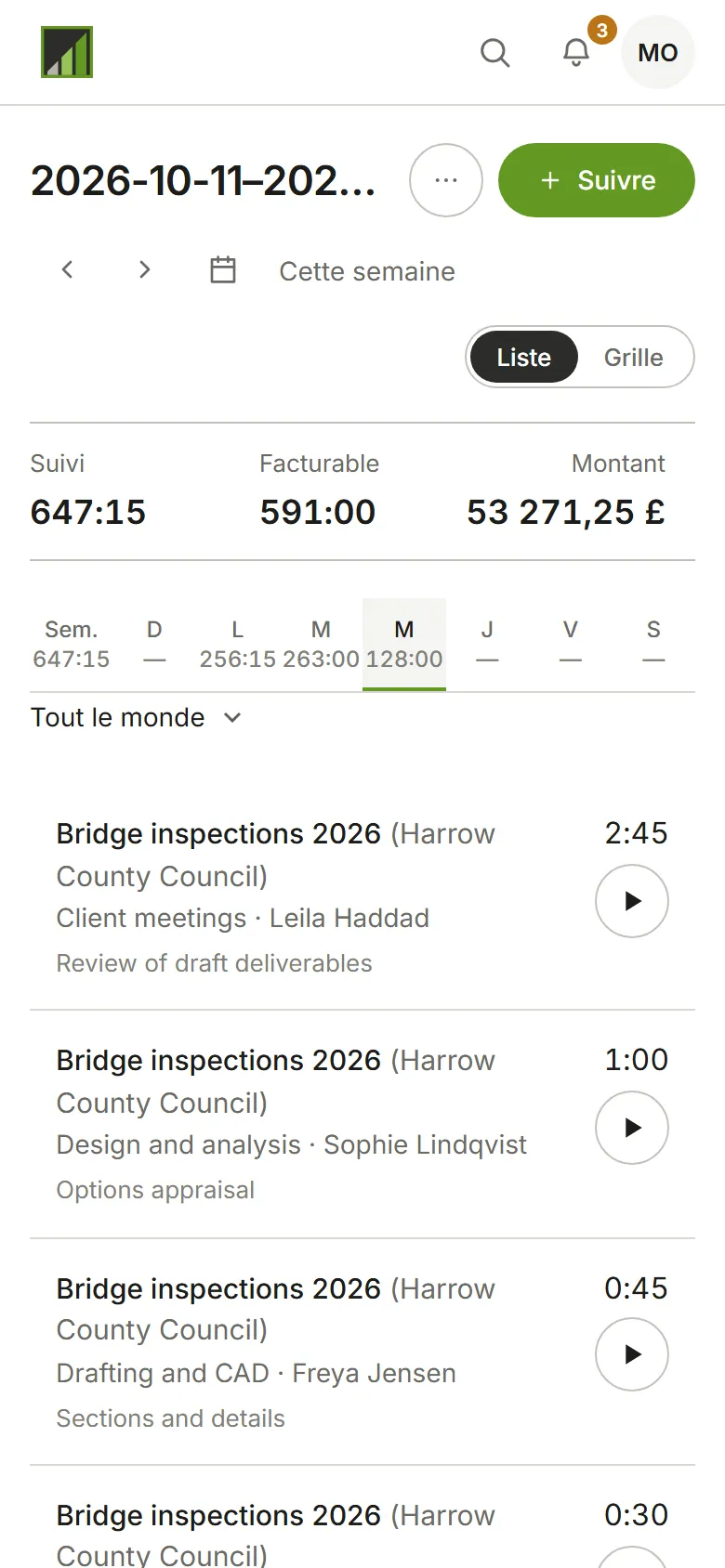
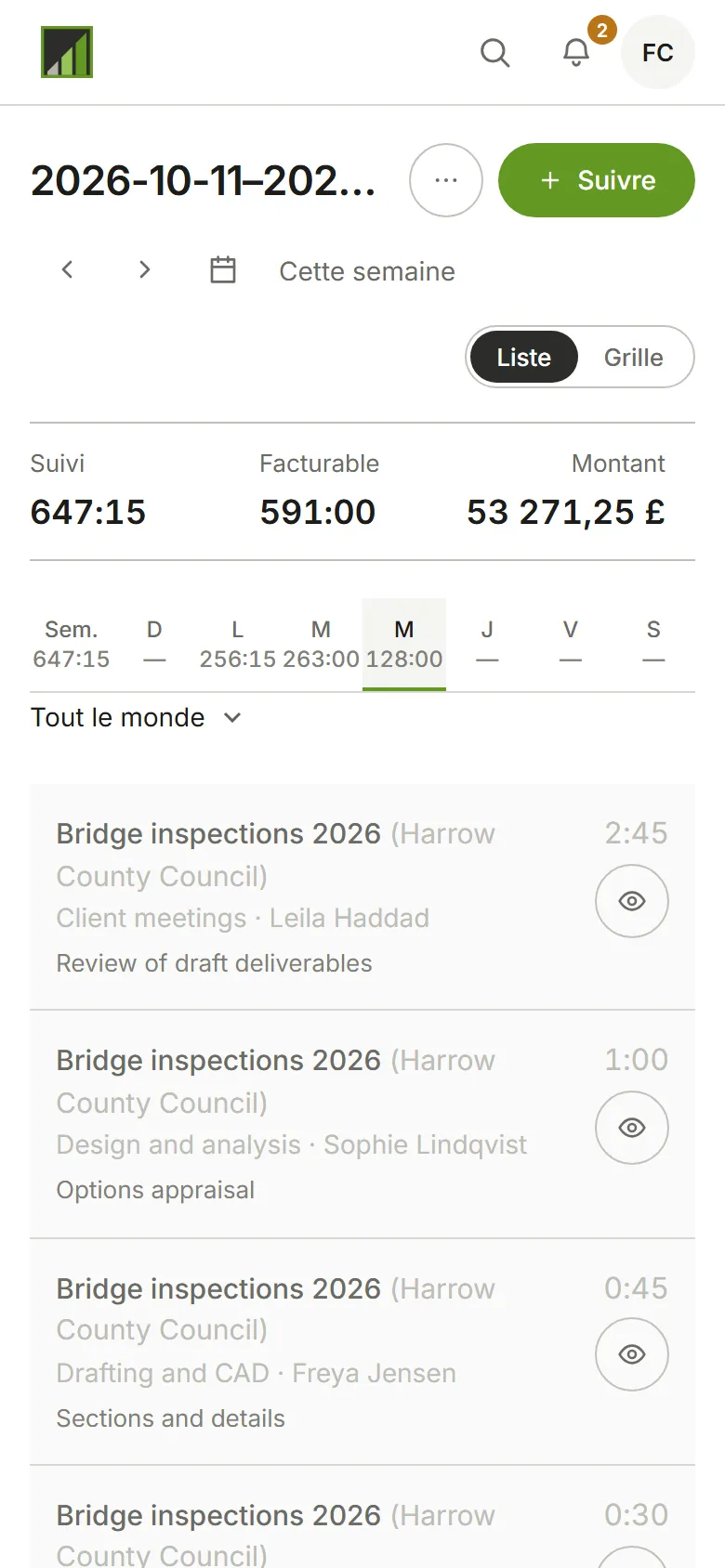
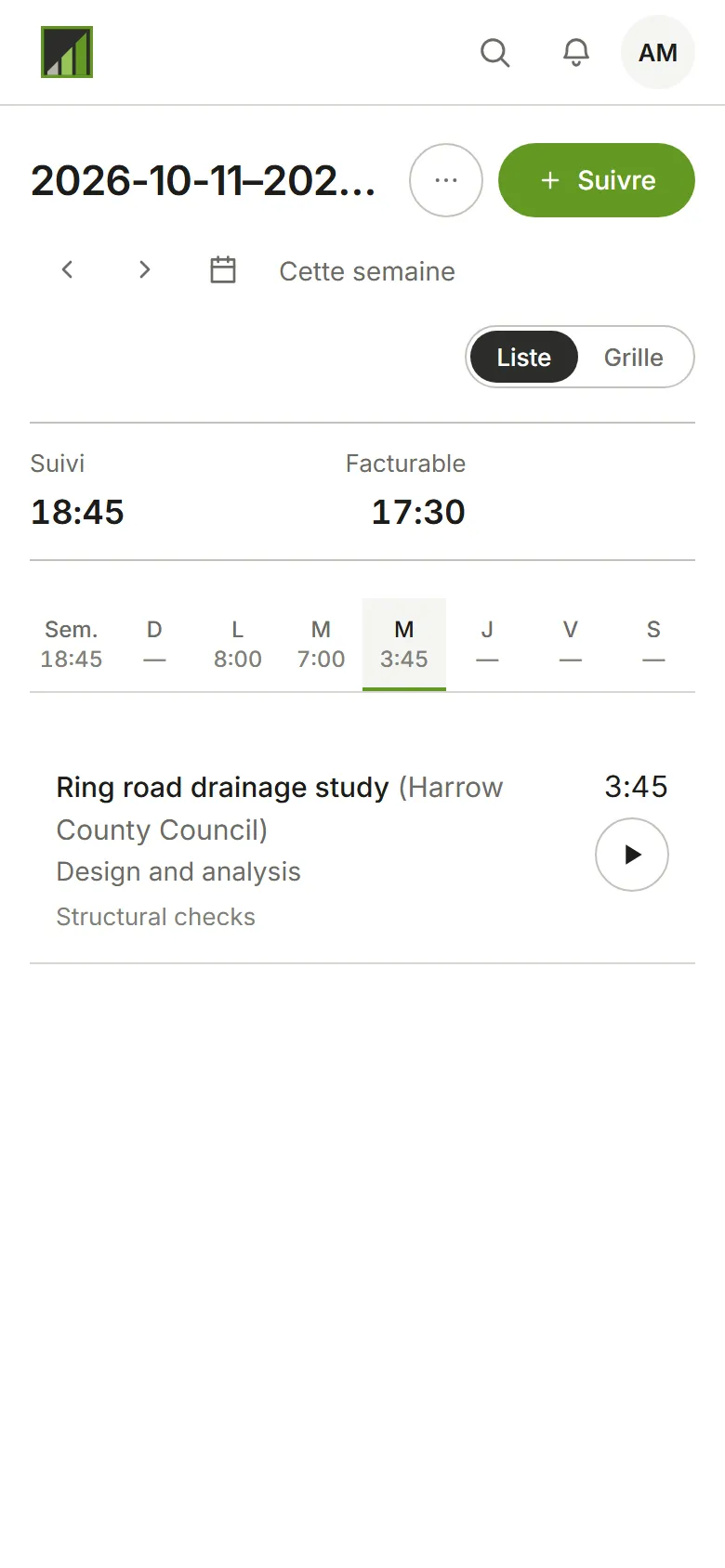
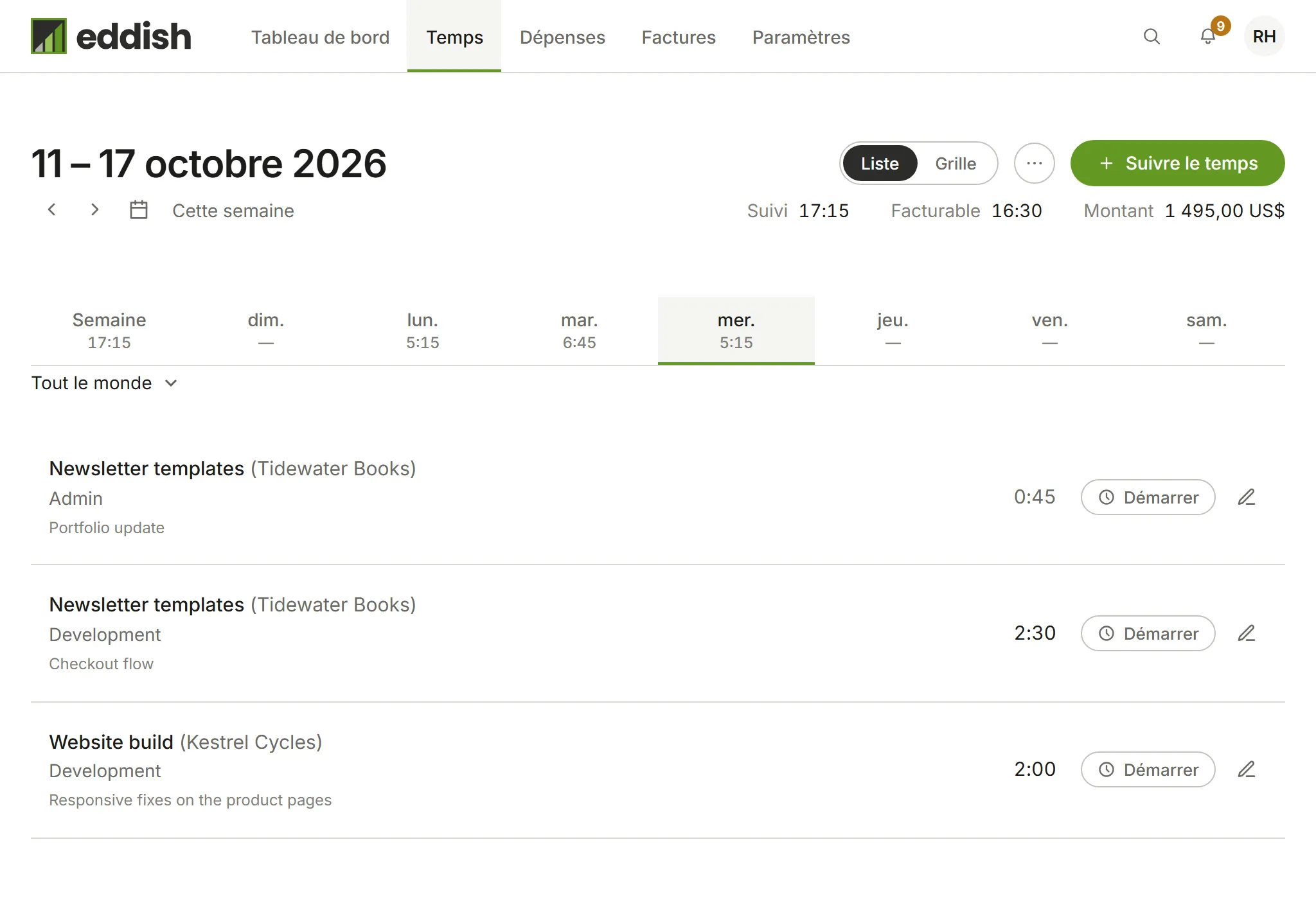
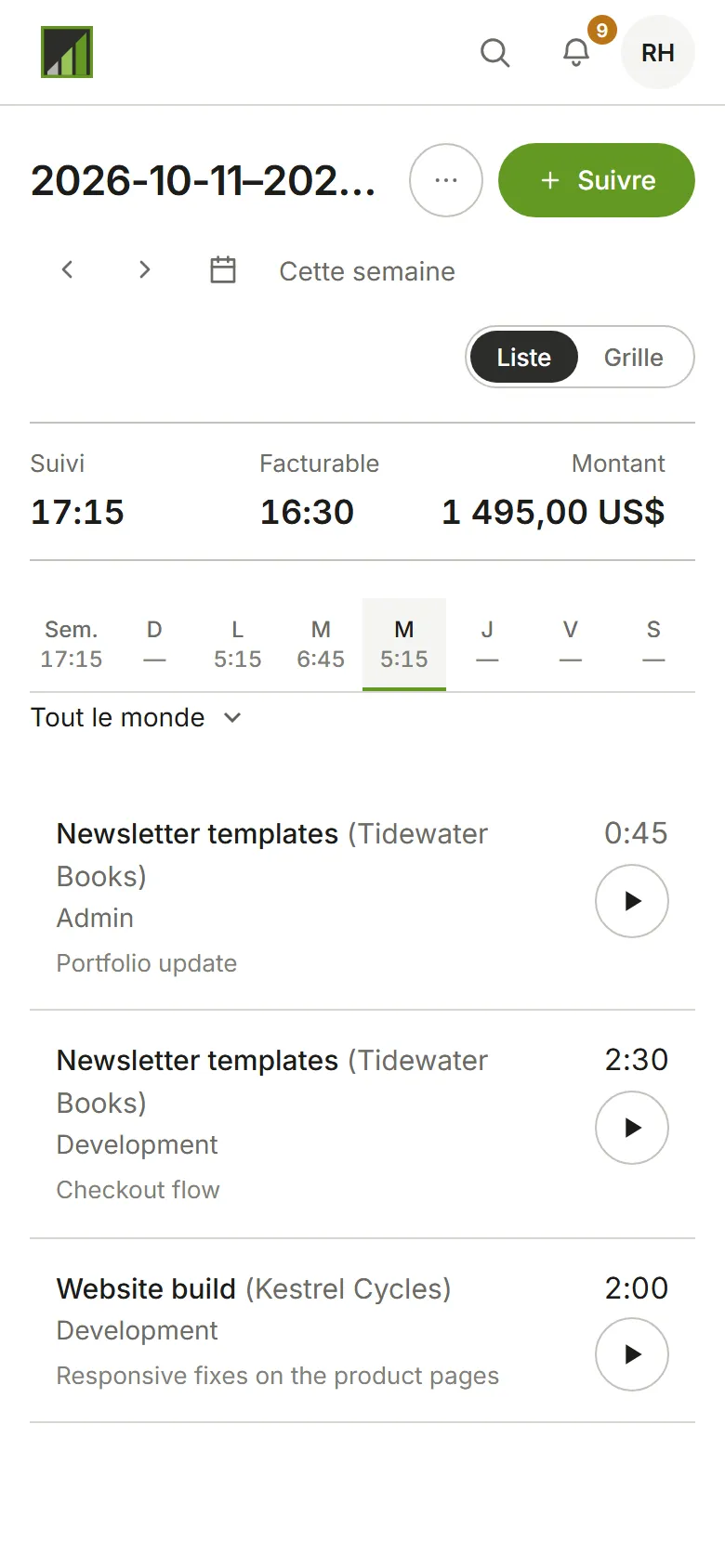
Section intitulée « La semaine »Ouvrez Temps. Vous voyez une semaine, avec un onglet par jour et les heures suivies ce jour-là. Utilisez les flèches pour changer de semaine, ou le calendrier pour aller à une date. Suivi, Facturable et Montant additionnent la semaine.
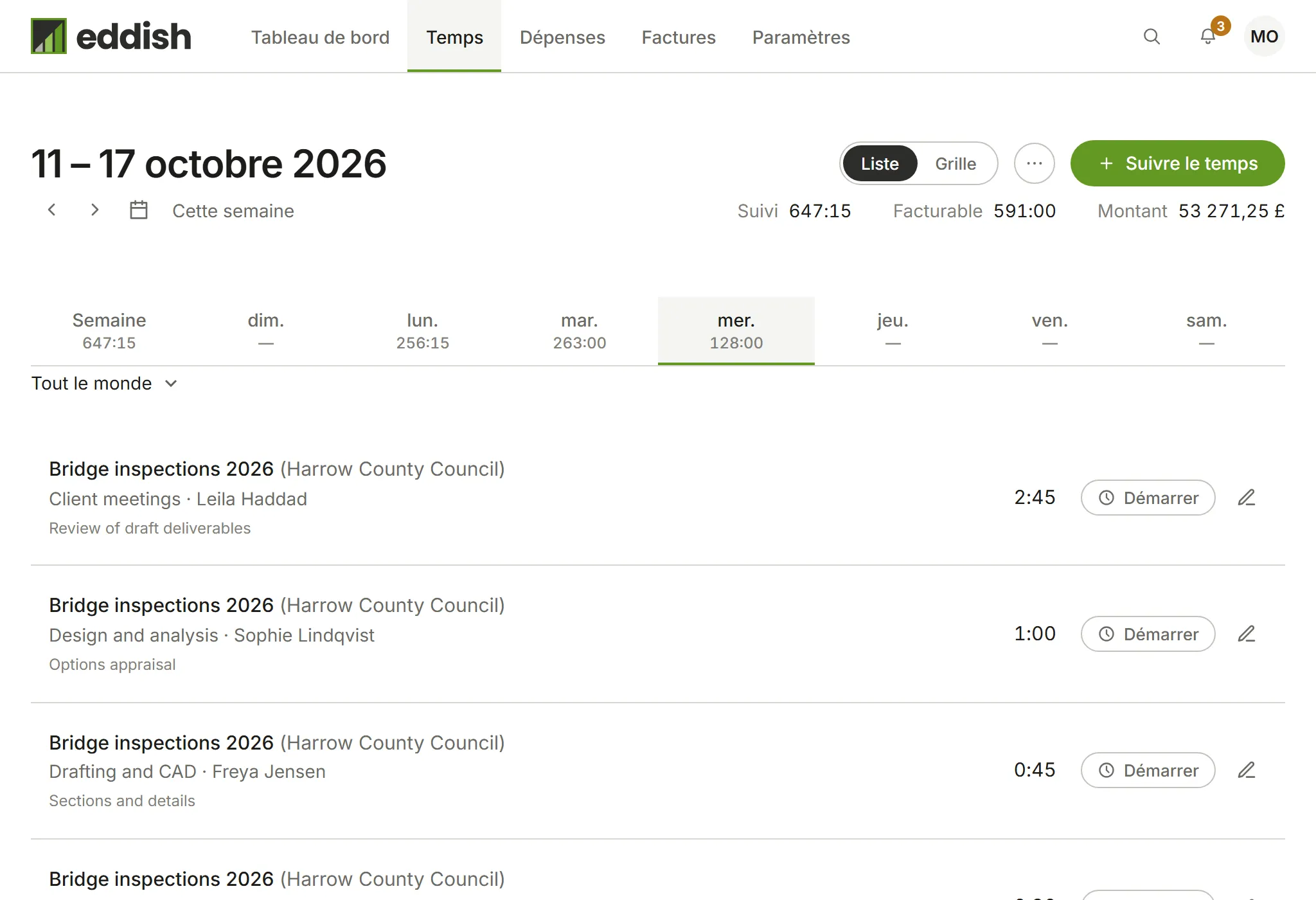
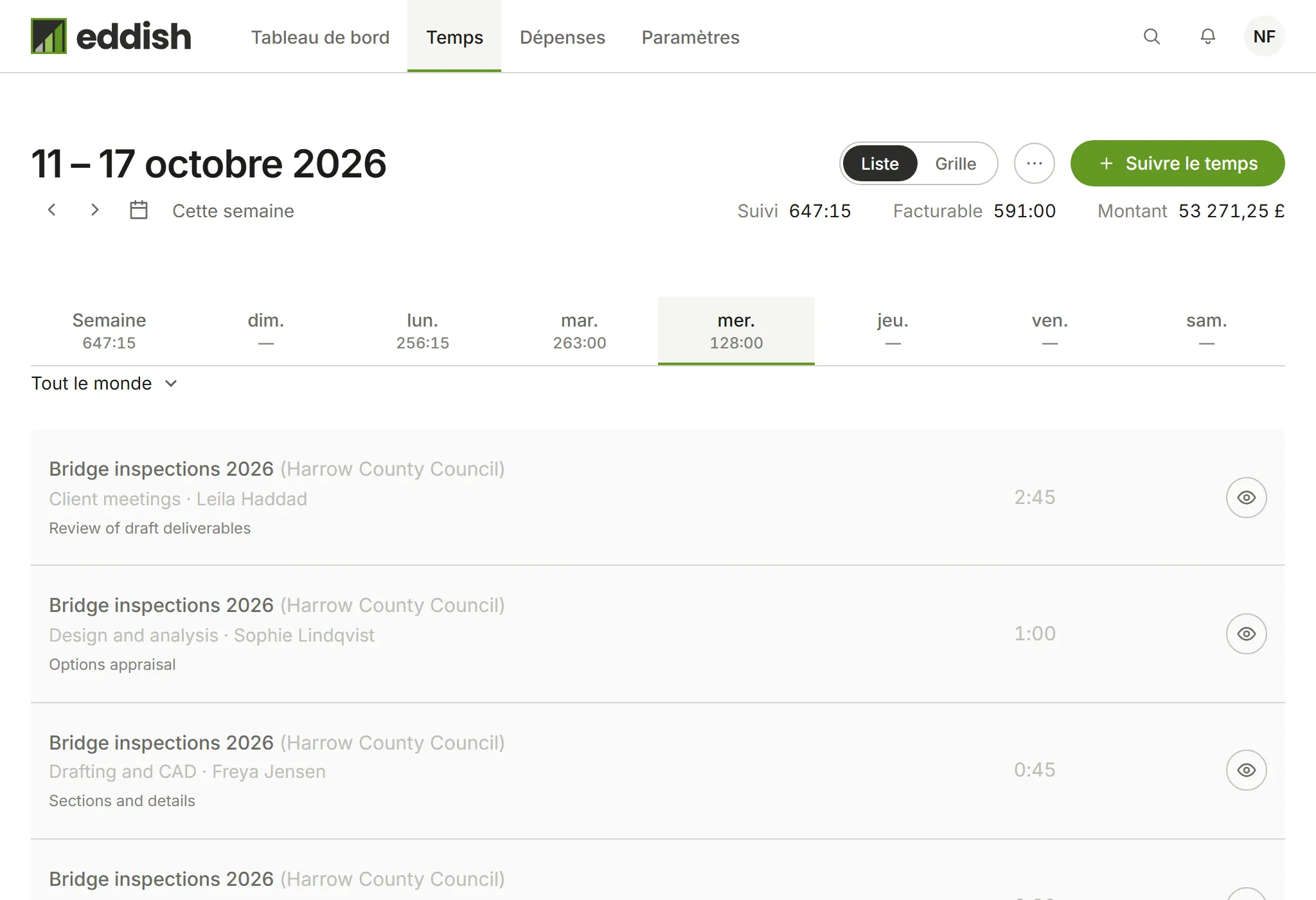
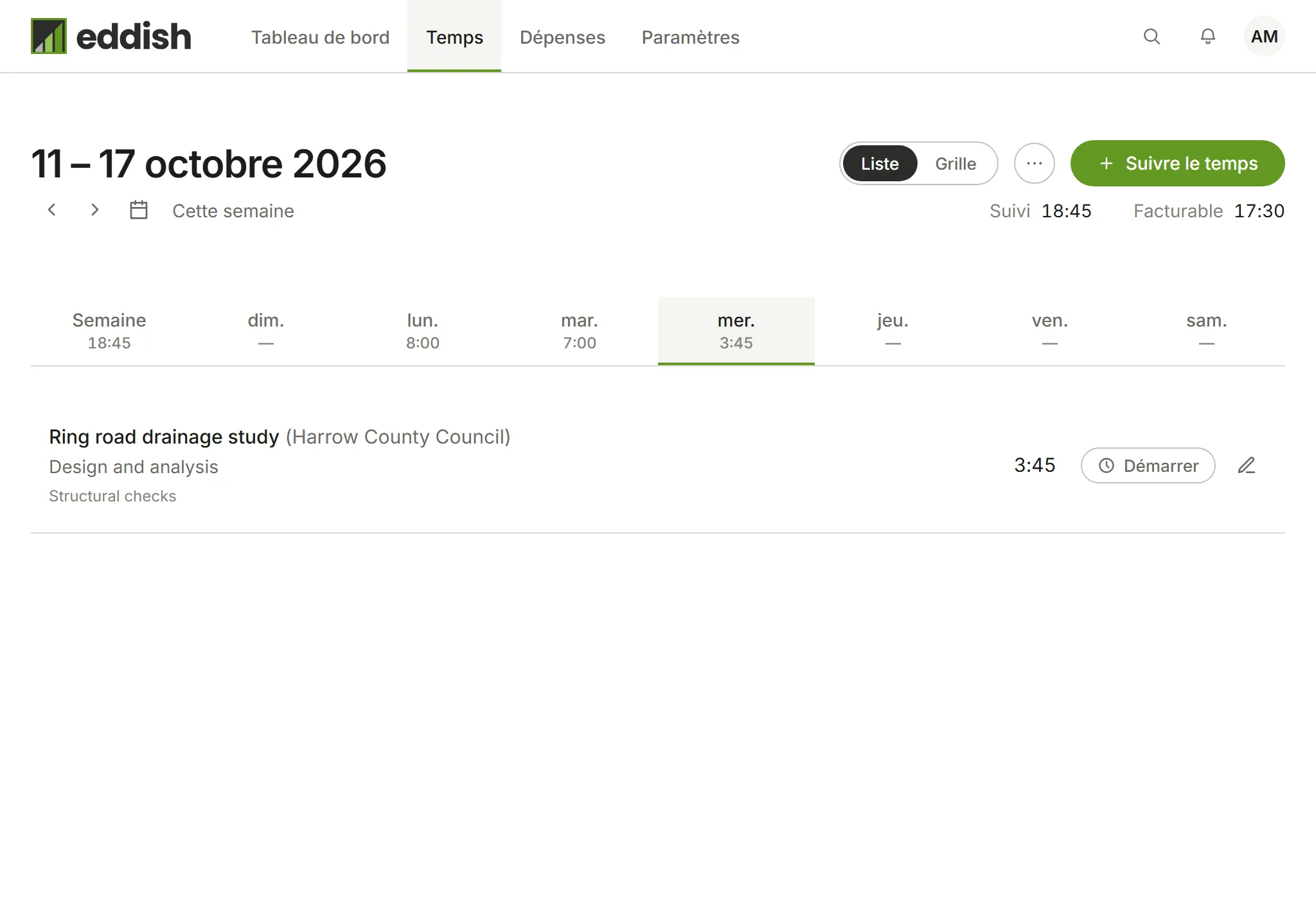
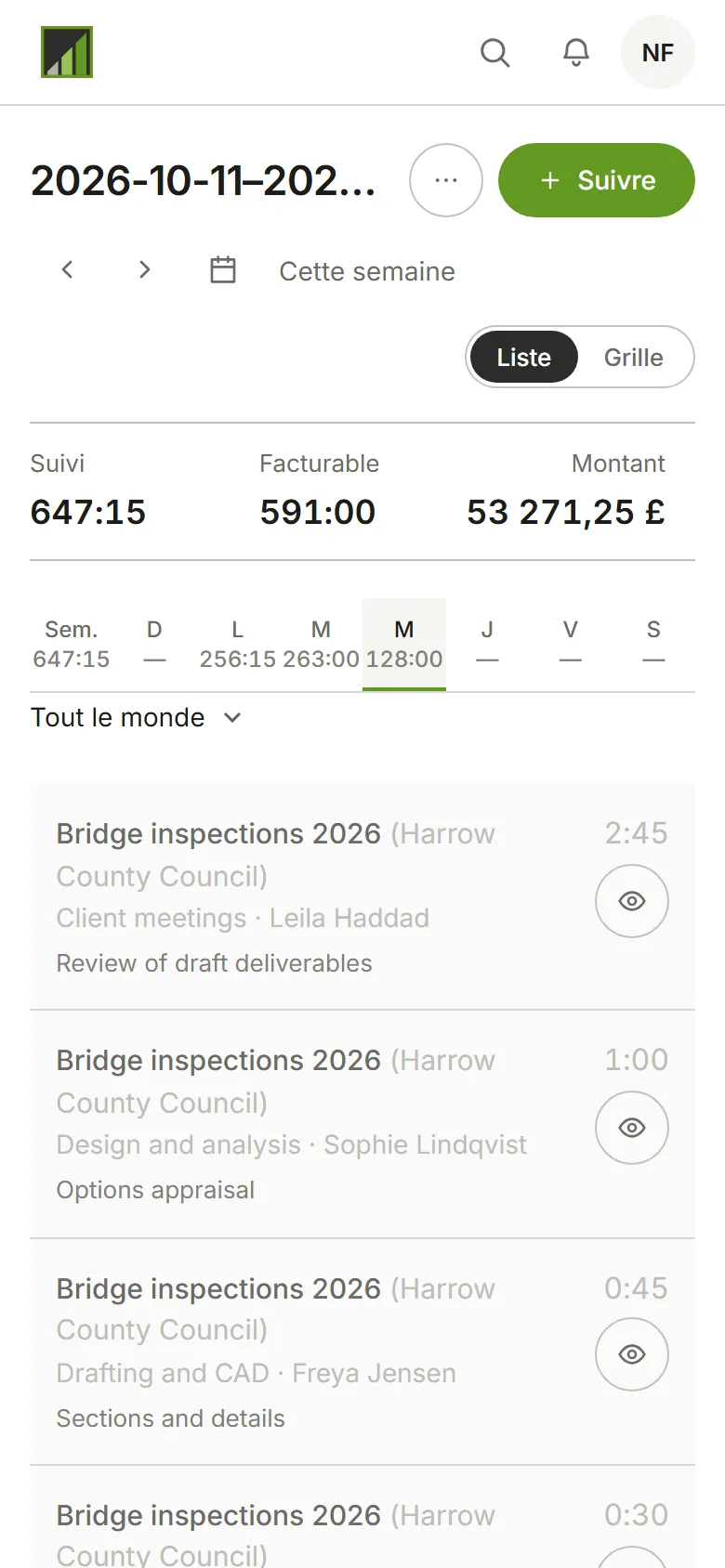
Personne, sous la semaine, choisit le temps de qui vous voyez : Tout le monde, ou une personne. En tant qu’Administrateur, vous pouvez modifier les saisies de n’importe qui, et leurs montants et leurs taux sont affichés.
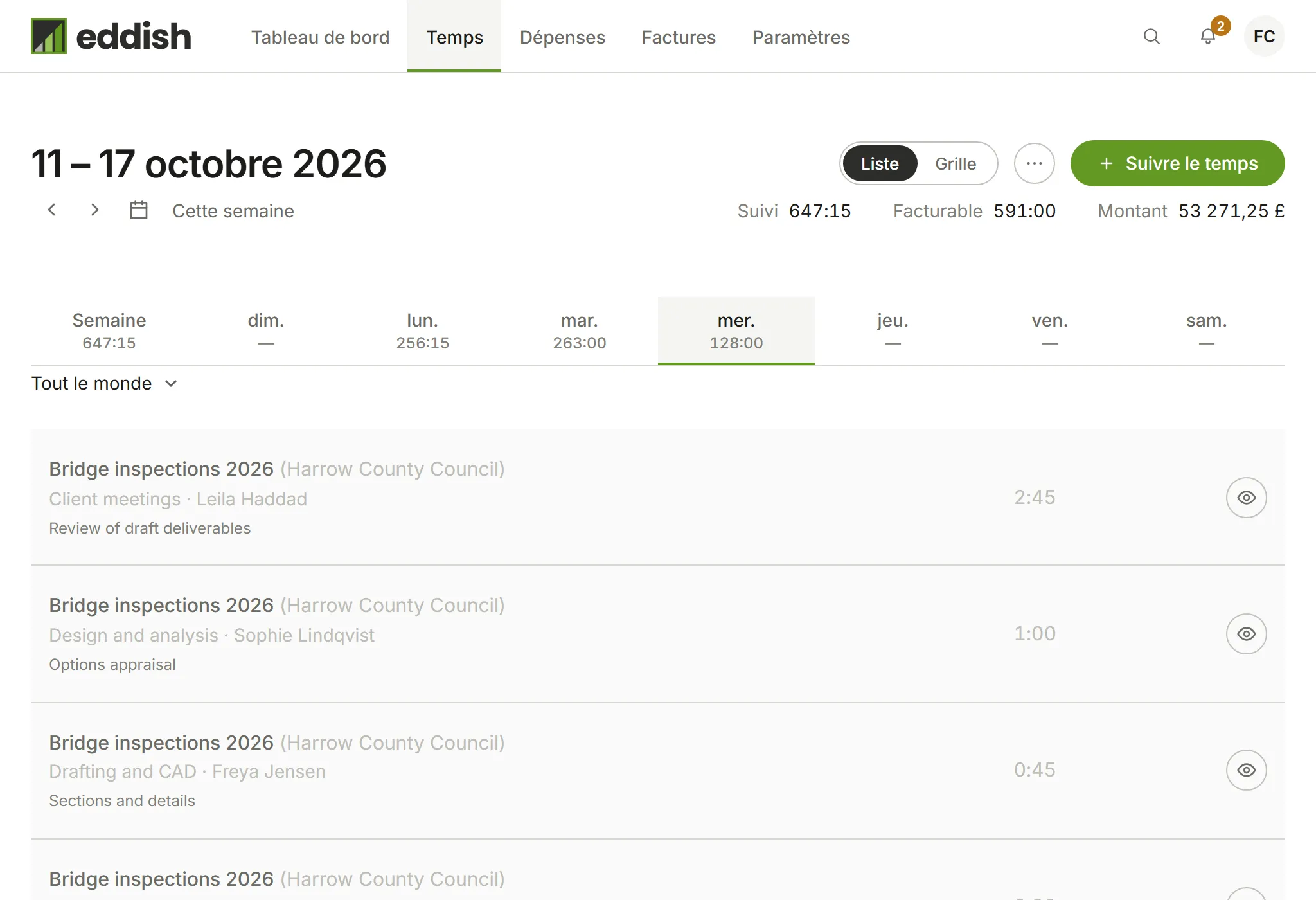
Personne, sous la semaine, choisit le temps de qui vous voyez : Tout le monde, ou une personne. Les saisies des autres s’ouvrent en lecture seule, marquées d’un œil ; seuls les Administrateurs modifient le temps de quelqu’un d’autre.
Montant ne s’affiche que si un Administrateur permet à votre rôle de voir les montants, dans Autorisations.
Vous voyez votre propre temps. Celui des autres n’apparaît pas ici.
Si votre compte approuve le temps, une barre au-dessus des jours indique où en est la semaine et propose Soumettre la semaine ; une fois la semaine soumise, son temps ne peut plus changer. Voir Approuver le temps et les dépenses.
Ajouter du temps déjà effectué
Section intitulée « Ajouter du temps déjà effectué »-
Choisissez Suivre le temps (sur un téléphone, Suivre).
-
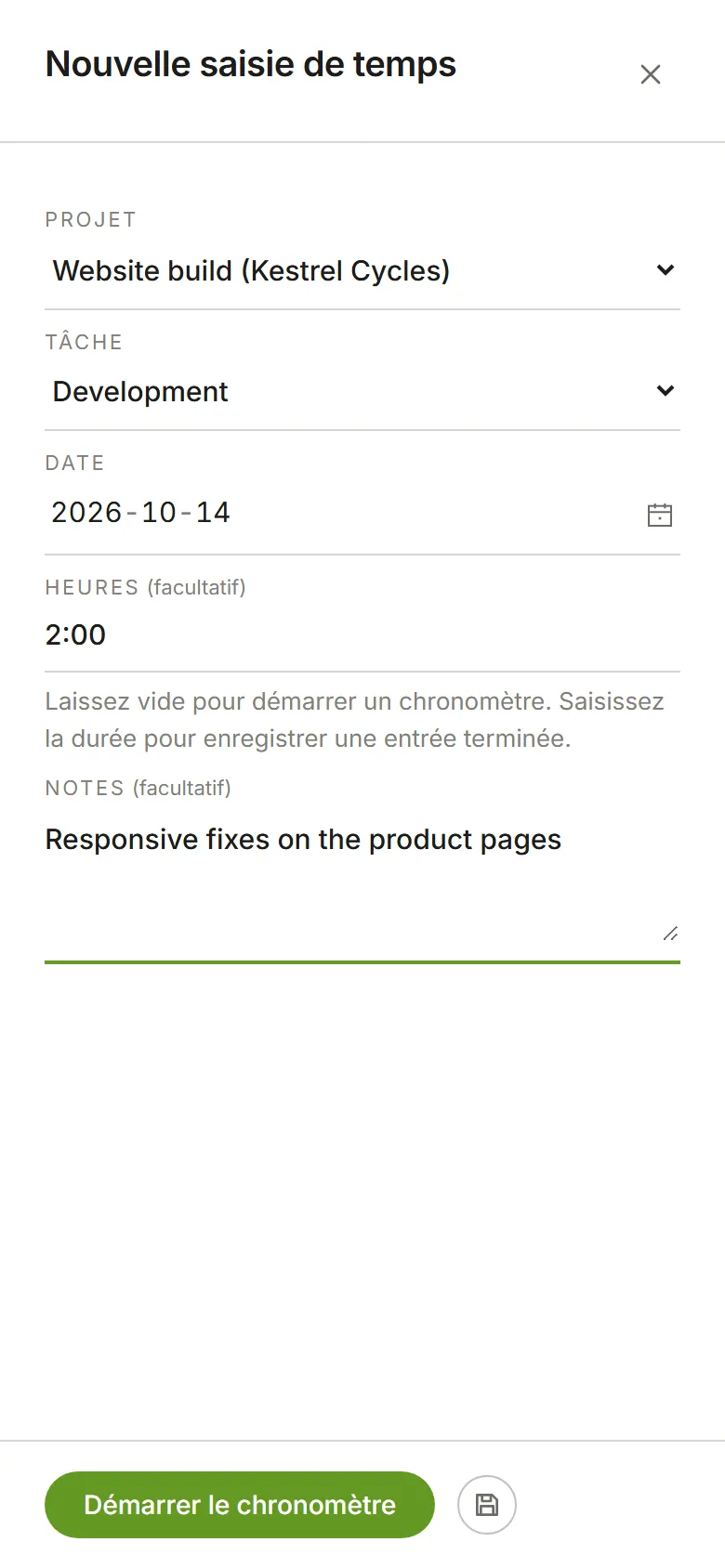
Choisissez le projet et la tâche, vérifiez la date, et saisissez les Heures, sous la forme
1:30ou1.5. Ajoutez une note sur le travail ; les notes peuvent figurer sur la facture. Ne laissez Heures vide que pour lancer un chronomètre.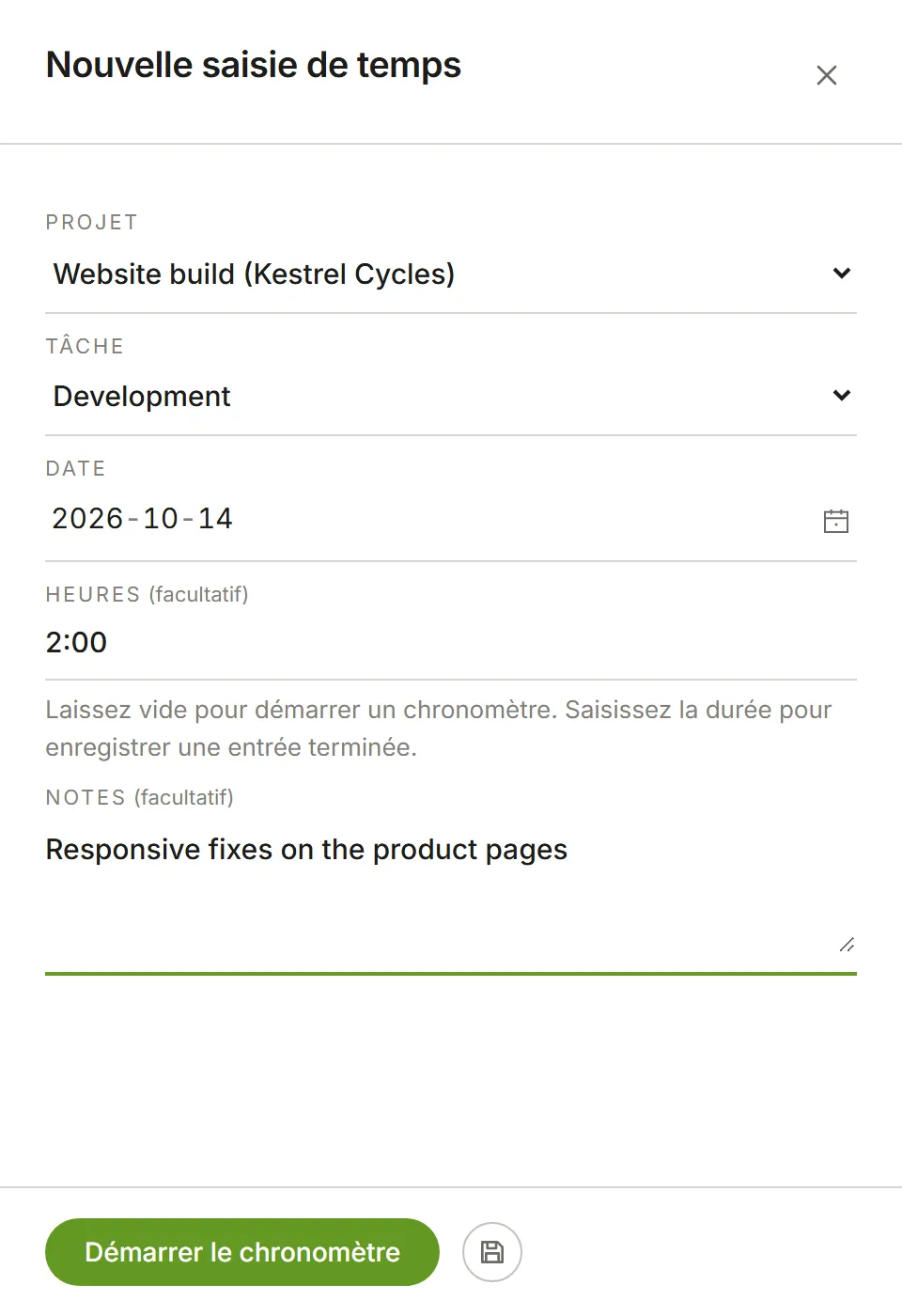
-
Choisissez le bouton Enregistrer (l’icône de disquette) à côté de Démarrer le chronomètre.
Lancer un chronomètre
Section intitulée « Lancer un chronomètre »Pour chronométrer un travail pendant que vous le faites, choisissez Suivre le temps, sélectionnez le projet et la tâche, et choisissez Démarrer le chronomètre au lieu d’enregistrer. Le chronomètre tourne jusqu’à ce que vous l’arrêtiez, même si vous fermez la page, et la saisie en cours s’affiche sur la page Temps et dans l’en-tête. Choisissez Arrêter quand vous avez terminé.
Un chronomètre enregistre le temps exact pendant lequel il a tourné. Chaque démarrage est une saisie à part : pour poursuivre quelque chose que vous avez suivi plus tôt, choisissez Démarrer sur sa ligne, et la ligne affiche le total des plages de la journée pour cette tâche. Ouvrez la ligne pour voir chaque plage séparément, changer ses heures, en retirer une, ou choisir Ajouter une plage.
Le temps saisi dans la liste n’a que des heures, sans début ni fin. Les heures de début et de fin viennent de la grille.
Remplir une journée sur la grille
Section intitulée « Remplir une journée sur la grille »Liste et Grille, à côté du menu (sur un téléphone, sur la ligne Cette semaine), changent la façon dont une journée s’affiche. La grille dessine toute la journée en blocs de 15 minutes, en s’ouvrant à 08:00 (ou à l’heure actuelle aujourd’hui), avec le quart d’heure en cours teinté. Ses lignes sont les tâches que vous choisissez avec Choisir les tâches, qui remplace Suivre le temps sur la grille, plus toute tâche ayant du temps ce jour-là. Tant que vous n’avez rien choisi, ce sont les tâches suivies cette semaine.
- Sur un ordinateur, faites glisser le long de la ligne d’une tâche pour remplir le temps travaillé. Faites glisser sur des blocs remplis pour les effacer.
- Sur un téléphone, touchez l’endroit où le travail a commencé, puis celui où il s’est terminé. Touchez deux fois le même bloc pour remplir celui-là seulement. Toucher des blocs remplis de la même façon les efface.
- Au clavier, entrez dans la grille avec Tab et déplacez-vous avec les flèches : gauche et droite de 15 minutes, haut et bas d’une tâche à l’autre, Début et Fin jusqu’aux extrémités d’une ligne. Appuyez sur Entrée ou Espace là où le travail a commencé, allez là où il s’est terminé, puis appuyez de nouveau sur Entrée ou Espace. Commencer sur un bloc rempli efface au lieu de remplir. Échap annule.
- Démarrer sur une ligne lance maintenant un chronomètre pour cette tâche, et le bloc en cours s’allonge avec le temps qui passe. Arrêter le termine au bloc actuel. Sur un téléphone, Démarrer se trouve dans le panneau qu’ouvre le nom d’une tâche, et Arrêter dans la barre du chronomètre en bas de l’écran.
- Le crayon, ou le nom d’une tâche sur un téléphone, ouvre les blocs de la journée pour cette tâche avec leur note.
Le temps à venir ne peut pas être rempli, ni celui qui figure sur une facture ou dans une semaine soumise ; une ligne au-dessus de la grille dit lequel, et les blocs verrouillés à part, après maintenant ou sur une facture, disent pourquoi quand on les survole. La grille montre votre propre temps ; choisissez une personne sous la semaine pour voir le sien, en lecture seule.
Un jour avec du temps saisi dans la liste
Section intitulée « Un jour avec du temps saisi dans la liste »Le temps saisi dans la liste a des heures mais ni début ni fin : la grille ne peut pas le dessiner. Un jour qui en contient est verrouillé sur la grille, et une ligne au-dessus le dit : modifiez ce jour dans la liste.
Modifier ou supprimer une saisie
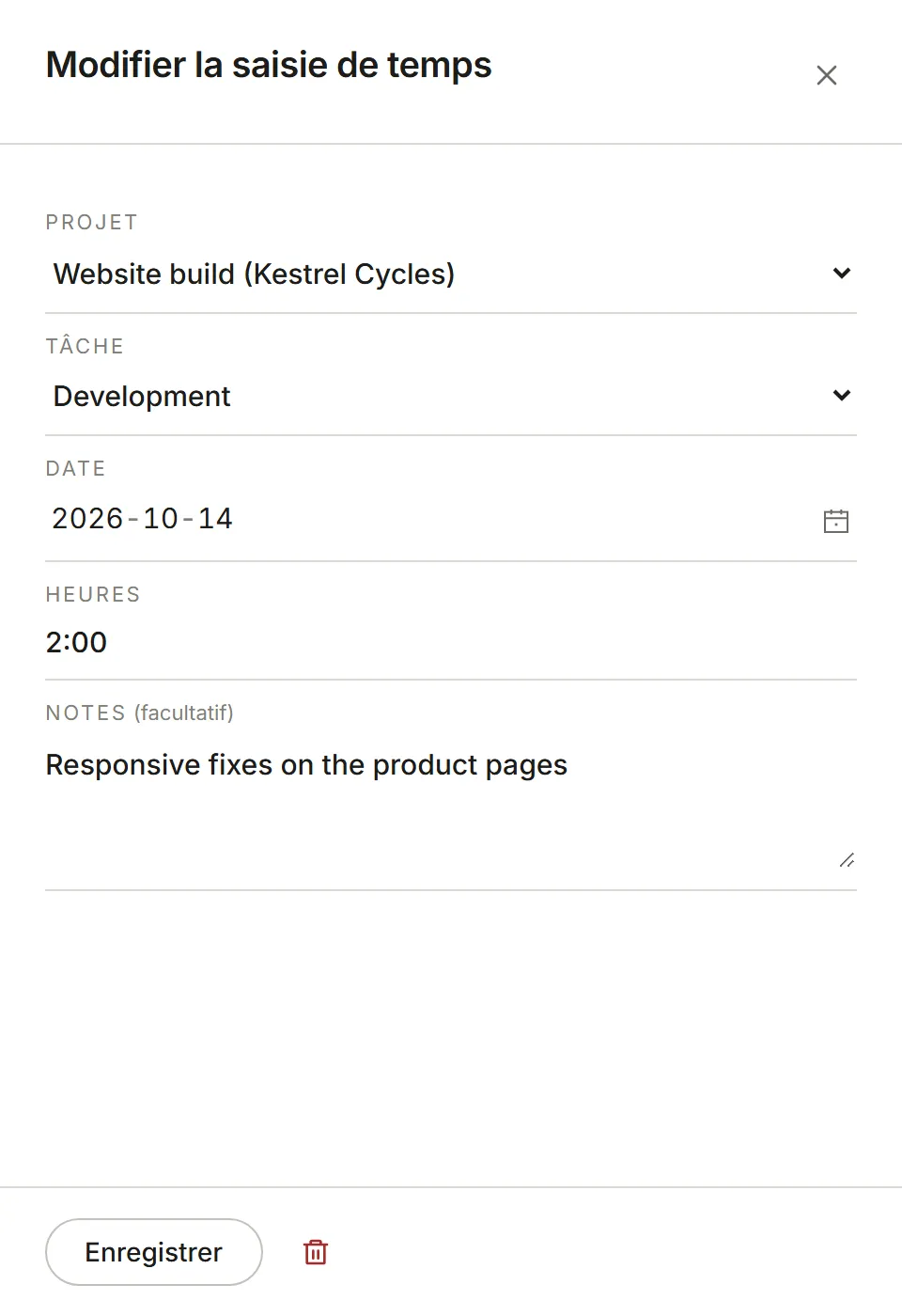
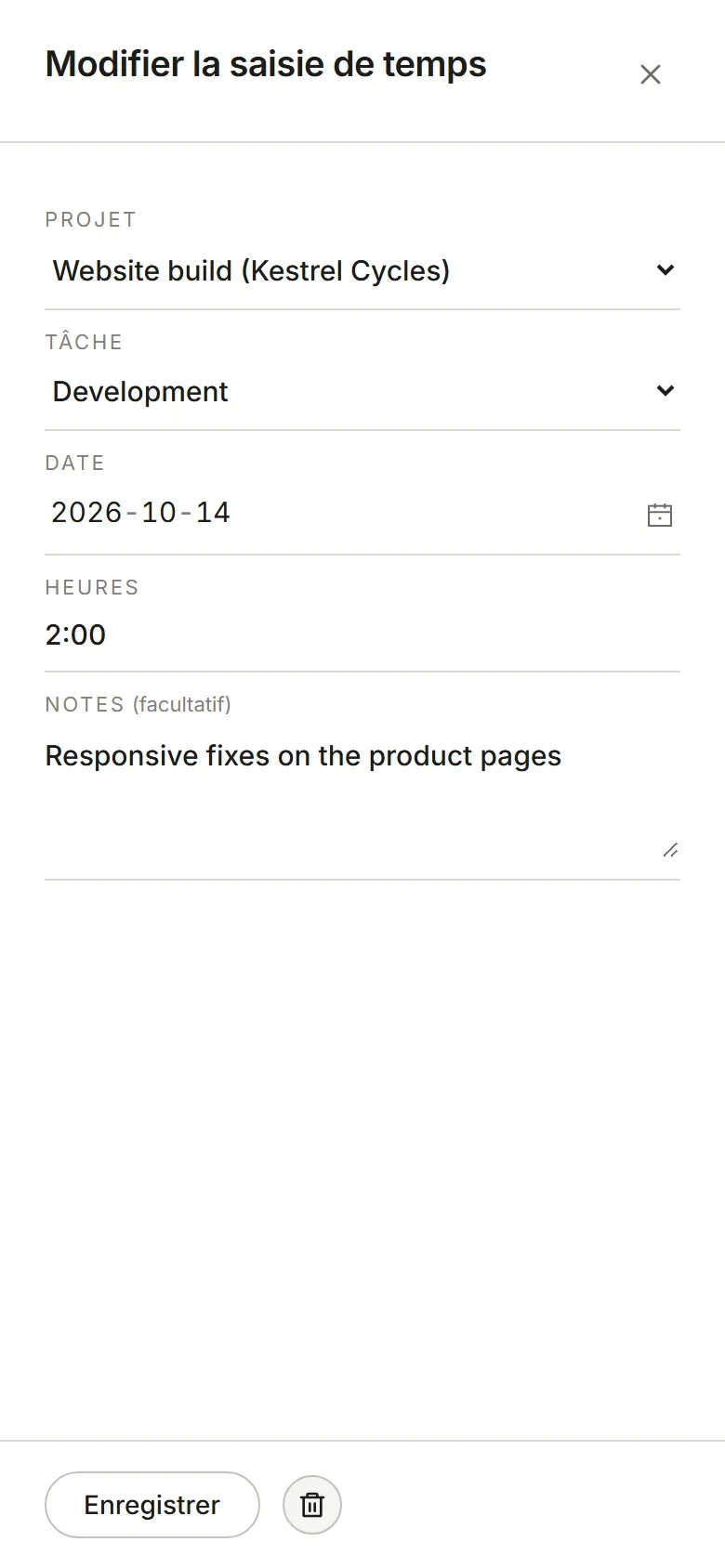
Section intitulée « Modifier ou supprimer une saisie »Choisissez le bouton de modification d’une ligne, le crayon, pour en changer n’importe quoi, puis choisissez Enregistrer. Le projet, la tâche et la date s’appliquent à toutes les plages de la ligne ; chaque plage a ses propres heures (ou, pour du temps venu de la grille, son début et sa fin) et sa note. Supprimer la saisie supprime les plages de la ligne qui ne sont pas sur une facture.