

Tout trouver
Choisissez l’icône Rechercher en haut à droite, ou appuyez sur Ctrl+K (⌘K sur un Mac), et commencez à taper.
Les résultats sont regroupés. Les Pages et les paramètres apparaissent au fil de la frappe. Vos enregistrements suivent un instant plus tard, en dessous, pour que rien de ce que vous allez choisir ne bouge :
- Clients et Projets, par nom, contact ou code de projet
- Factures, par numéro, client ou objet. Taper
214trouve la facture KFS-214. - Dépenses, par note ou catégorie
- Temps, par note
- Tâches et Personnes, par nom
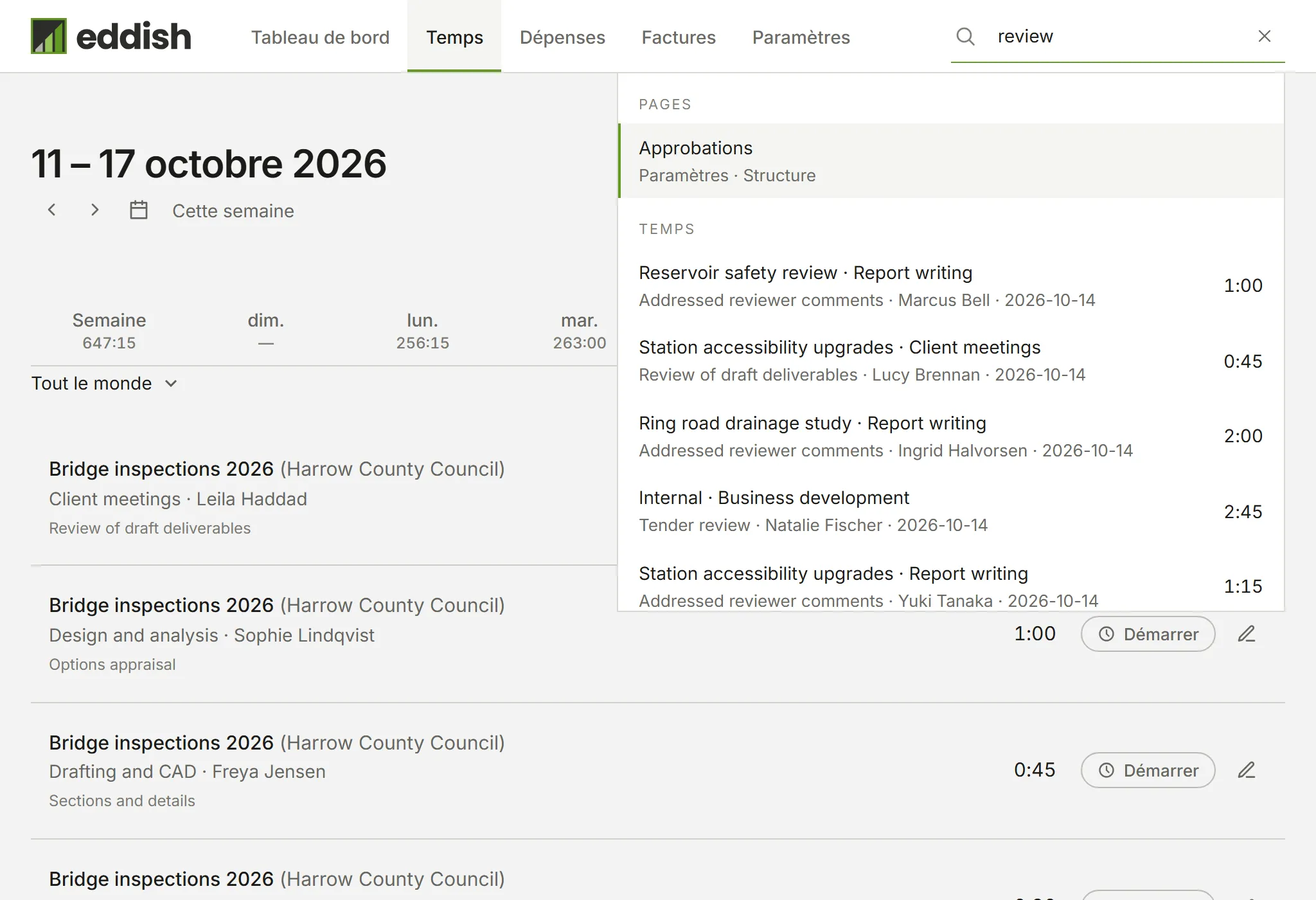
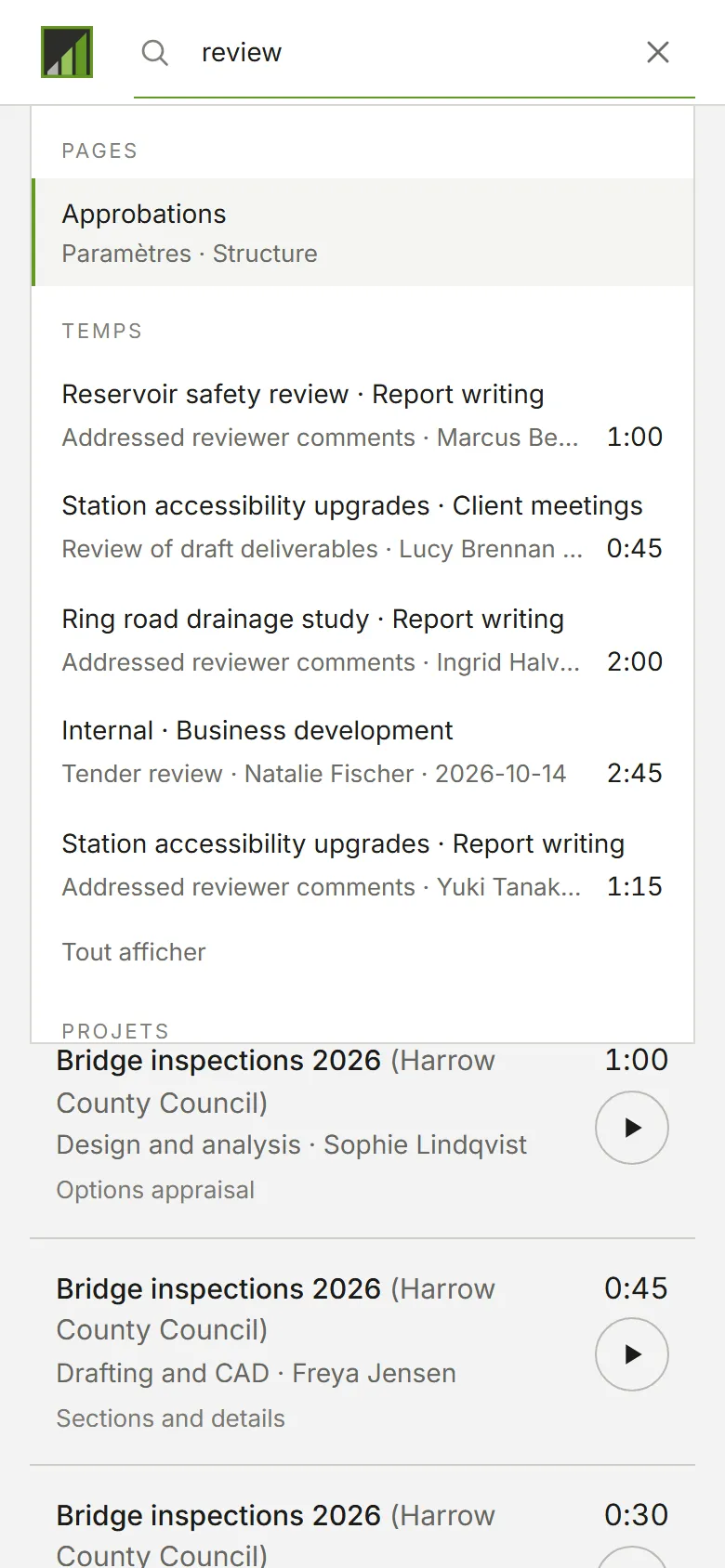
Seul ce que vous pouvez ouvrir est listé : la recherche ne montre jamais une page ou un type d’enregistrement que votre rôle ne vous permet pas de voir.
En tant que Membre, cela signifie votre propre temps et vos propres dépenses.
La recherche ignore les majuscules et les accents, donc cafe trouve Café, et le dernier mot tapé peut n’être que le
début d’un autre : north trouve Northwind. Sur la page où vous êtes, son propre type d’enregistrement passe en
premier : sur Factures, les factures sont en tête.
Ouvrir un résultat
Section intitulée « Ouvrir un résultat »Utilisez les flèches du clavier et Entrée, ou cliquez. Un enregistrement s’ouvre là où il se trouve : une facture sur sa propre page, une saisie de temps à son jour dans Temps, une dépense dans son panneau.
Chaque groupe affiche cinq résultats. Quand il y en a davantage, Tout afficher ouvre la liste déjà filtrée par ce que vous avez tapé. Pour les saisies de temps, c’est le rapport Temps détaillé, sur les dates que couvrent les résultats. Pour les dépenses, c’est Dépenses sur l’année où tombent les résultats, ou sur Toutes les années quand ils en couvrent plusieurs.
Un résultat de temps ou de dépense nomme la personne à qui il appartient, à côté de sa date, quand vous pouvez voir le temps et les dépenses de tout le monde. En tant que Membre, vous ne voyez que les vôtres, donc aucun nom n’est affiché.
Sur une liste comme Clients ou Dépenses, le premier résultat est Filtrer cette liste par ce que vous avez tapé, ce qui filtre la page où vous êtes au lieu de la quitter.
Fermer et revenir
Section intitulée « Fermer et revenir »Échap ou un clic à l’extérieur ferme le panneau. Ce que vous avez tapé reste : rouvrez la recherche et les mêmes résultats sont là, actualisés. Le × dans le champ l’efface.
La page des paramètres a son propre champ Rechercher une section, qui filtre la liste des paramètres sur place.