

Créer votre compte
L’inscription prend quelques minutes. Vous confirmez votre adresse e-mail, vous nous dites votre nom, vous créez un compte pour votre entreprise et vous choisissez un forfait. Une fois terminé, vous arrivez dans l’application, prêt à travailler. À partir de l’étape du compte, une barre en haut de l’écran indique où vous en êtes parmi les cinq étapes (E-mail, Nom, Compte, Application et Forfait), avec un compteur comme 3 sur 5.
-
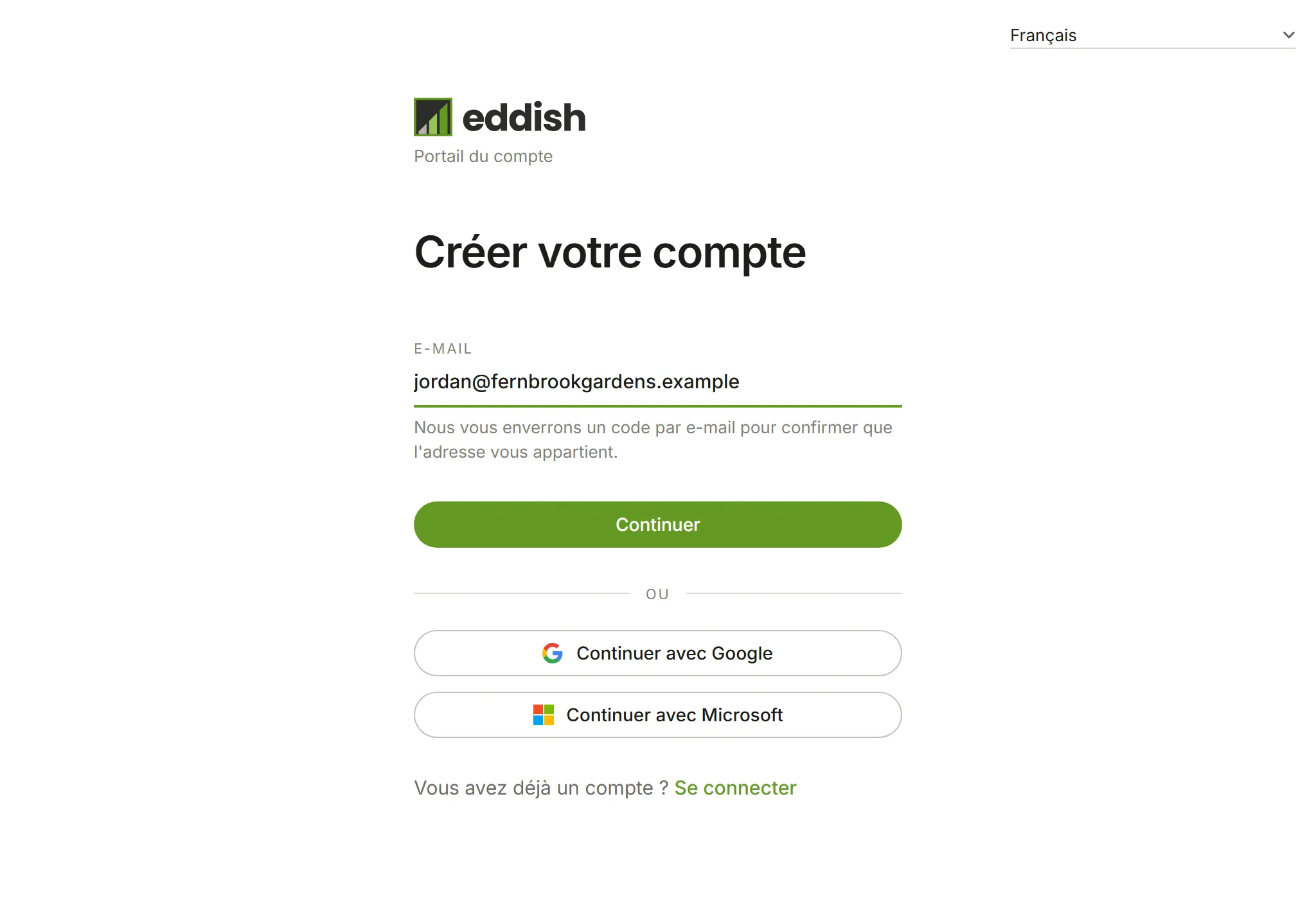
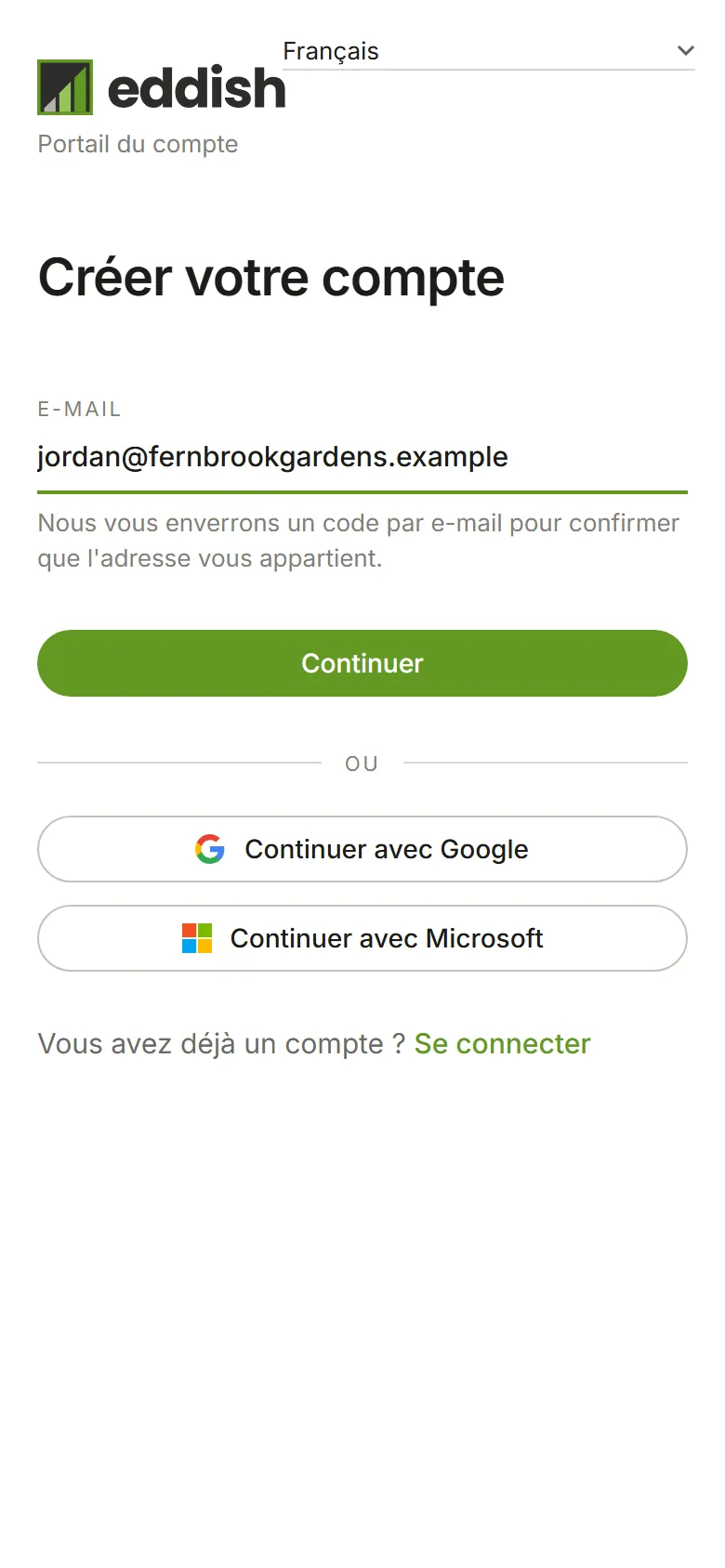
Saisissez votre adresse e-mail. Allez sur eddish.app/signup, saisissez votre e-mail professionnel et choisissez Continuer. Pour vous inscrire en français ou en espagnol, choisissez d’abord la langue dans la liste, dans le coin de la page : la suite de l’inscription, ses e-mails et votre nouveau compte la suivent.
-
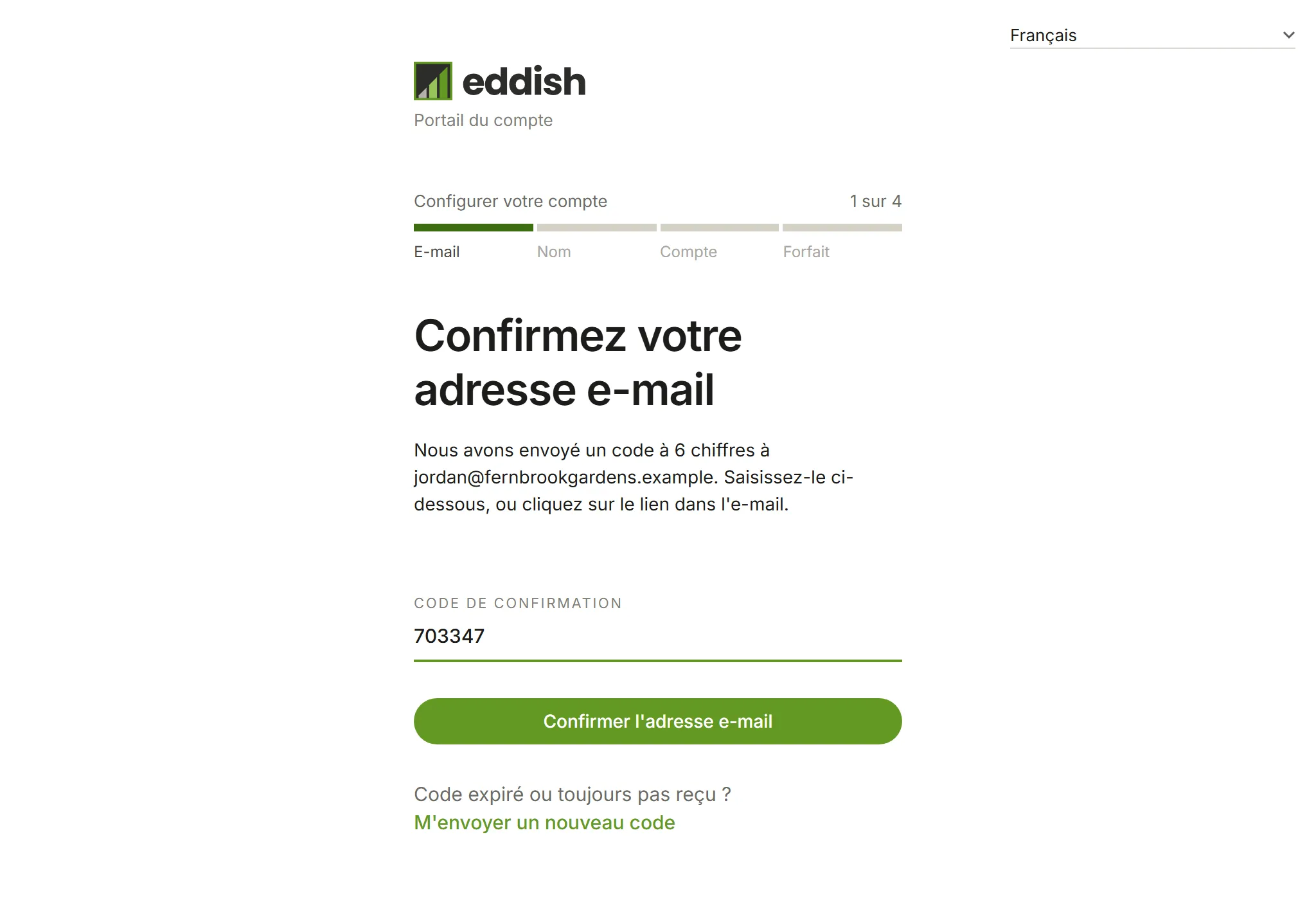
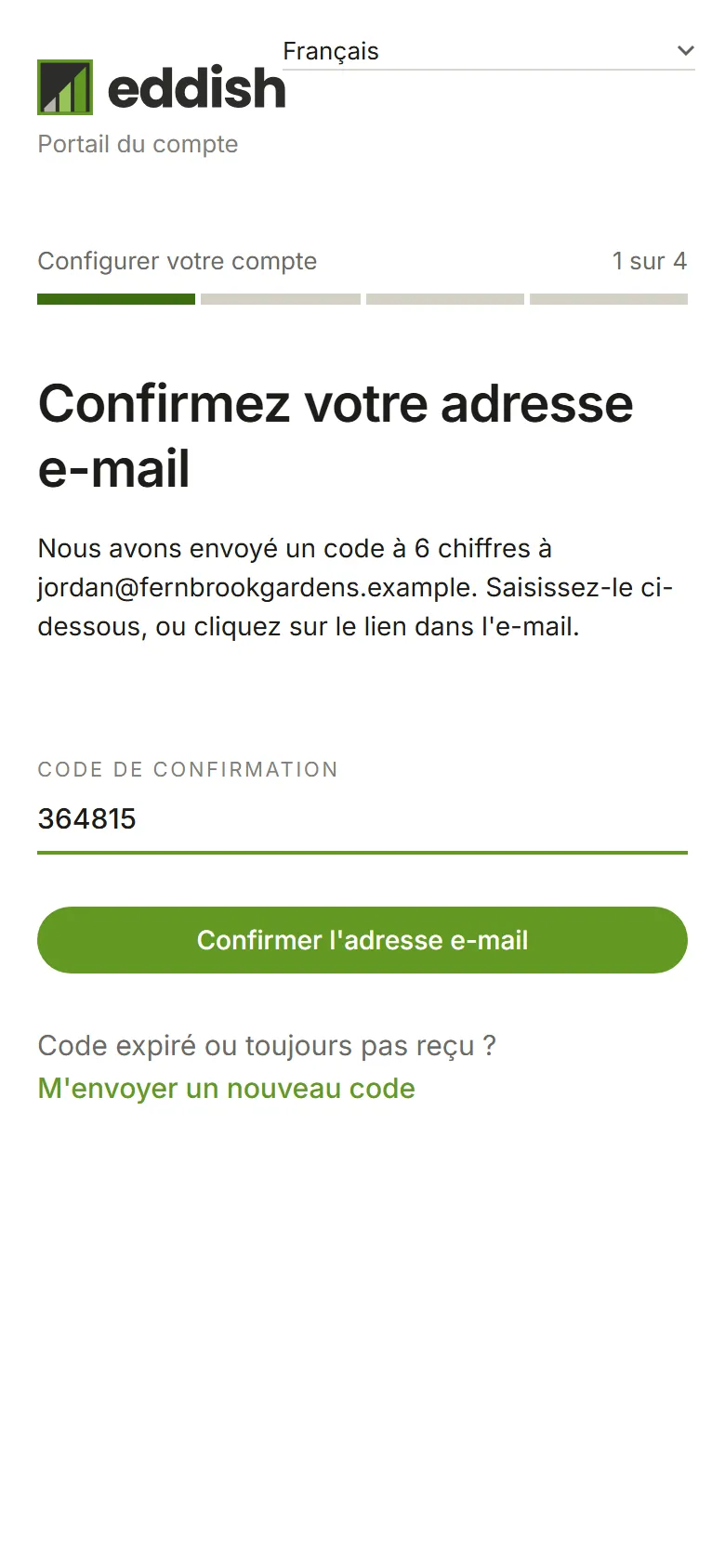
Confirmez votre e-mail. Nous envoyons un code à six chiffres à l’adresse saisie. Saisissez-le et choisissez Confirmer l’adresse e-mail. S’il n’est pas arrivé au bout d’une minute, regardez dans vos courriers indésirables, ou demandez un nouveau code depuis cet écran.
-
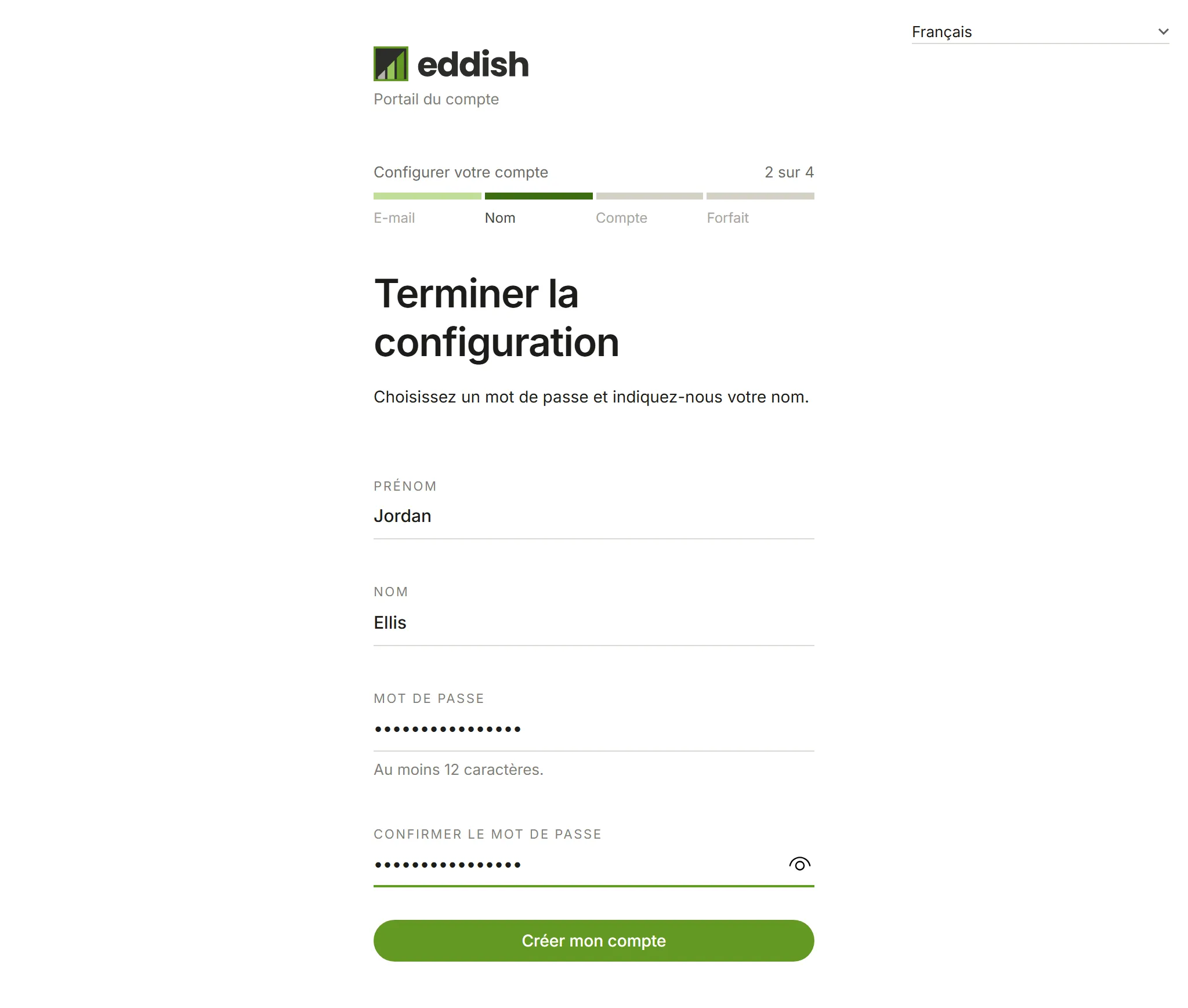
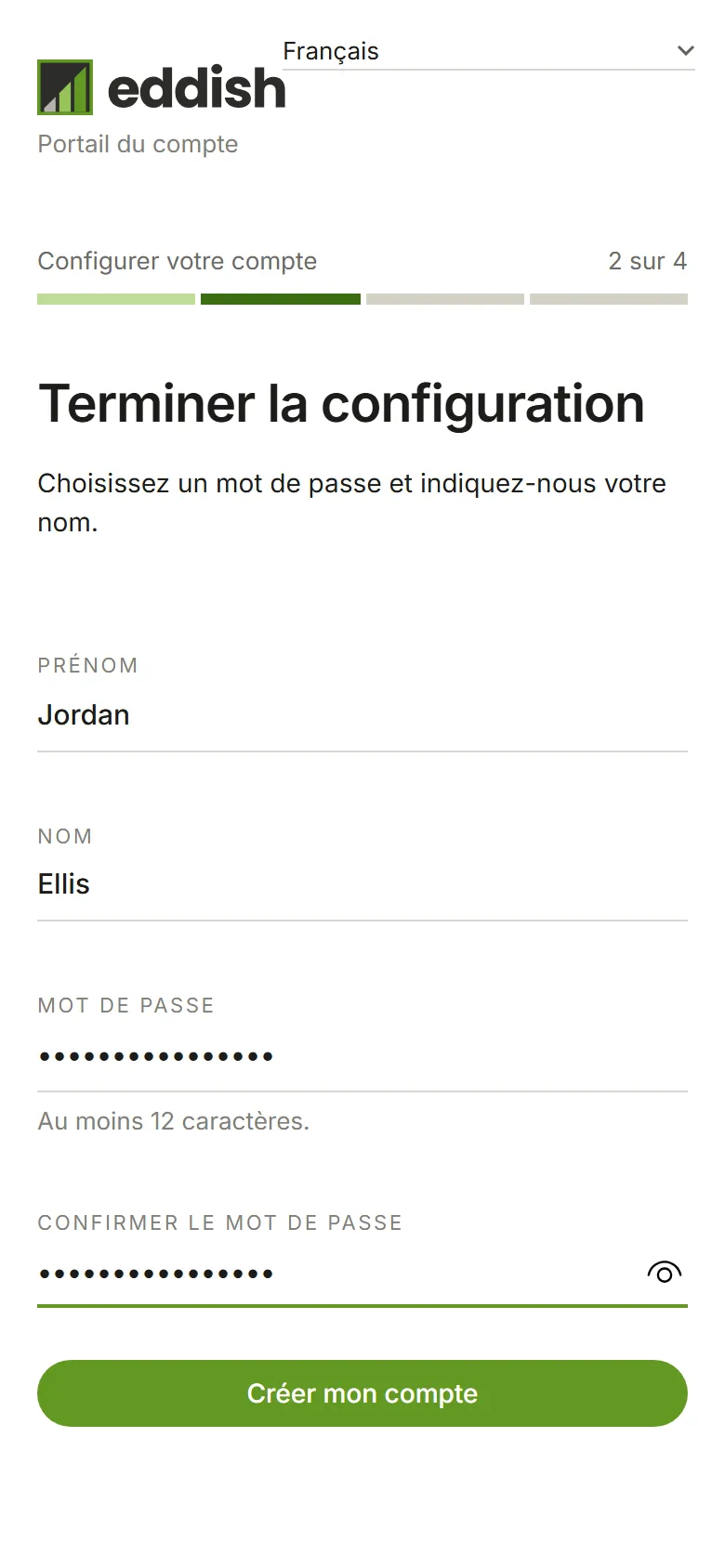
Ajoutez votre nom et un mot de passe. Saisissez votre prénom et votre nom, puis choisissez un mot de passe et saisissez-le à nouveau pour confirmer. Choisissez Créer mon compte.
-
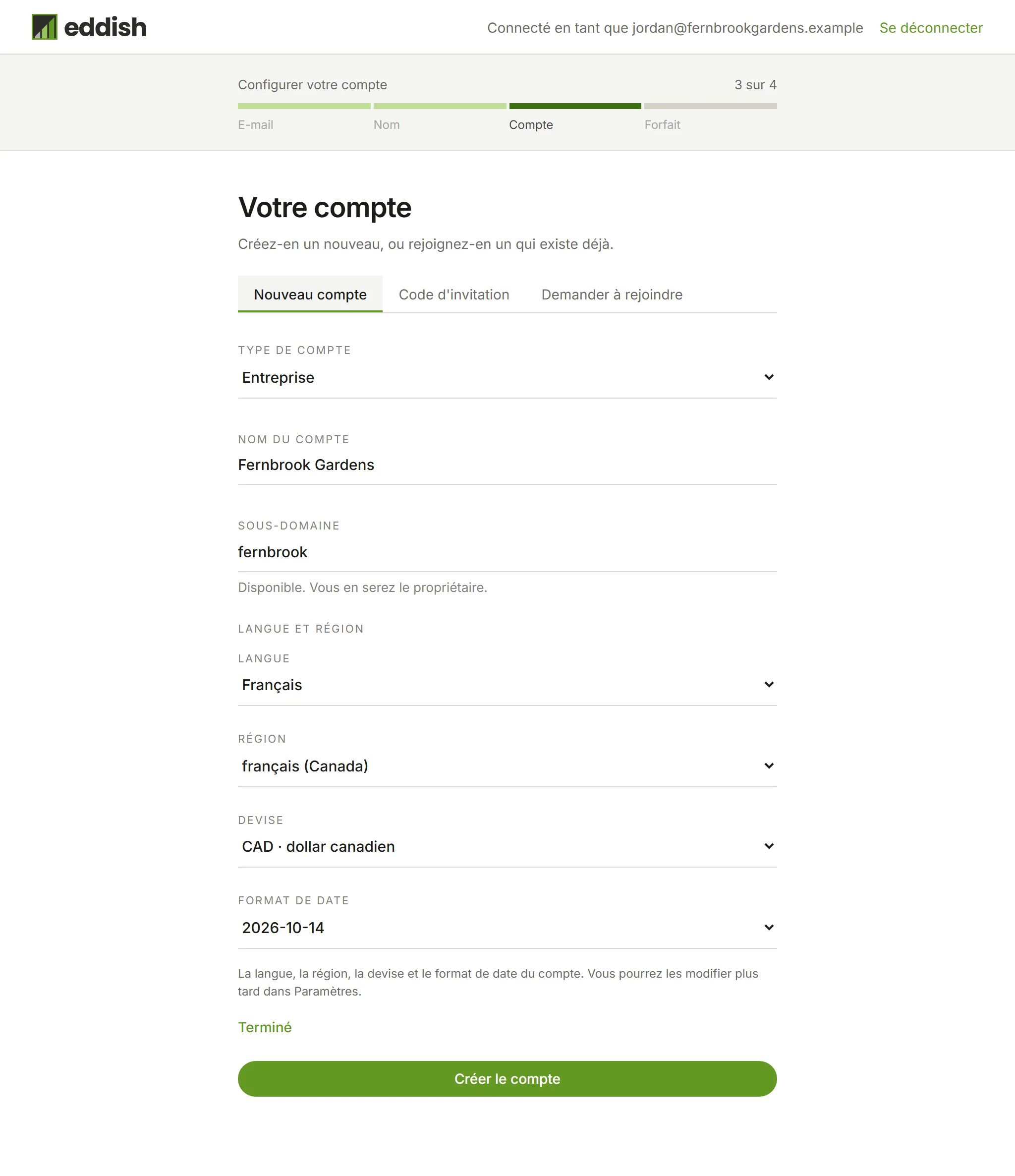
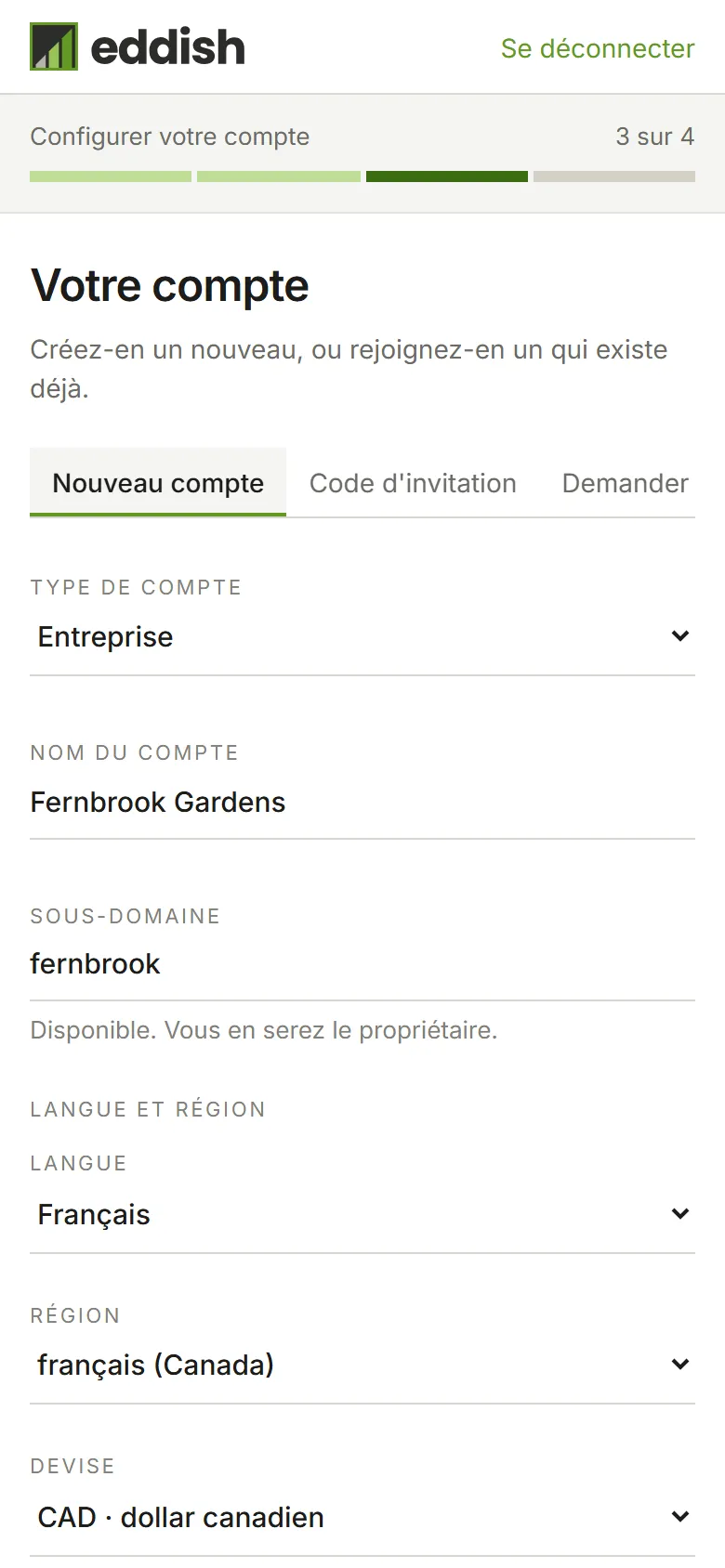
Créez votre compte. Sur l’écran Votre compte, créez un nouveau compte ou rejoignez-en un qui existe déjà. Un compte, c’est votre entreprise dans Eddish : ses clients, son travail et les personnes qui peuvent les voir. Choisissez le Type de compte (Particulier, Entreprise, Association à but non lucratif, Administration ou enseignement, ou Autre), donnez-lui un nom, et choisissez un sous-domaine, le nom court dans l’adresse web de votre compte. Nous le vérifions pendant que vous tapez et affichons Disponible. Vous en serez le propriétaire. quand il est libre : vous êtes le premier membre du compte, avec le rôle Propriétaire. Choisissez Créer le compte.
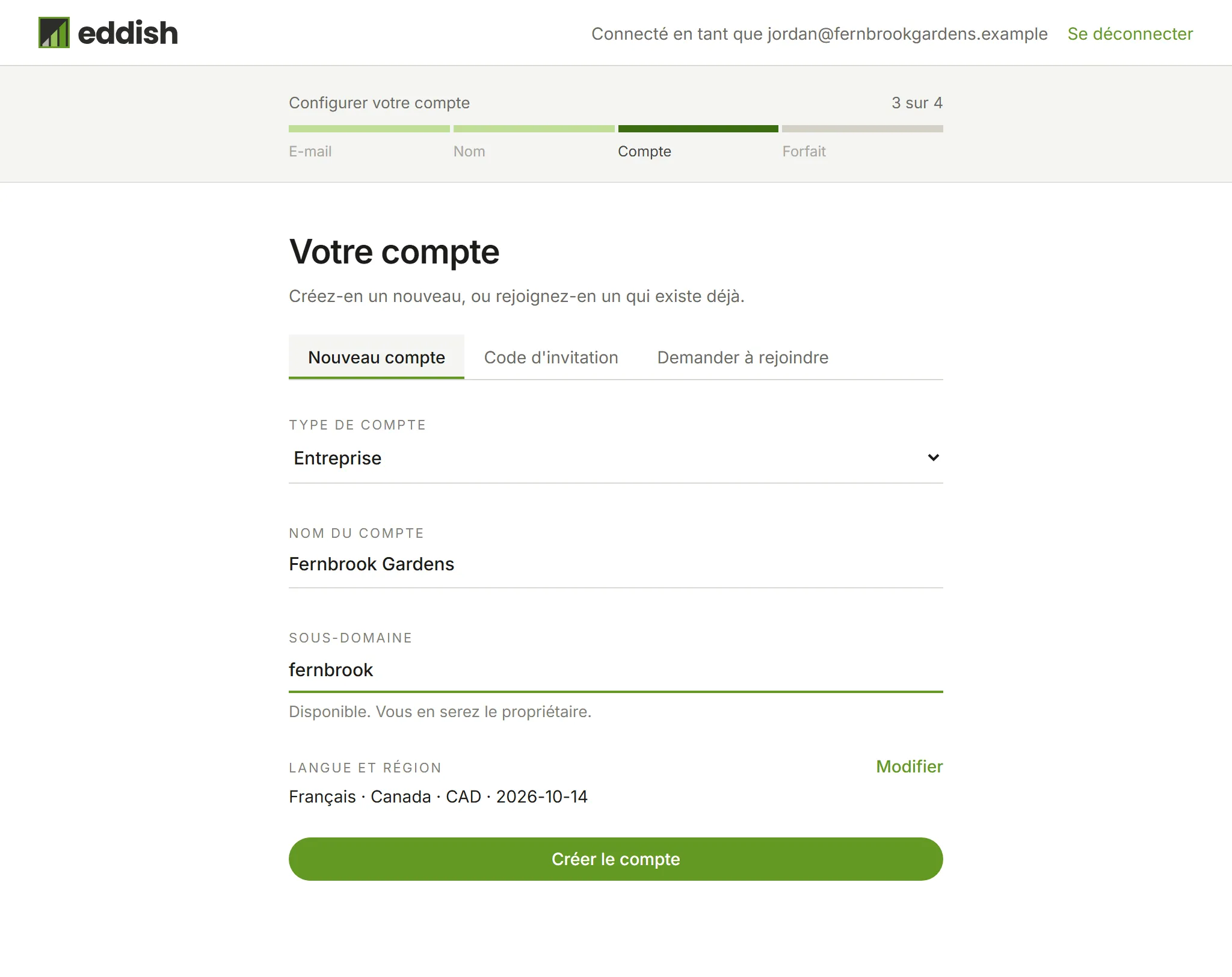
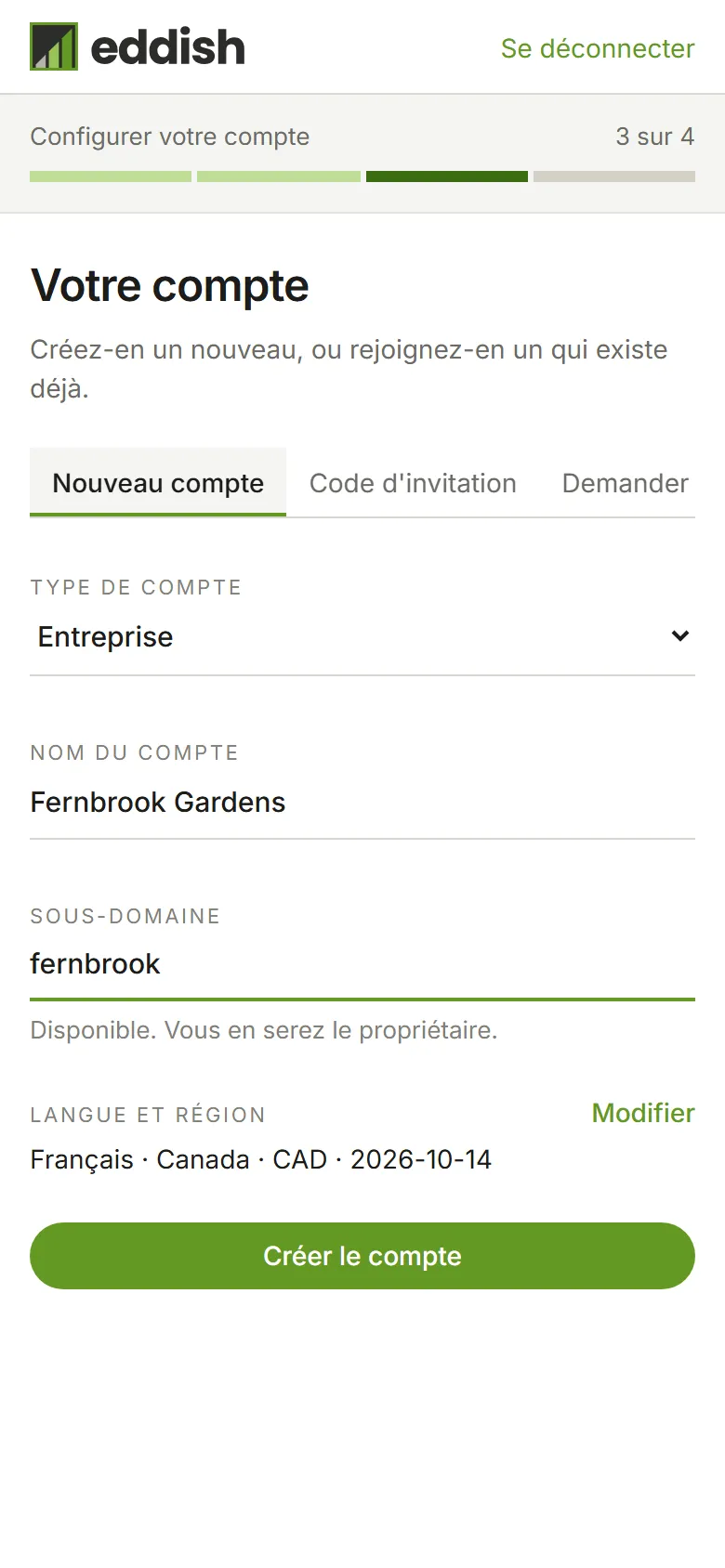
Sous Langue et région, une ligne indique ce que le compte utilisera, par exemple Français · France · EUR · 23/10/2026 : sa langue (celle dans laquelle vous vous êtes inscrit), sa région, sa devise et la façon dont il écrit les dates. Ces valeurs viennent de votre langue d’inscription et de votre navigateur. Pour en choisir d’autres, choisissez Modifier. Le propriétaire du compte pourra les modifier plus tard dans Préférences du compte.
-
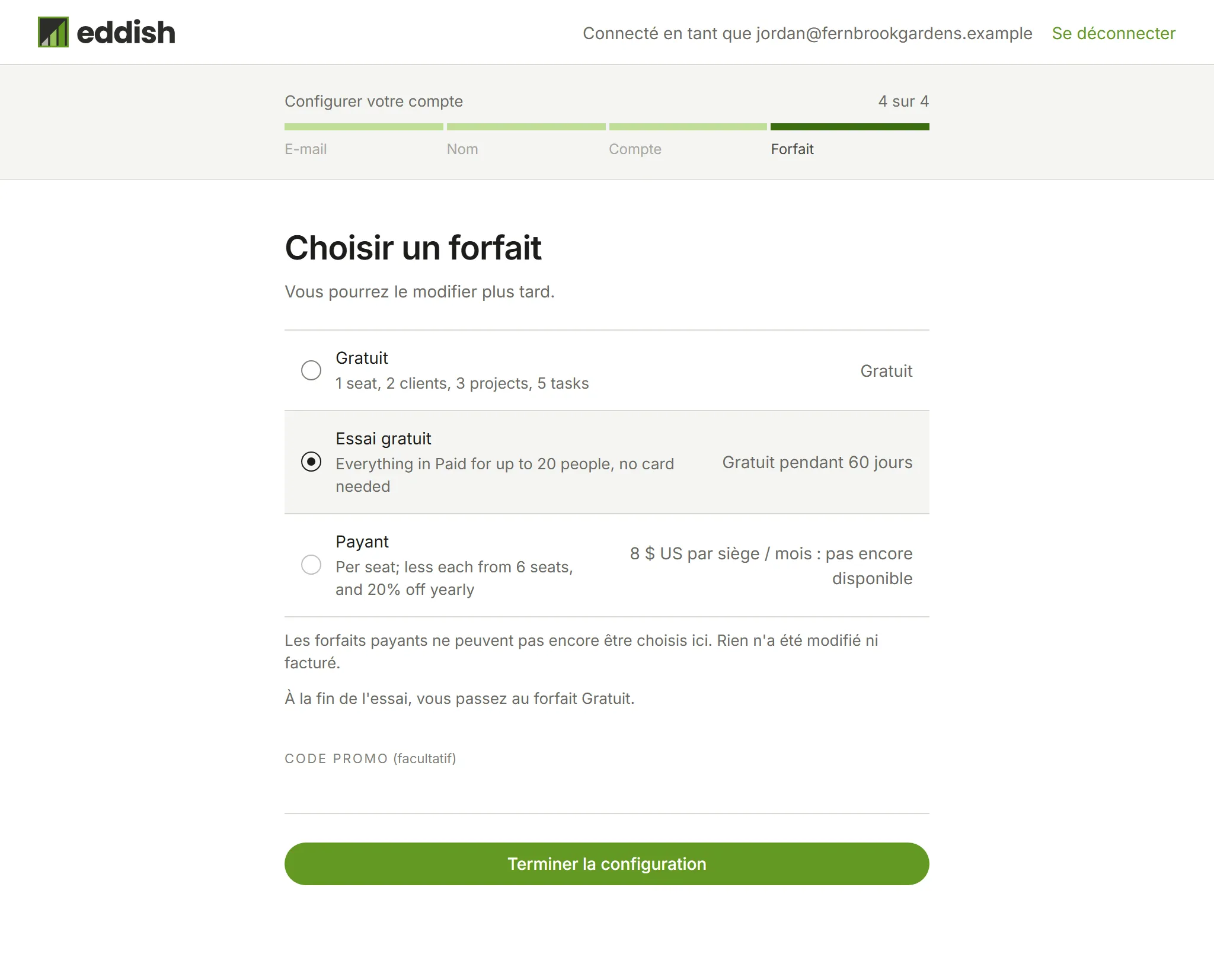
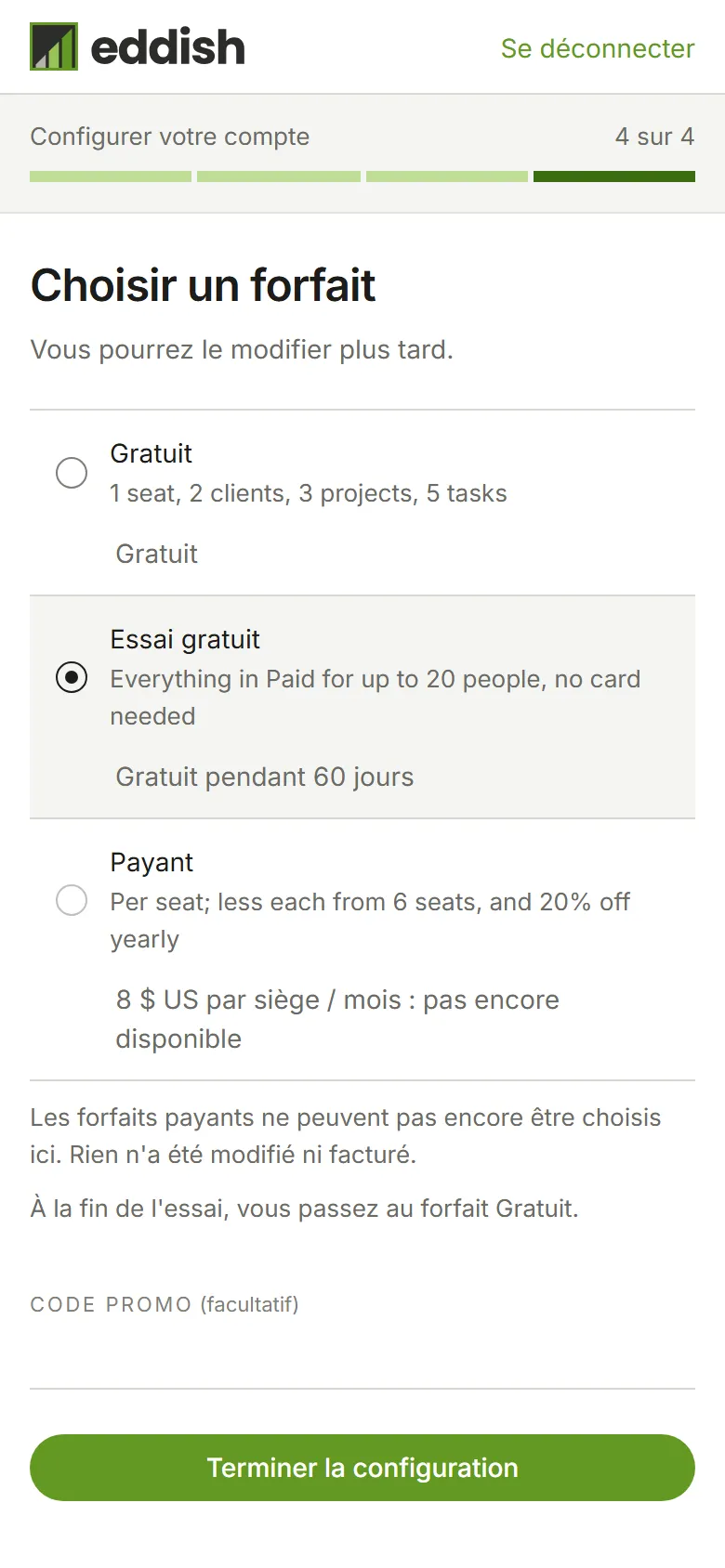
Choisissez un forfait. Si Eddish propose plus d’une application, on vous demande d’abord À quelle application vous inscrivez-vous ? : choisissez-en une et choisissez Continuer. Vous pourrez ajouter d’autres applications à votre compte plus tard. Avec une seule application, il n’y a rien à choisir. Choisissez ensuite le forfait de l’application ; vous pourrez le changer plus tard. Chaque forfait affiche son prix, et certains une courte note comme Deux mois gratuits. Choisissez le forfait voulu ; un essai gratuit est sélectionné pour vous si l’application en propose un. Choisissez Terminer la configuration.
Le forfait Gratuit d’Invoicing comprend 1 siège, 2 clients, 3 projets et 5 tâches : de quoi l’essayer sur votre propre travail. N’importe qui peut rejoindre le compte, mais une seule personne peut utiliser Invoicing. Les clients, projets et tâches archivés ne comptent pas. L’essai gratuit de 60 jours comprend 20 sièges et aucune autre limite, et le forfait payant est facturé par siège (voir Facturation).
Choisir un forfait payant. Votre compte démarre sur le forfait Gratuit pendant que vous payez. Quand vous terminez la configuration, vous arrivez dans Facturation avec le forfait choisi sélectionné : choisissez Continuer vers le paiement, et payez sur la page de paiement sécurisée de notre prestataire de paiement (Paddle). Votre forfait change dès que le paiement est confirmé, en général en quelques secondes. Si vous fermez la page de paiement sans payer, rien n’est débité et vous restez sur Gratuit ; vous pouvez payer à tout moment depuis Facturation. Là où les forfaits payants ne sont pas encore proposés, ils sont affichés avec la mention pas encore disponible et ne peuvent pas être choisis.
-
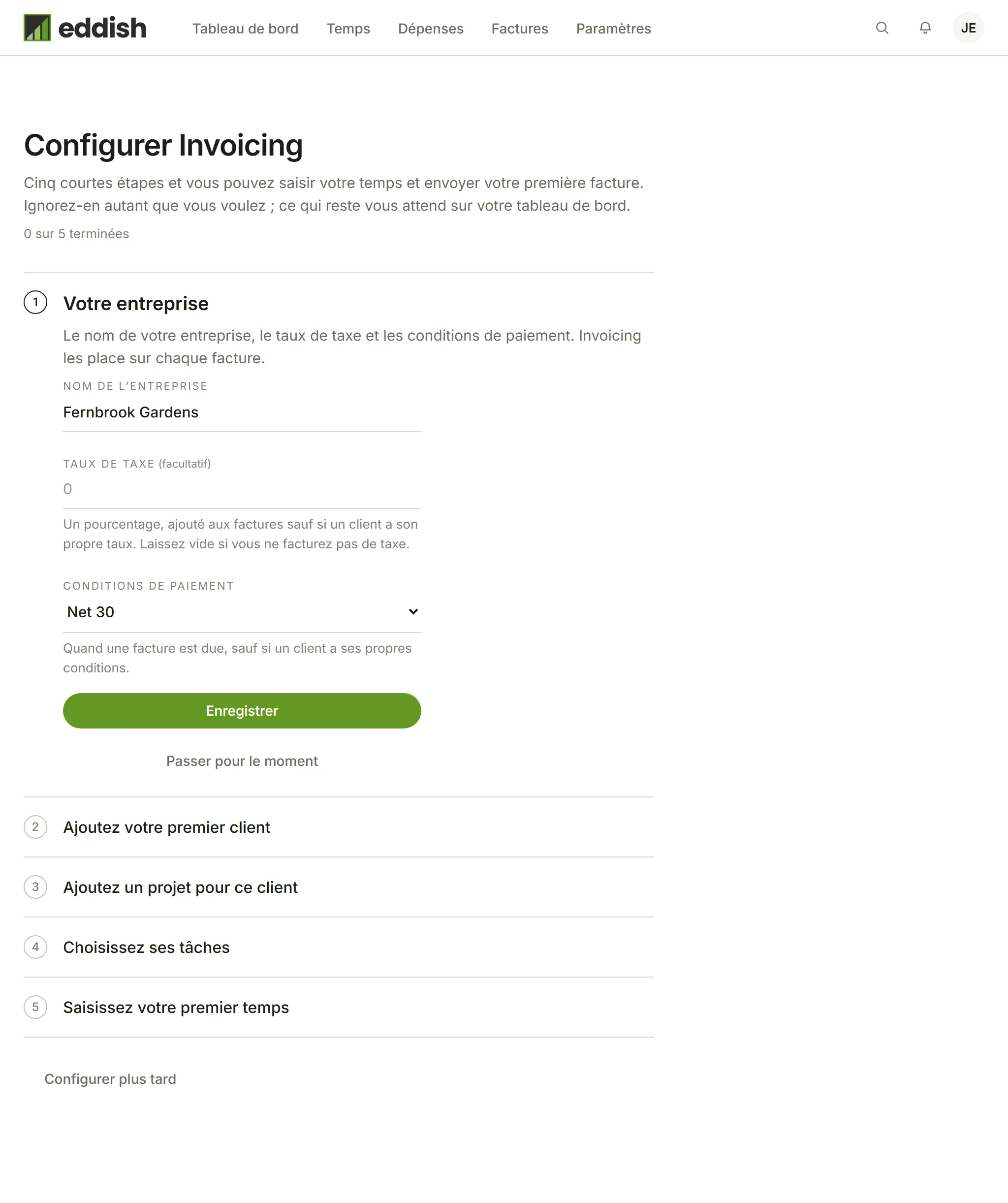
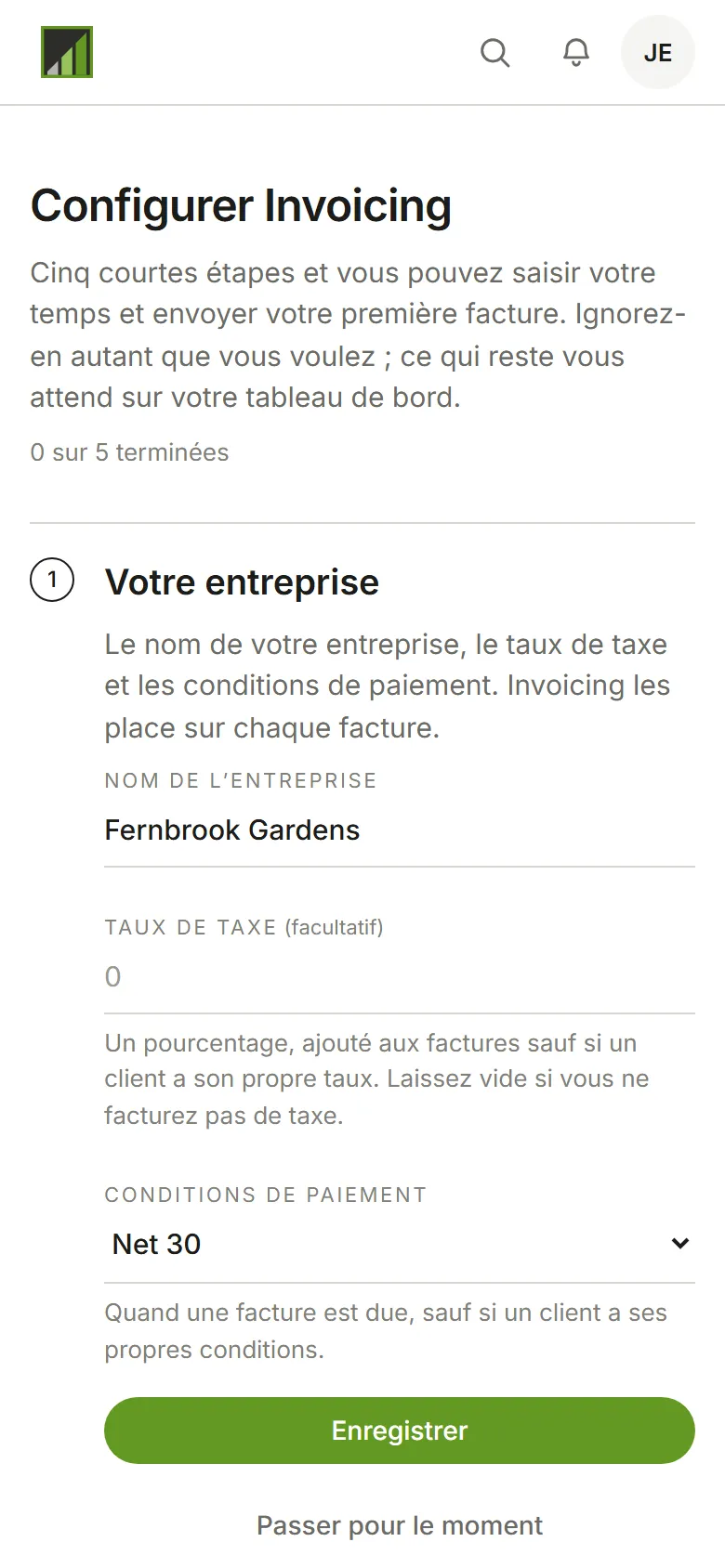
Allez à l’application. Choisissez Aller à l’application. L’application s’ouvre sur sa propre configuration : Invoicing demande d’abord les informations de base de votre entreprise, puis vous aide à ajouter votre premier client, projet et vos premières tâches (voir Configurer Invoicing).
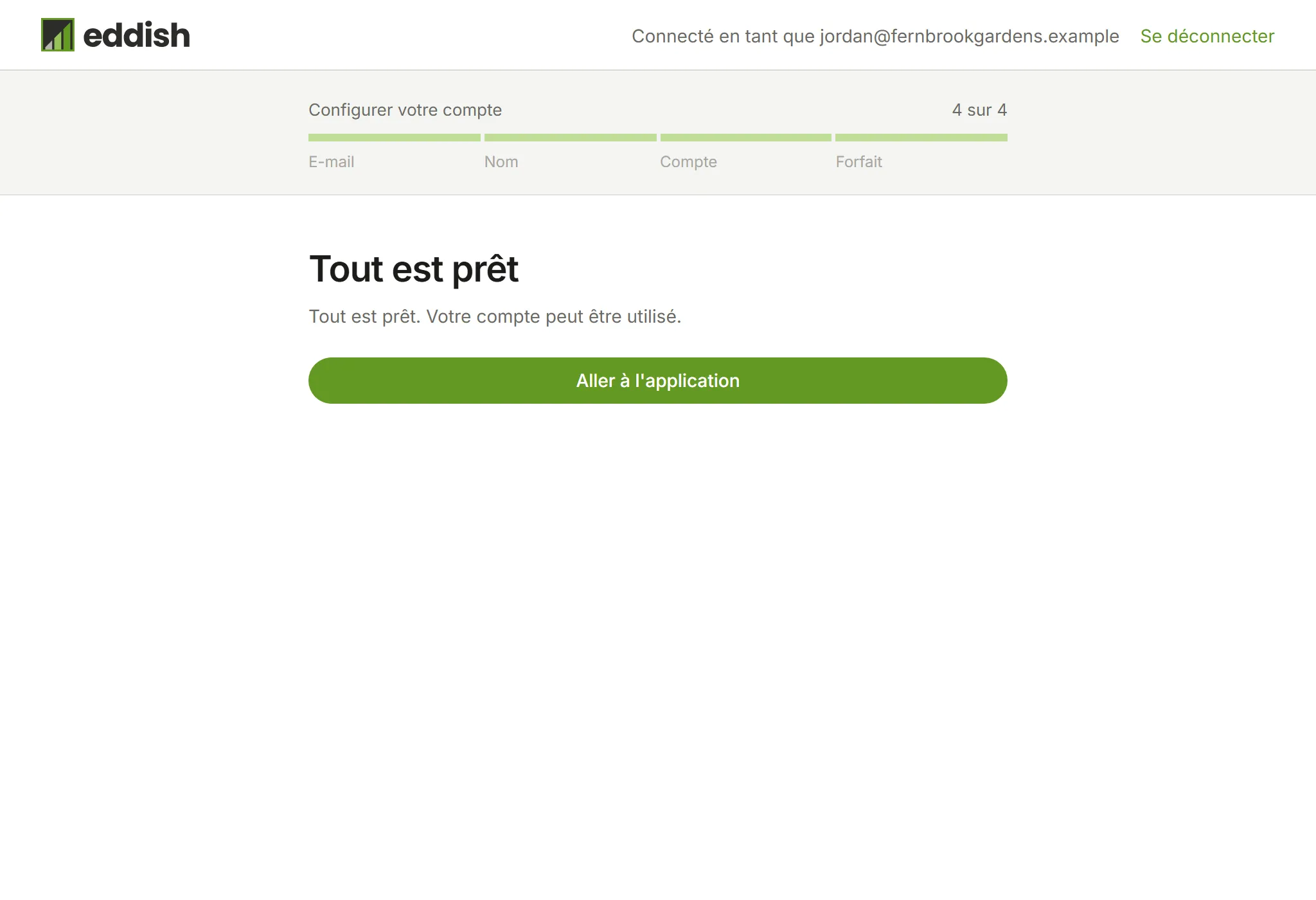
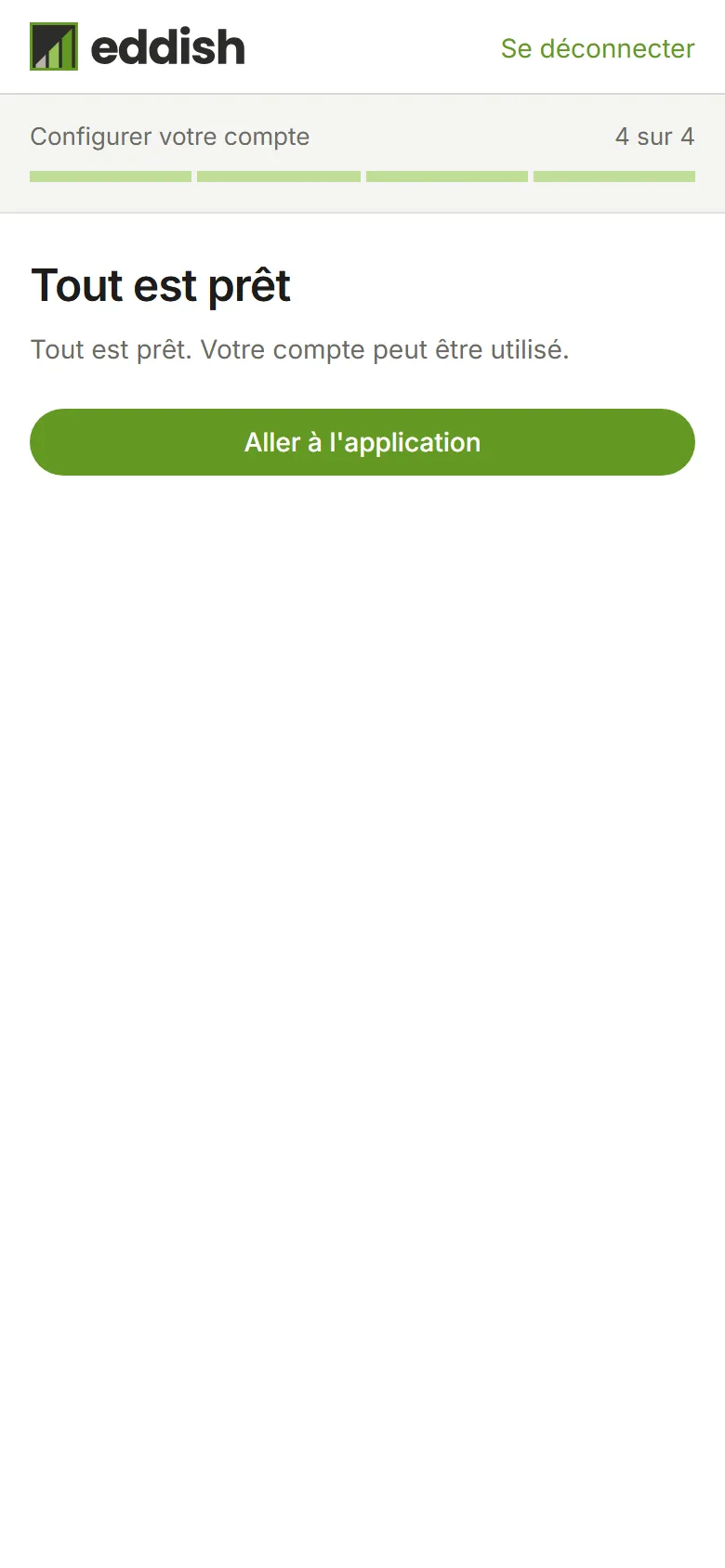
C’est fait. Un nouveau compte démarre vide : aucun client, projet ni temps pour l’instant. Invoicing ouvre un court guide pour y remédier : Configurer Invoicing vous accompagne pas à pas.
- Inviter votre équipe, si d’autres personnes suivront le temps avec vous.
- Suivre le temps, puis créer une facture à partir de celui-ci.