

Facturation
Choisissez Paramètres du compte dans votre menu d’avatar, puis Facturation, qui s’ouvre sur sa propre page. La licence d’une application est le forfait de votre compte pour cette application. Dans une application comme Invoicing, Paramètres puis Facturation vous amène au même endroit, tout comme le lien Changer de forfait que vous voyez quand la limite d’un forfait est atteinte.
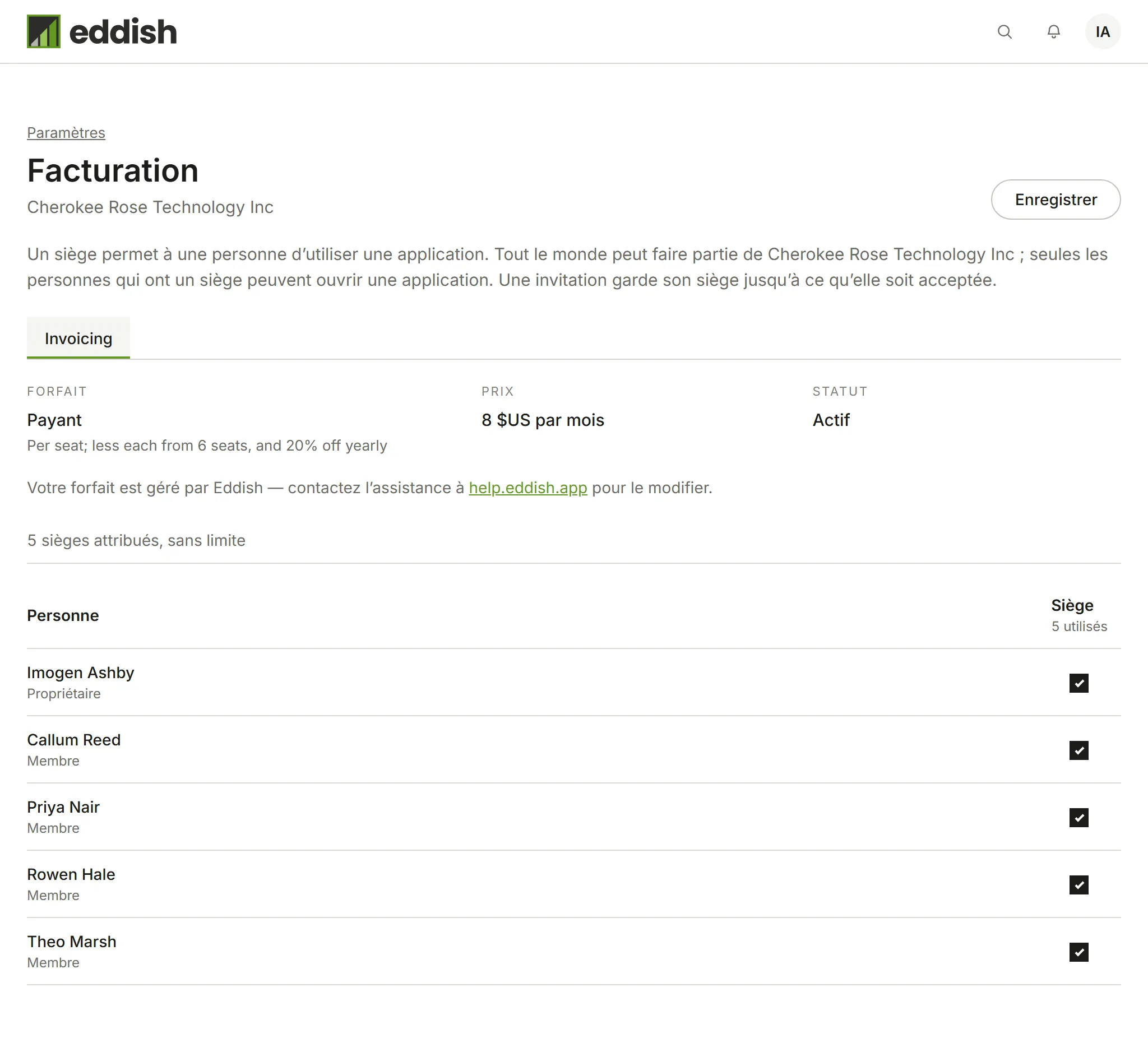
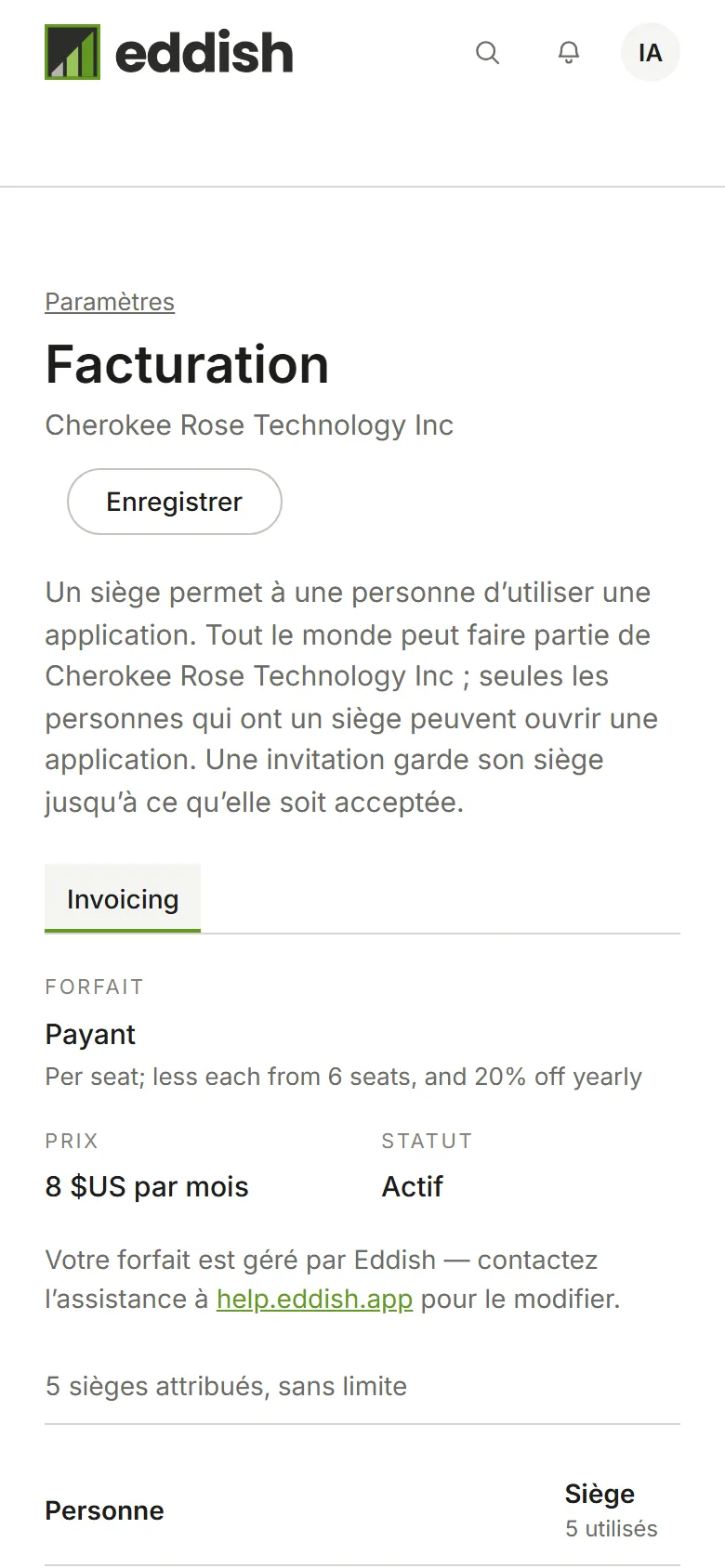
- Le Propriétaire du compte voit tout ici : forfaits, prix, sièges et qui a un siège.
- Un Administrateur voit le forfait de chaque application et attribue ou retire des sièges, mais ne peut pas changer de forfait ni acheter de sièges.
- Un Membre ne voit pas Facturation.
Chaque application a un onglet avec son forfait, ses sièges et les personnes qui en ont un.
Un siège permet à une personne d’utiliser une application. Tout le monde peut être membre de votre compte, mais seules les personnes ayant un siège dans une application peuvent l’ouvrir ; une personne sans siège voit Vous n’avez pas de siège dans Invoicing et à qui s’adresser. Une invitation garde son siège jusqu’à ce qu’elle soit acceptée.
L’onglet d’une application liste tout le monde dans le compte, et chaque invitation, avec une case à cocher pour un siège dans cette application. Cochez ou décochez, puis Enregistrer. L’en-tête de la colonne compte les sièges que vos cases utiliseraient, par exemple 3 sur 5 utilisés, et un avertissement s’affiche avant que vous n’enregistriez plus de sièges que le forfait n’en comprend. Un seul enregistrement peut retirer un siège à une personne et le donner à une autre, et couvre les changements de l’onglet de chaque application.
Quand vous invitez des personnes, choisissez dans quelles applications leur invitation leur donne un siège. Les applications qui ont un siège libre sont cochées au départ.
Forfaits
Section intitulée « Forfaits »Pour le Propriétaire, l’onglet de chaque application affiche :
- Forfait : son nom et, s’il y en a une, une courte ligne à son sujet.
- Prix : Gratuit, Gratuit pendant l’essai, ou ce que le forfait coûte par mois ou par an. Un prix convenu avec Eddish est affiché à la place de celui du forfait, et l’indique.
- Statut : Actif, Essai gratuit, se termine le 14 Dec 2026 ou Paiement en retard. Quand un essai gratuit se termine, l’application passe à son forfait Gratuit ; rien n’est supprimé.
- Prochain prélèvement : pour un forfait payant, ce qui vous sera facturé la prochaine fois et à quelle date.
Choisissez Changer de forfait sous l’application, sélectionnez un forfait, puis choisissez Passer à ce forfait.
- Gratuit et l’essai gratuit changent immédiatement. L’essai dure 60 jours, avec jusqu’à 20 sièges, et ne peut être utilisé qu’une fois par application.
- Passer à un forfait aux limites plus basses : si votre compte dépasse ce que comprend le nouveau forfait, l’application passe en lecture seule jusqu’à ce que vous choisissiez ce que vous gardez. Voir Quand vous dépassez votre forfait.
- Passer au forfait payant depuis Gratuit ou un essai : choisissez Continuer vers le paiement et payez sur la page de paiement sécurisée de notre processeur de paiement (Paddle, qui gère aussi les taxes de vente). Eddish ne voit jamais votre carte.
- Du forfait payant à Gratuit : votre forfait court jusqu’à la fin de la période déjà payée, puis passe à Gratuit. D’ici là, l’écran indique Votre forfait passera à Gratuit le cette date, avec un bouton pour conserver votre forfait.
- Un forfait géré par Eddish, par exemple un forfait convenu directement avec nous, indique Votre forfait est géré par Eddish ; contactez l’assistance pour le modifier.
Acheter des sièges
Section intitulée « Acheter des sièges »Le forfait payant d’Invoicing est facturé par siège, mensuellement ou annuellement. Plus il y a de sièges, plus le prix de chaque siège baisse :
| Sièges | Remise | Mensuel, par siège | Annuel, par siège |
|---|---|---|---|
| 1–5 | — | $8.00 | $76.80 |
| 6–10 | 10 % | $7.20 | $67.20 |
| 11–20 | 12,5 % | $7.00 | $64.80 |
| 21–50 | 15 % | $6.80 | $62.40 |
| 51–75 | 17,5 % | $6.60 | $60.00 |
| 76 ou plus | 20 % | $6.40 | $57.60 |
La facturation annuelle accorde 20 % de remise en plus, qui s’ajoutent à la remise de volume. Chaque siège est facturé au prix correspondant au total : 6 sièges font 6 × $7.20. Pour plus de 500 sièges, contactez-nous.
Sous Sièges, choisissez Acheter des sièges (depuis Gratuit ou l’essai) ou Modifier les sièges (une fois que vous payez l’application). Définissez le nombre de sièges et mensuelle ou annuelle ; le prix se met à jour au fur et à mesure. Quand quelques sièges de plus coûteraient moins cher au total, par exemple 51 sièges coûtant moins que 50, l’écran propose Ajouter 1 siège et économiser $3.40/mois ; c’est à vous de choisir. Choisissez ensuite Vérifier le changement :
- Depuis Gratuit ou l’essai, la vérification montre ce que vous paierez chaque mois ou chaque année, et Continuer vers le paiement ouvre la page de paiement de Paddle pour ce nombre de sièges.
- Ajouter des sièges à un forfait que vous payez déjà montre ce qui vous sera facturé aujourd’hui pour le reste de la période de facturation, et le montant de chaque facture ensuite. Choisissez Confirmer et payer pour être facturé. Si le paiement n’aboutit pas, rien ne change, et Mettre à jour les informations de paiement vous permet de donner une autre carte.
- Retirer des sièges prend effet à votre prochaine facture, qui est créditée de la différence. Vous ne pouvez pas descendre sous le nombre de sièges utilisés ; retirez d’abord des sièges à des personnes.
- Passer de mensuelle à annuelle (ou l’inverse) est facturé ou crédité immédiatement.
Seul le Propriétaire peut acheter des sièges ou modifier leur nombre.
Un paiement qui n’a pas abouti
Section intitulée « Un paiement qui n’a pas abouti »Si un paiement échoue, Facturation indique Le dernier paiement pour Invoicing n’a pas abouti, et Invoicing affiche le même message en haut de chaque écran. Tout le monde continue d’utiliser l’application pendant que Paddle réessaie. Le Propriétaire peut choisir Mettre à jour les informations de paiement pour donner une autre carte. Aucun siège ne peut être ajouté tant que le paiement n’a pas abouti. S’il n’a toujours pas abouti après les nouvelles tentatives de Paddle, l’abonnement est annulé et l’application passe à son forfait Gratuit.
Ajouter une application, et après le paiement
Section intitulée « Ajouter une application, et après le paiement »Pour ajouter une application que votre compte n’a pas encore, choisissez Ajouter une application sur l’écran qui liste vos applications, sélectionnez l’application, puis un forfait. Seul le Propriétaire du compte peut en ajouter une.
Ajouter une application, ou en payer une, se termine sur une page dédiée à cette application, par exemple Invoicing est prêt, avec un bouton Ouvrir Invoicing et un lien Facturation à côté. Après un paiement, la page indique d’abord Confirmation de votre paiement… pendant quelques secondes, le temps que notre processeur de paiement le confirme.