

Accès à l’API
Un jeton d’accès personnel permet à un script, à un tableur ou à un assistant d’IA comme Claude d’utiliser une application en votre nom. Il peut faire ce que vous pouvez faire dans cette application, et rien de plus : le même rôle, les mêmes clients et projets, les mêmes limites de votre forfait. Il vous appartient, dans un compte, pour une application.
Choisissez Paramètres du compte dans votre menu d’avatar, puis Accès à l’API, sous Intégrations. Toute personne du compte peut créer ses propres jetons. Les Propriétaires et les Administrateurs voient deux onglets : vos jetons sont sous Vos jetons, et les clés d’API du compte sous Clés d’API. Dans une application comme Invoicing, Paramètres puis Accès à l’API vous mènent au même endroit.
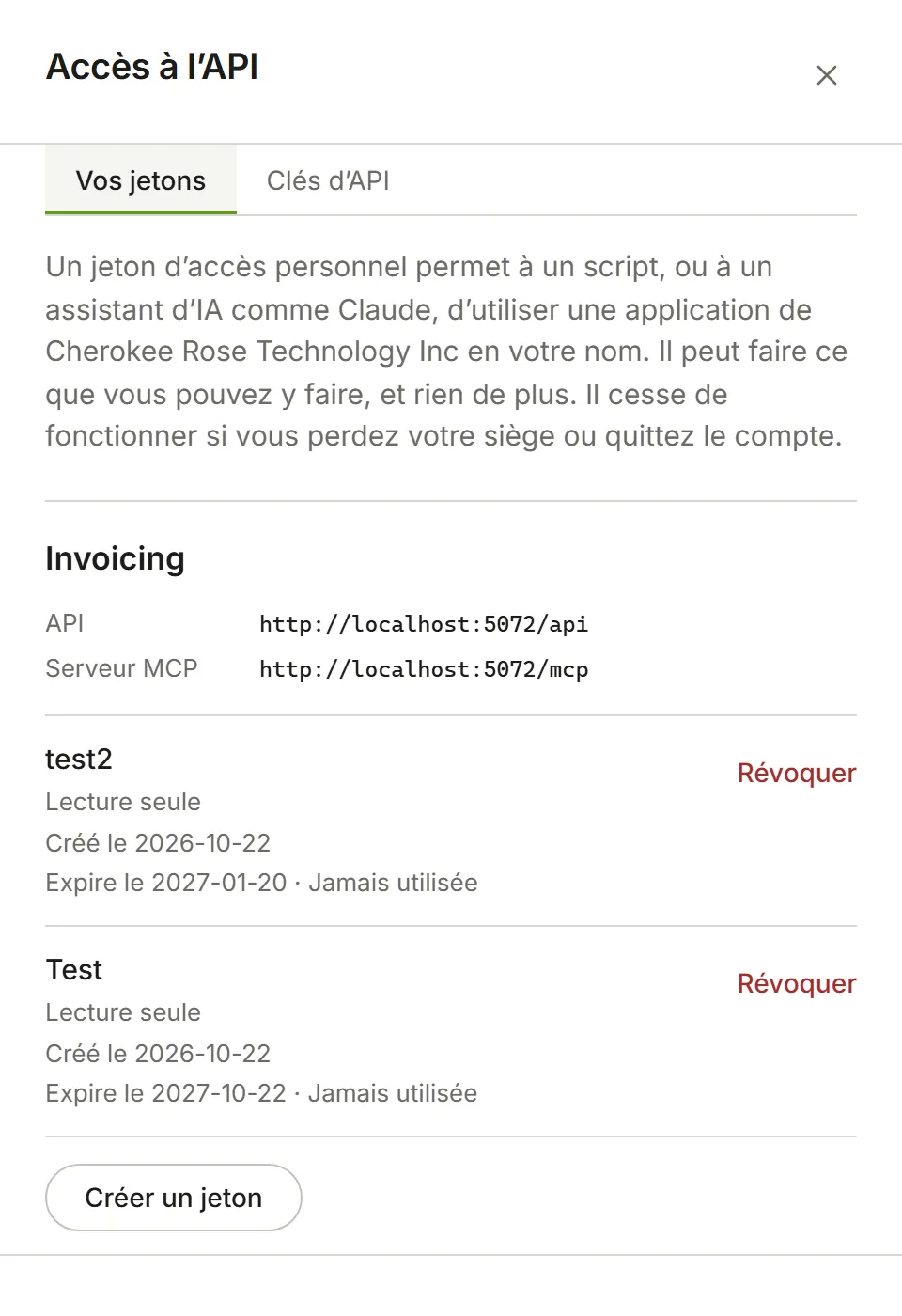
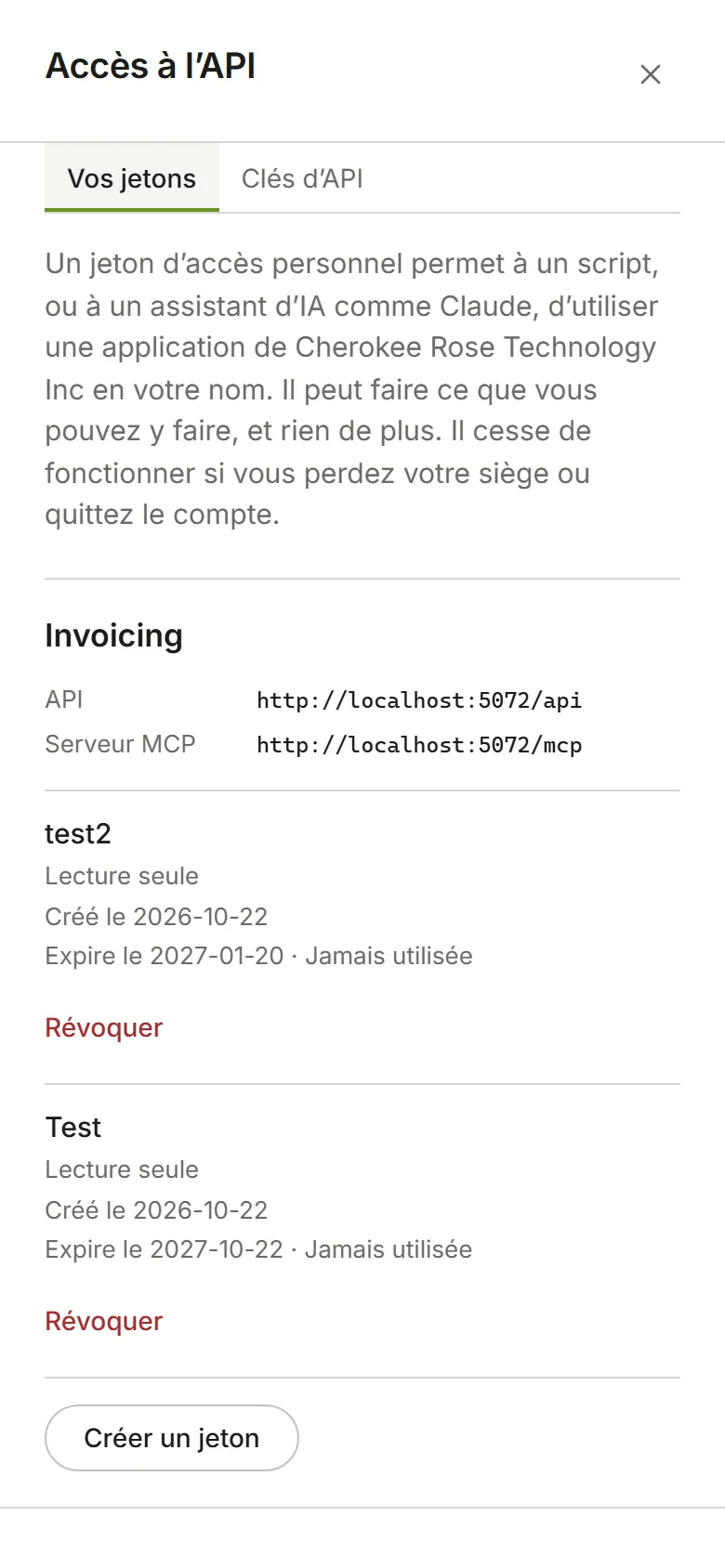
Quand vous ne pouvez pas créer de jeton
Section intitulée « Quand vous ne pouvez pas créer de jeton »Chaque application est listée avec vos jetons pour celle-ci. Si vous ne pouvez pas en créer un, l’écran en indique la raison :
- L’application n’offre pas encore d’API. Rien de votre côté ne peut changer cela.
- Le forfait de votre compte n’inclut pas l’accès à l’API. Un Propriétaire peut passer à un forfait qui l’inclut dans Facturation.
- Vous n’avez pas de siège dans l’application. Un Propriétaire ou un Administrateur peut vous en donner un dans Facturation.
Créer un jeton
Section intitulée « Créer un jeton »- Sous l’application, choisissez Créer un jeton.
- Donnez-lui un nom qui indique ce qui l’utilisera, comme Claude ou Rapport mensuel, pour savoir plus tard quel jeton révoquer.
- Choisissez ce qu’il peut faire :
- Lecture seule : il peut voir ce que vous pouvez voir, et ne rien modifier. Choisissez cette option sauf s’il doit ajouter ou modifier des éléments.
- Lecture et écriture : il peut faire tout ce que vous pouvez faire dans l’application.
- Choisissez son expiration : dans 30 ou 90 jours, dans un an, ou à une date située au plus un an plus tard. Chaque jeton expire ; créez-en un nouveau lorsque c’est le cas.
- Choisissez Créer un jeton.
Le jeton n’est affiché qu’une fois. Copiez-le maintenant : vous ne le reverrez plus. Dessous figurent les deux façons de l’utiliser, avec le jeton déjà renseigné : une commande qui connecte Claude Code, et un exemple de requête vers l’API de l’application.
Nous vous envoyons un e-mail lorsqu’un jeton est créé. Si vous recevez cet e-mail sans avoir créé de jeton, révoquez-le et changez votre mot de passe.
Ne laissez pas le jeton dans des documents partagés ni dans du code que d’autres peuvent lire. Quiconque le possède peut agir en votre nom dans l’application.
Ce qu’un jeton peut et ne peut pas faire
Section intitulée « Ce qu’un jeton peut et ne peut pas faire »Un jeton agit toujours en votre nom, tel que vous êtes à l’instant :
- Il suit votre rôle. Si un Propriétaire fait de vous un Administrateur ou un Membre, vos jetons peuvent faire ce que votre nouveau rôle permet dès la requête suivante.
- Il a besoin de votre siège. Si votre siège dans l’application vous est retiré, vos jetons cessent de fonctionner jusqu’à ce que vous en ayez de nouveau un.
- Il s’arrête si vous partez. Si vous êtes retiré du compte, vos jetons y sont révoqués.
- Il a besoin du forfait. Si le forfait du compte cesse d’inclure l’accès à l’API, vos jetons cessent de fonctionner, et reprennent lorsqu’il l’inclut de nouveau.
- Changer votre mot de passe ne révoque pas les jetons. Révoquez ceux en lesquels vous n’avez plus confiance.
Ce que vous faites avec un jeton est enregistré à votre nom, et marqué comme fait avec ce jeton.
Révoquer un jeton
Section intitulée « Révoquer un jeton »Choisissez Révoquer à côté du jeton, puis Révoquer de nouveau pour confirmer. Il cesse de fonctionner immédiatement. Un jeton révoqué reste dans la liste, marqué Révoqué avec la date, et la personne qui l’a révoqué si ce n’est pas vous.
Les Propriétaires et les Administrateurs voient les jetons de tout le monde dans Clés d’API, jamais les jetons eux-mêmes, et peuvent révoquer n’importe lequel.
Utiliser un jeton
Section intitulée « Utiliser un jeton »- Avec un assistant d’IA : voir Connecter un assistant d’IA.
- Avec un script : voir l’API d’Invoicing.
Applications connectées
Section intitulée « Applications connectées »Un assistant d’IA que vous avez connecté en vous connectant depuis votre navigateur, plutôt qu’avec un jeton, est listé sous Applications connectées, à côté des jetons de l’application : son nom, s’il peut seulement lire ou lire et écrire, et sa dernière utilisation. Choisissez Déconnecter pour l’arrêter immédiatement. Voir Connecter un assistant d’IA.
Les Propriétaires et les Administrateurs voient les applications connectées de tout le monde dans Clés d’API, et peuvent déconnecter n’importe laquelle.