

Créer une facture
Les factures sont réservées aux Administrateurs et à Finance : il n’y a pas de Factures dans votre navigation. Le temps et les dépenses que vous suivez sont ce qui s’y retrouve.
Une facture se construit à partir du temps suivi et des dépenses. Vous choisissez un client et une période, et chaque heure facturable de cette période devient une ligne de la facture, au taux que fixe le projet.
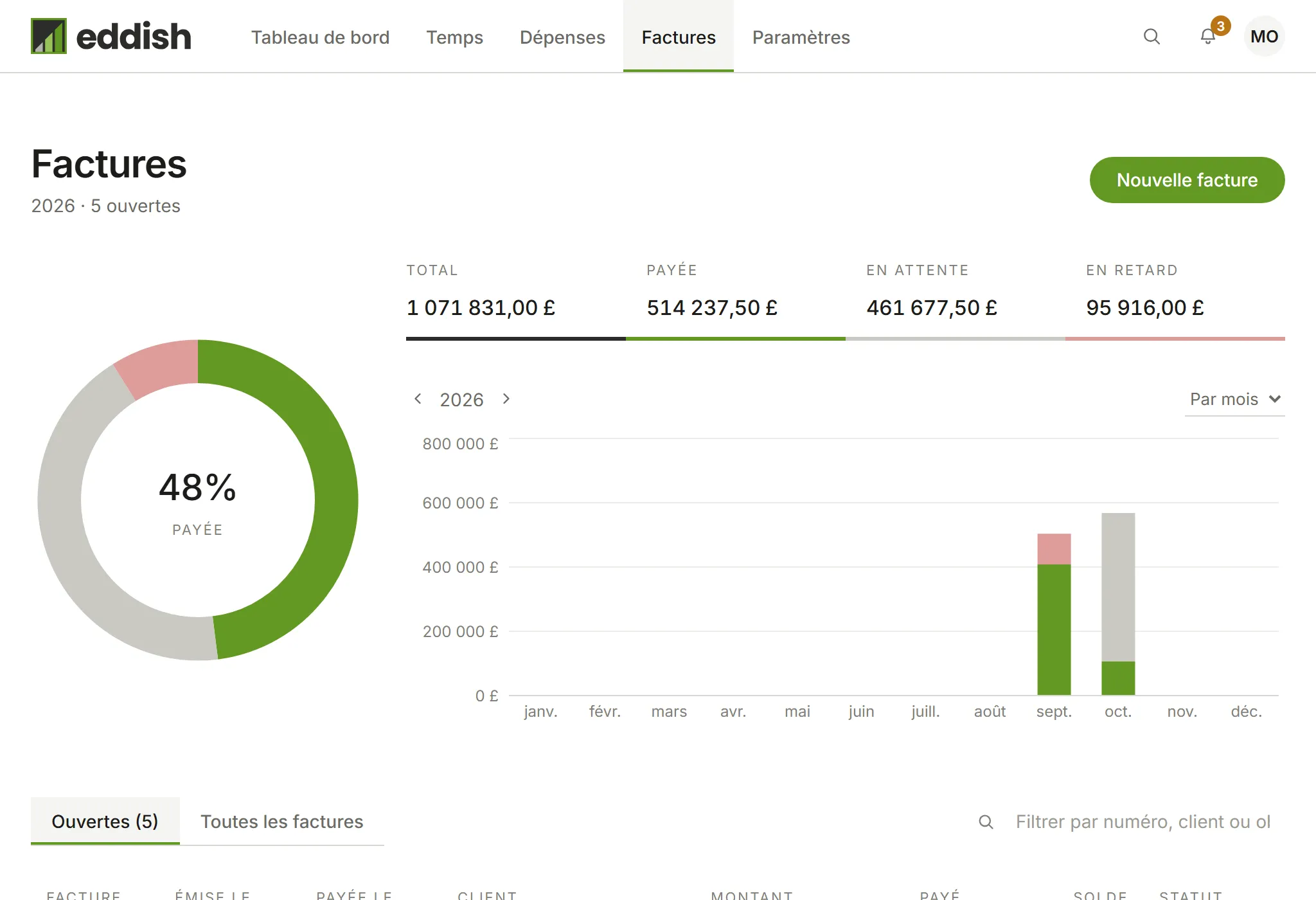
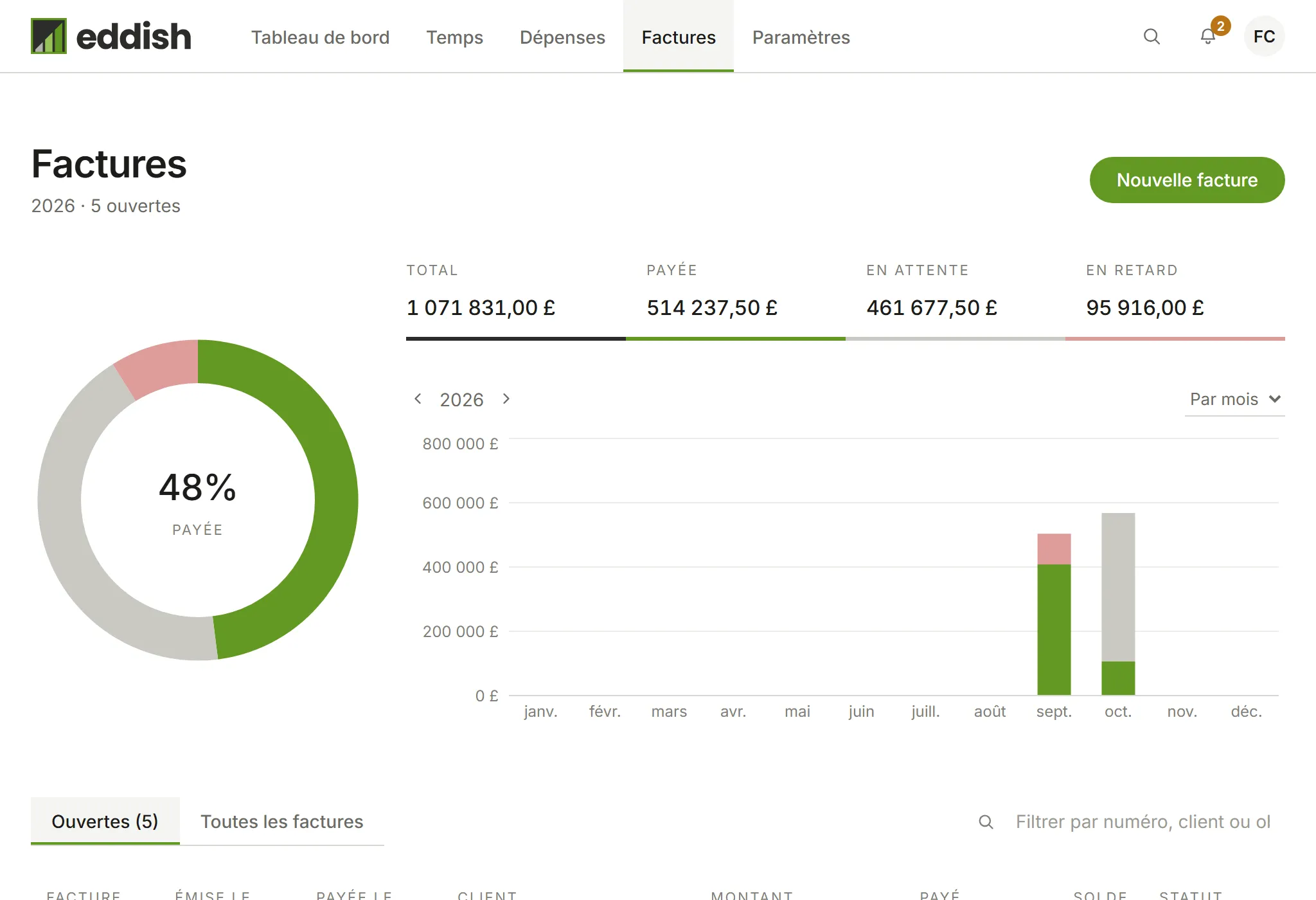
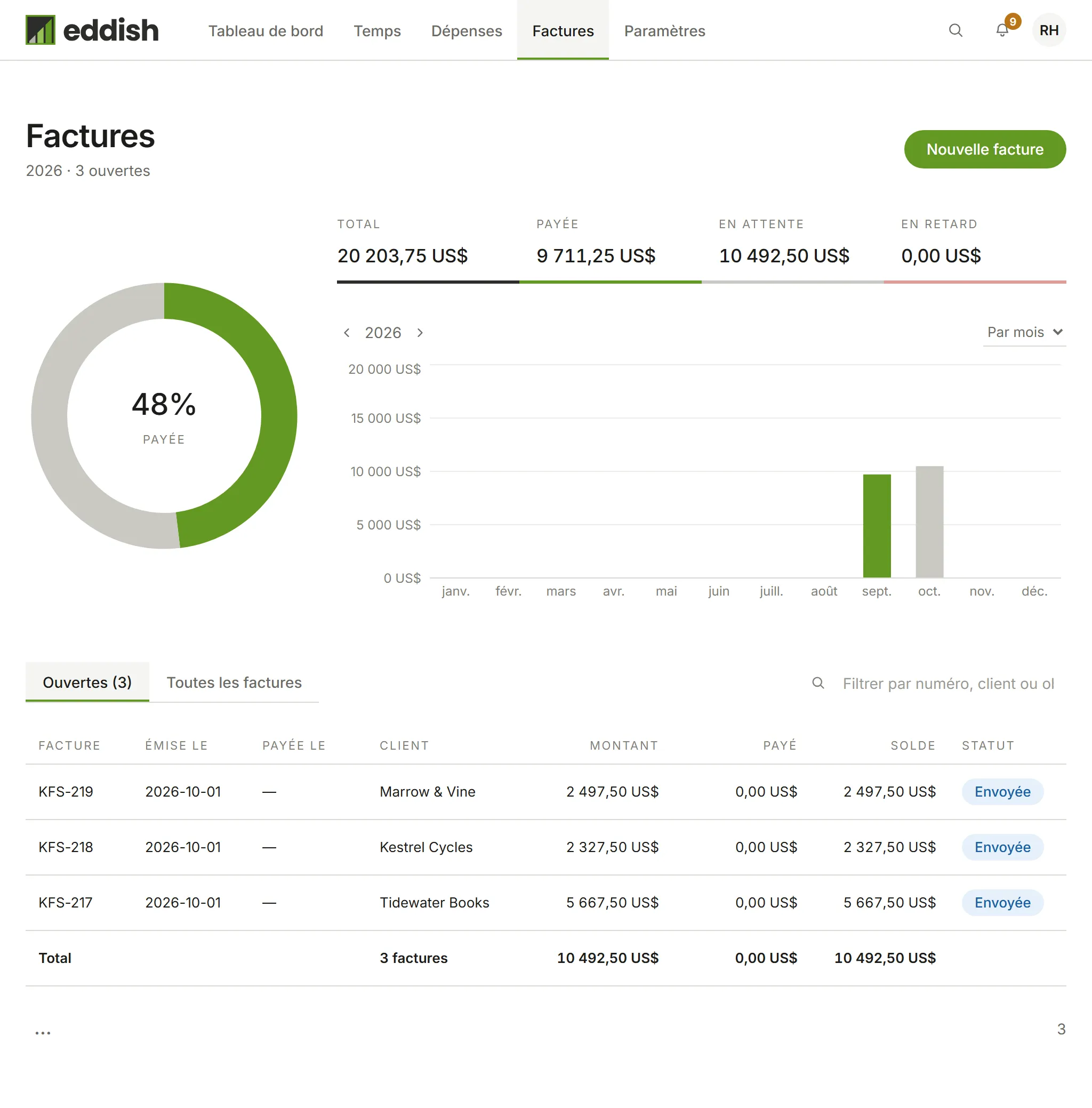
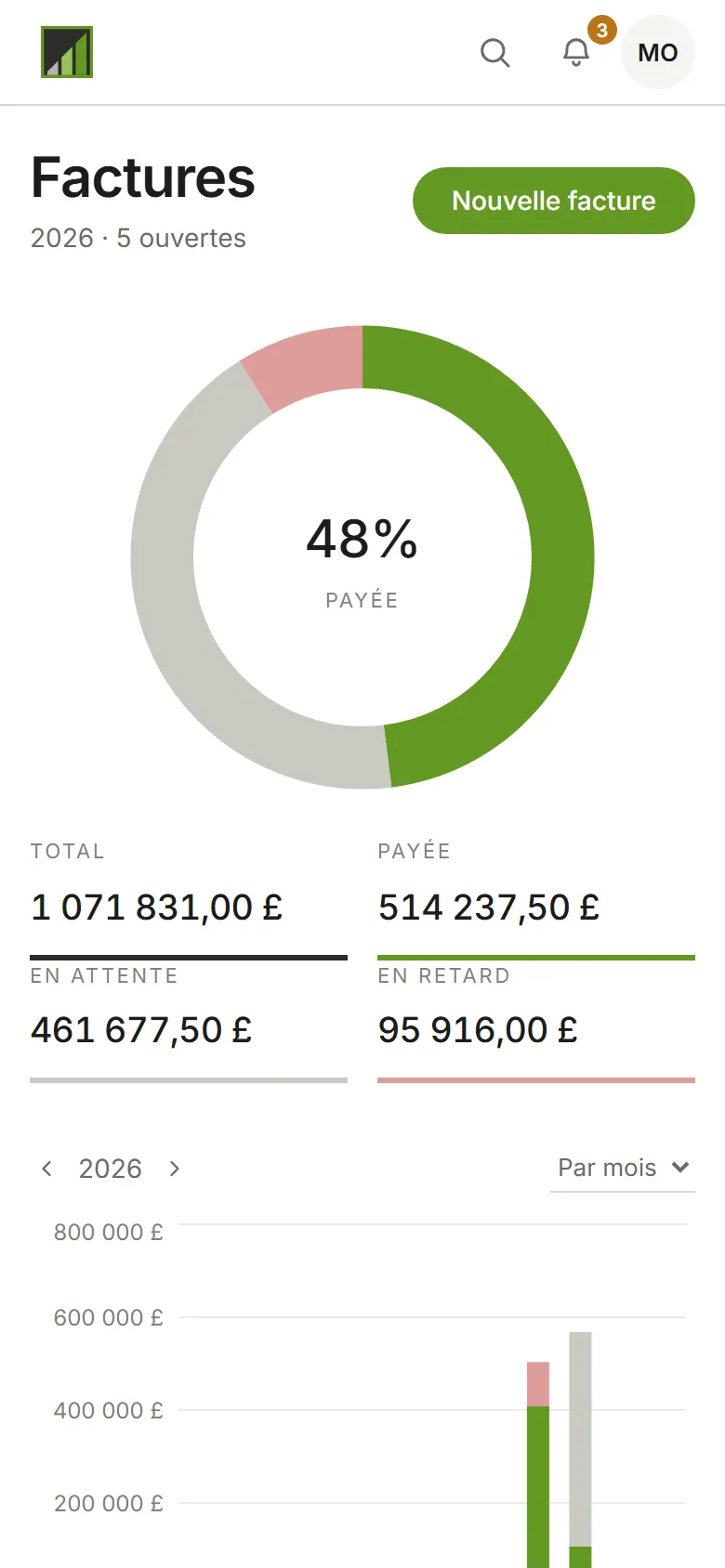
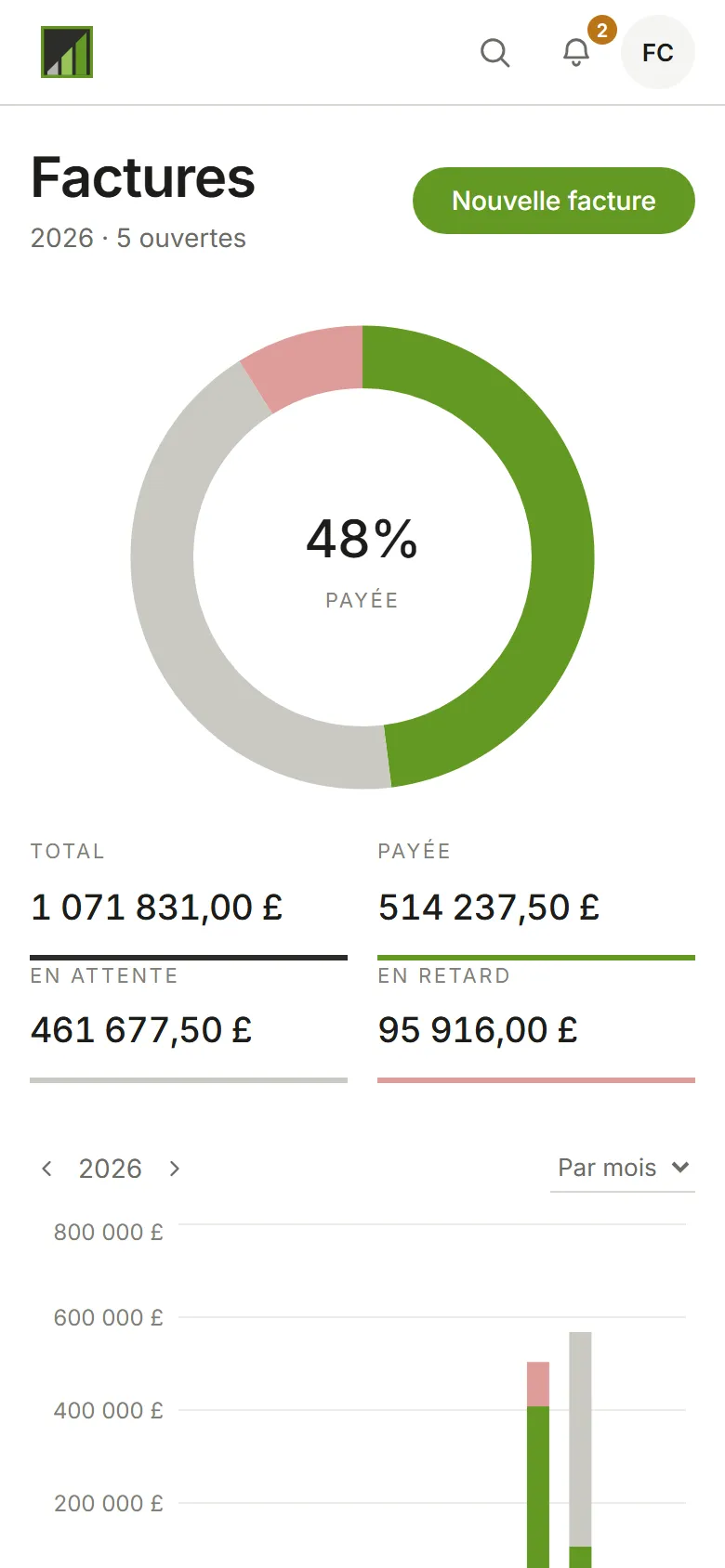
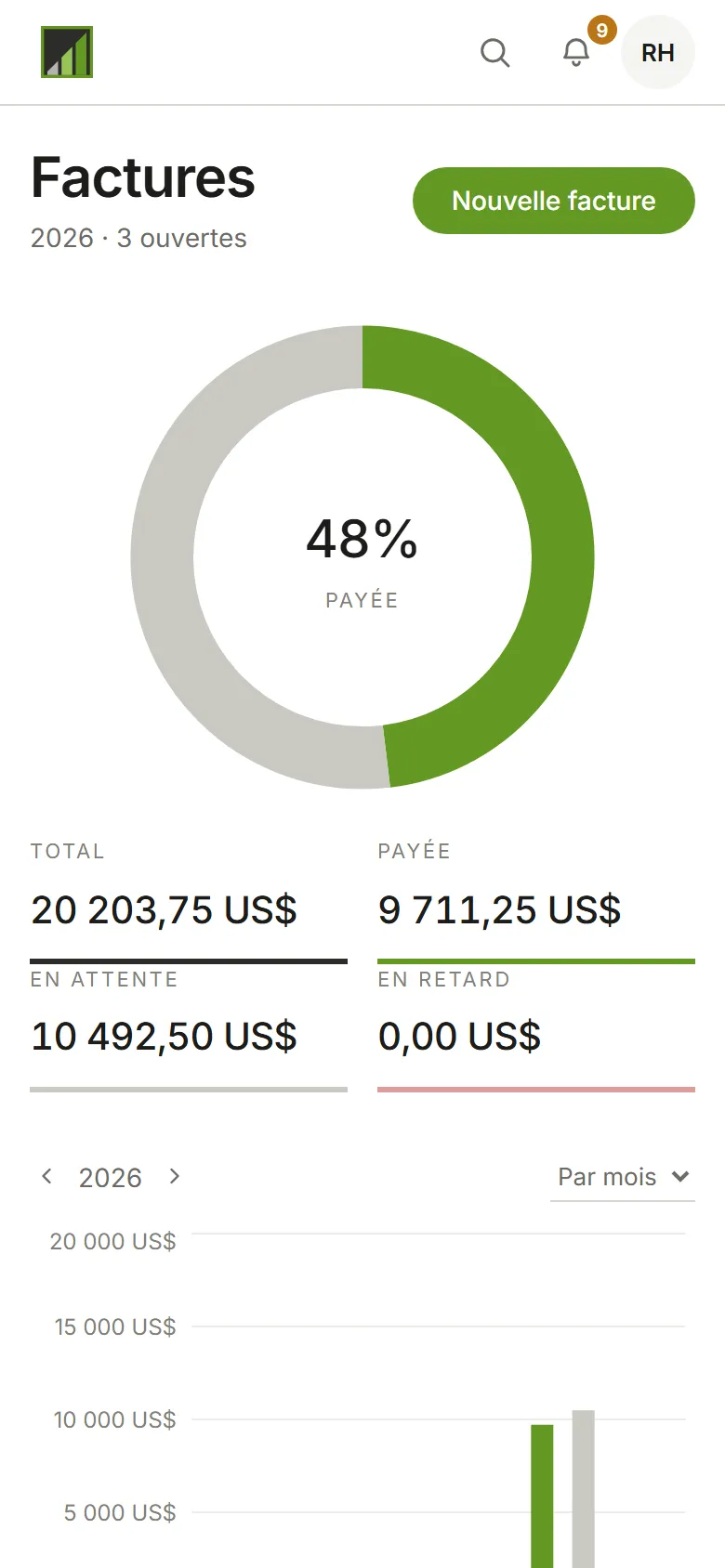
Ouvrez Factures pour voir ce qui est ouvert, et ce qui a été payé, ce qui est en attente et ce qui est en retard cette année.
-
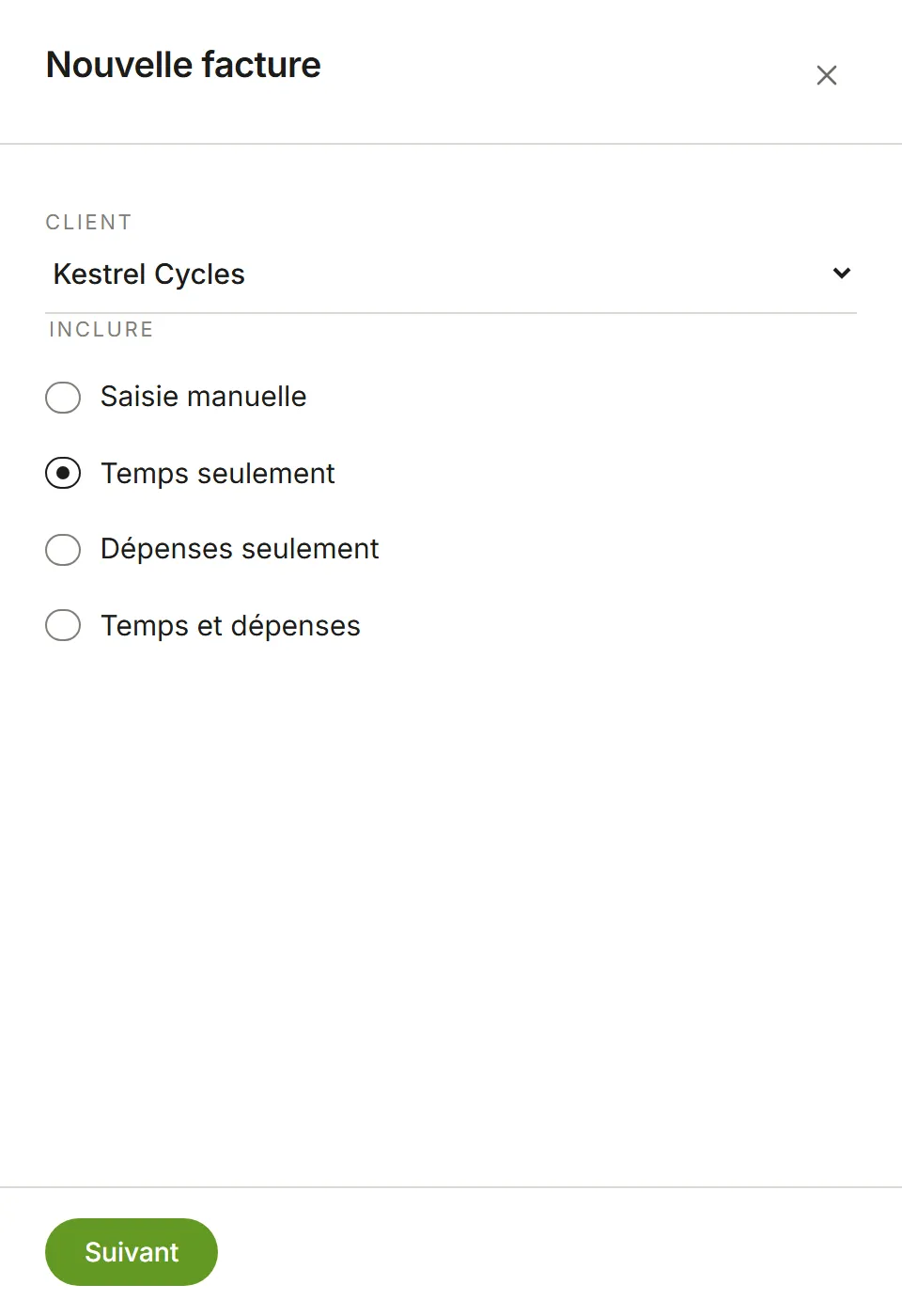
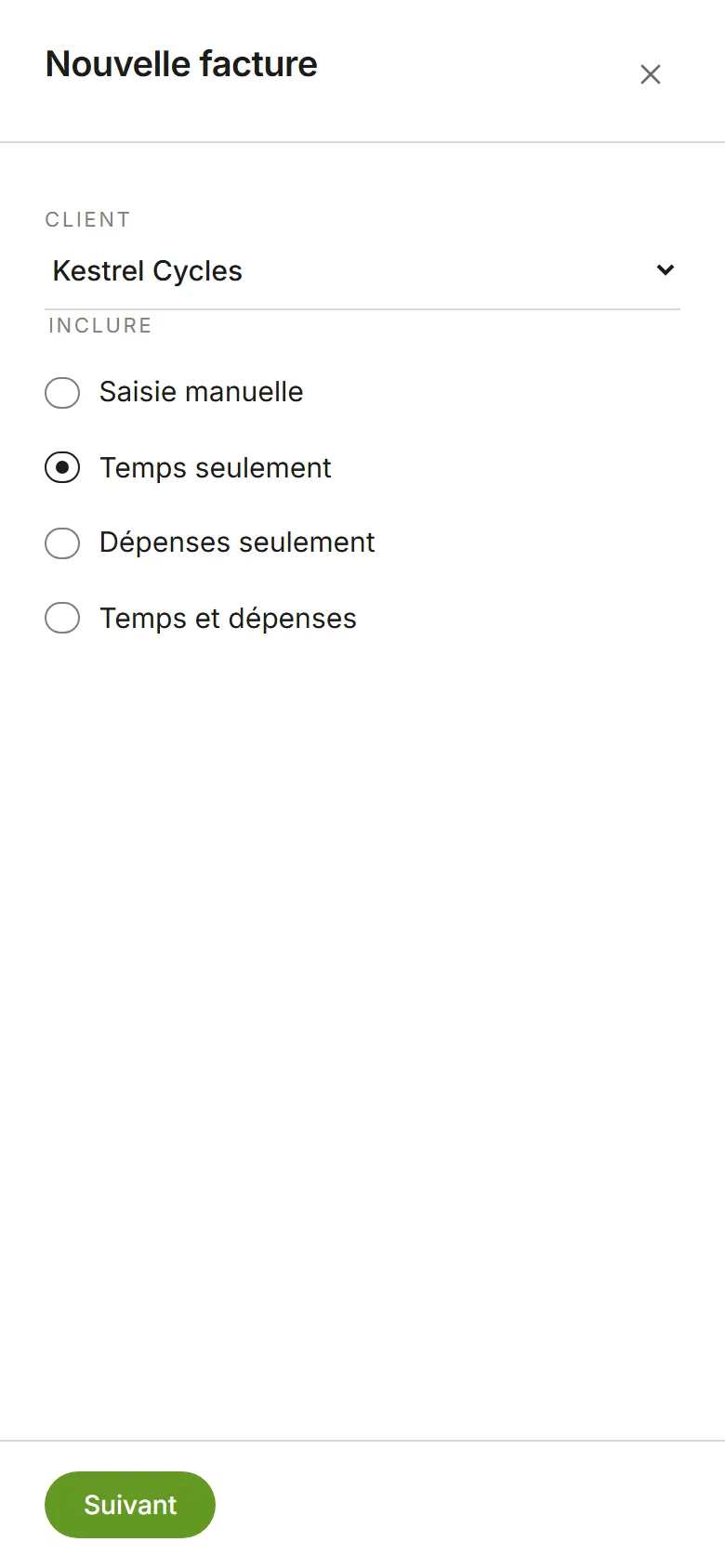
Choisissez Nouvelle facture. Choisissez le client, et sous Inclure choisissez ce qu’il faut facturer : Temps seulement, Dépenses seulement, Temps et dépenses, ou Saisie manuelle pour une facture vide que vous remplissez vous-même. Choisissez Suivant.
-
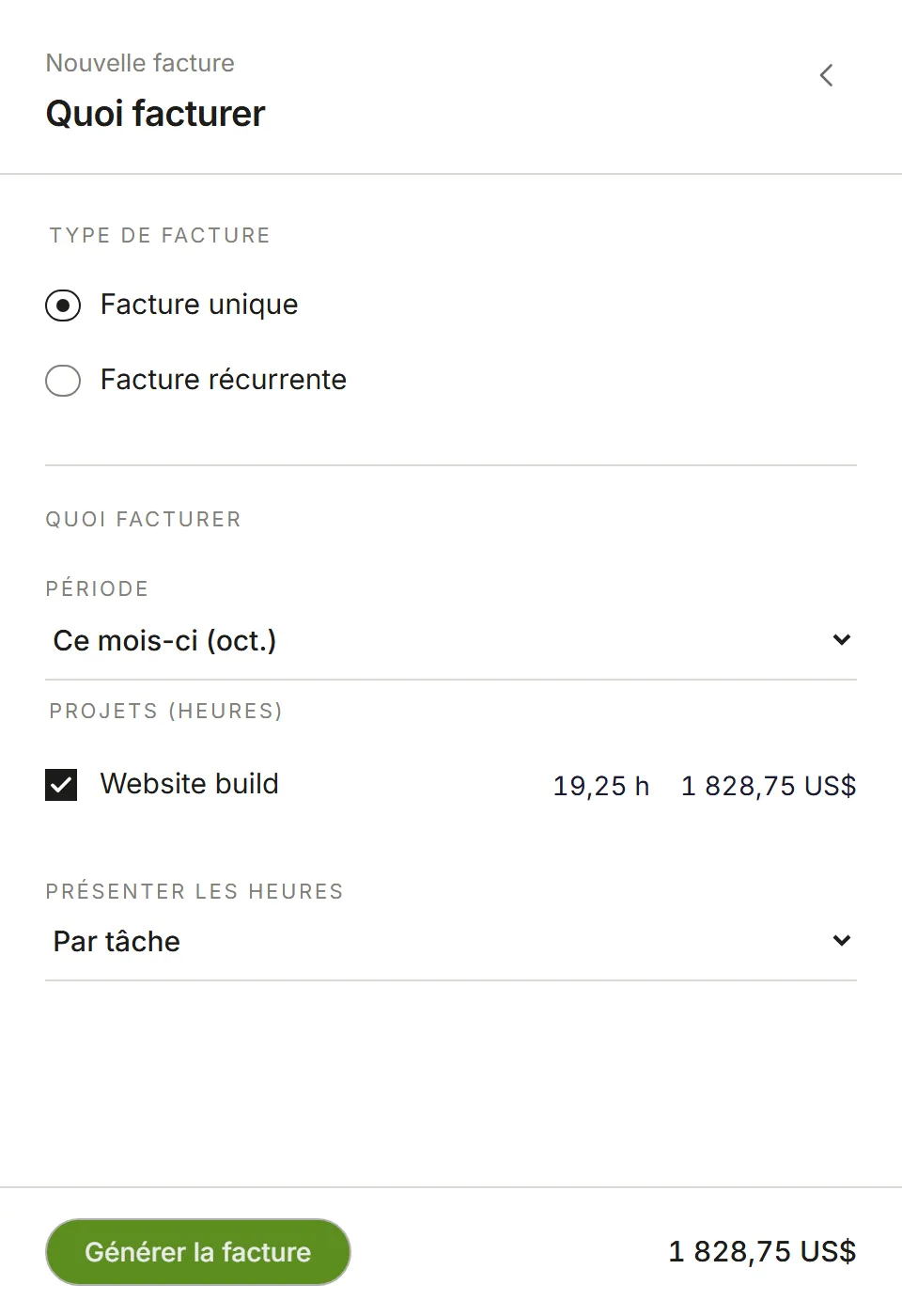
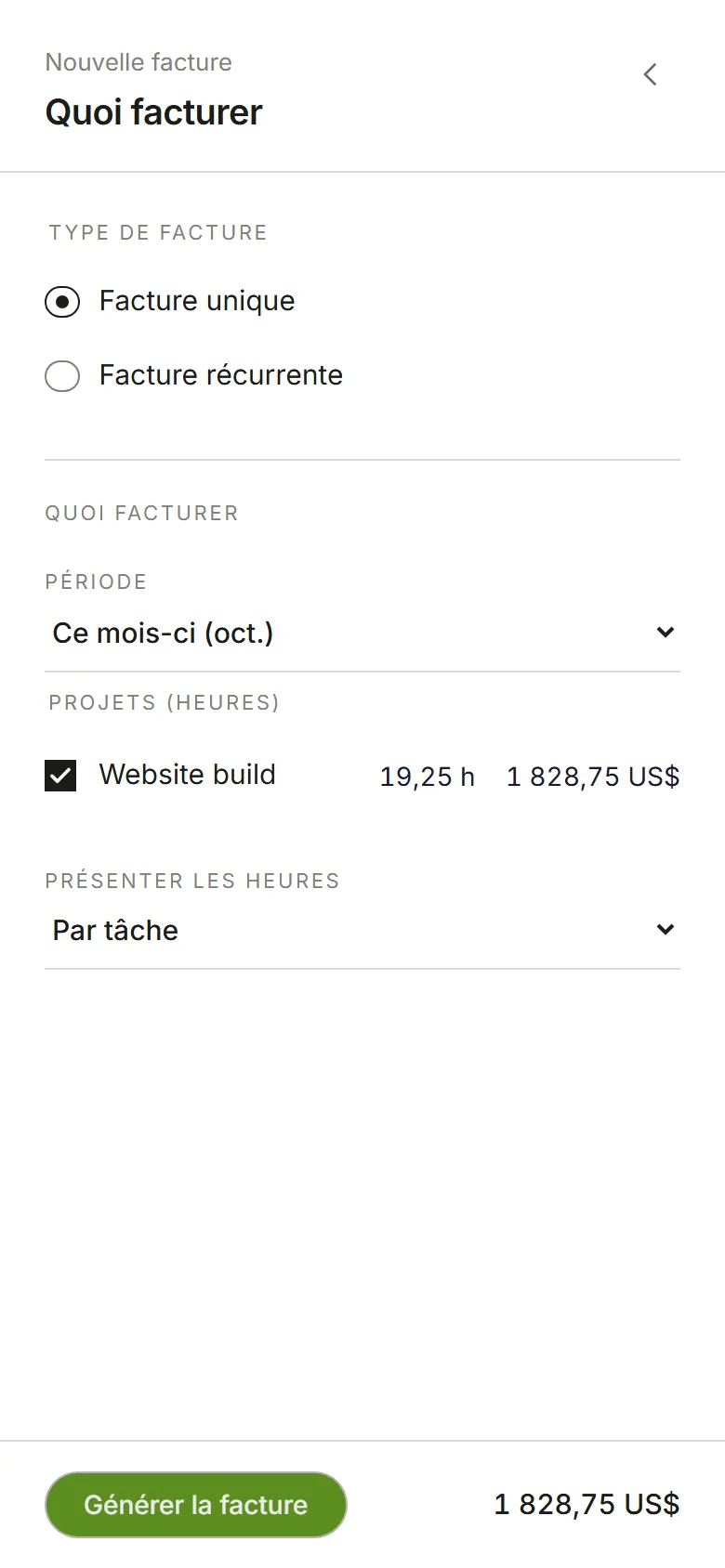
Choisissez la période à facturer. Chacun des projets du client qui ont des heures non facturées dans cette période est listé avec ses heures et son montant ; décochez ceux que vous voulez laisser de côté. Présenter les heures décide du regroupement des lignes : par tâche, par personne, par projet, ou une ligne par saisie de temps. Choisissez Générer la facture.
-
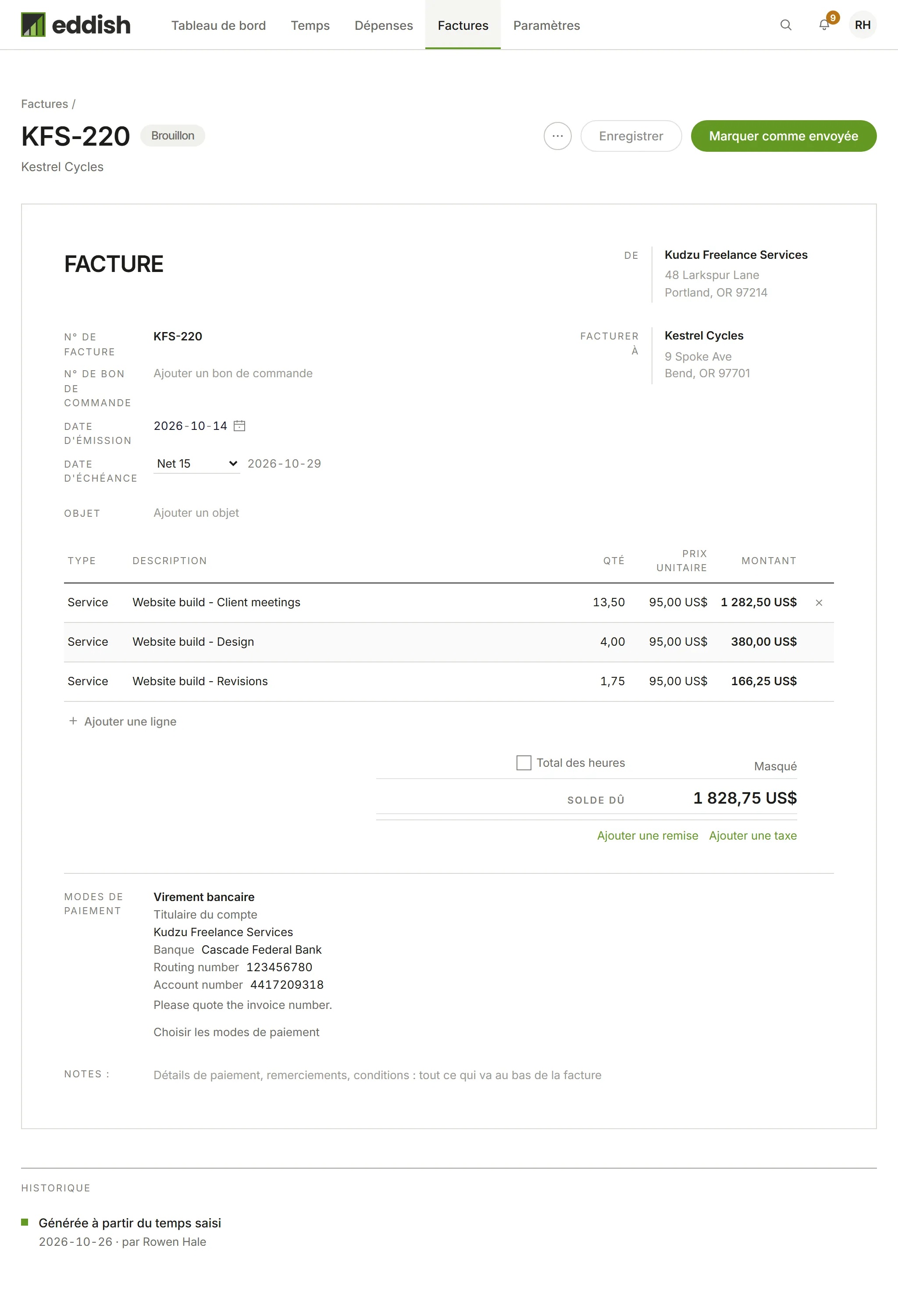
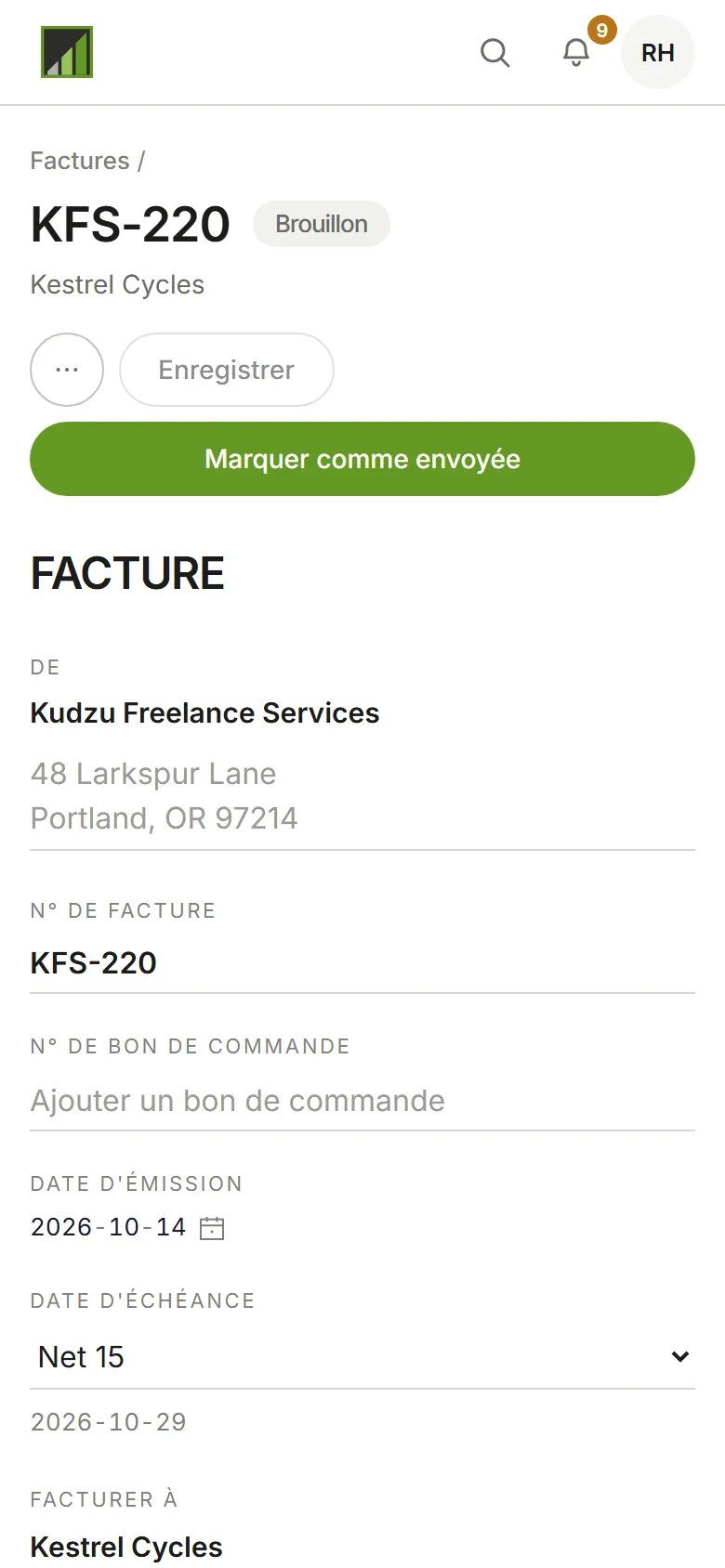
Vérifiez le brouillon. Ses conditions de paiement sont celles du client, ou votre valeur par défaut dans Paramètres → Factures si le client n’en a pas. Tout ce qu’il contient peut encore être modifié : les dates, les conditions de paiement, l’objet et chaque ligne. Choisissez Enregistrer après toute modification.
Sous les totaux, Comment payer affiche vos modes de paiement, ceux marqués « Sur les nouvelles factures ». Choisissez Choisir les modes de paiement pour en afficher d’autres sur cette facture.
Envoyez-la et soyez payé
Section intitulée « Envoyez-la et soyez payé »Quand le brouillon est correct, choisissez Marquer comme envoyée. Le temps qui s’y trouve est alors verrouillé, pour que les chiffres que votre client a ne puissent pas changer sous ses yeux. Ses modalités de paiement sont aussi conservées telles qu’elles ont été envoyées : modifier un mode de paiement plus tard ne change pas une facture que votre client a déjà.
Quand le client paie, ouvrez la facture et choisissez Enregistrer un paiement.
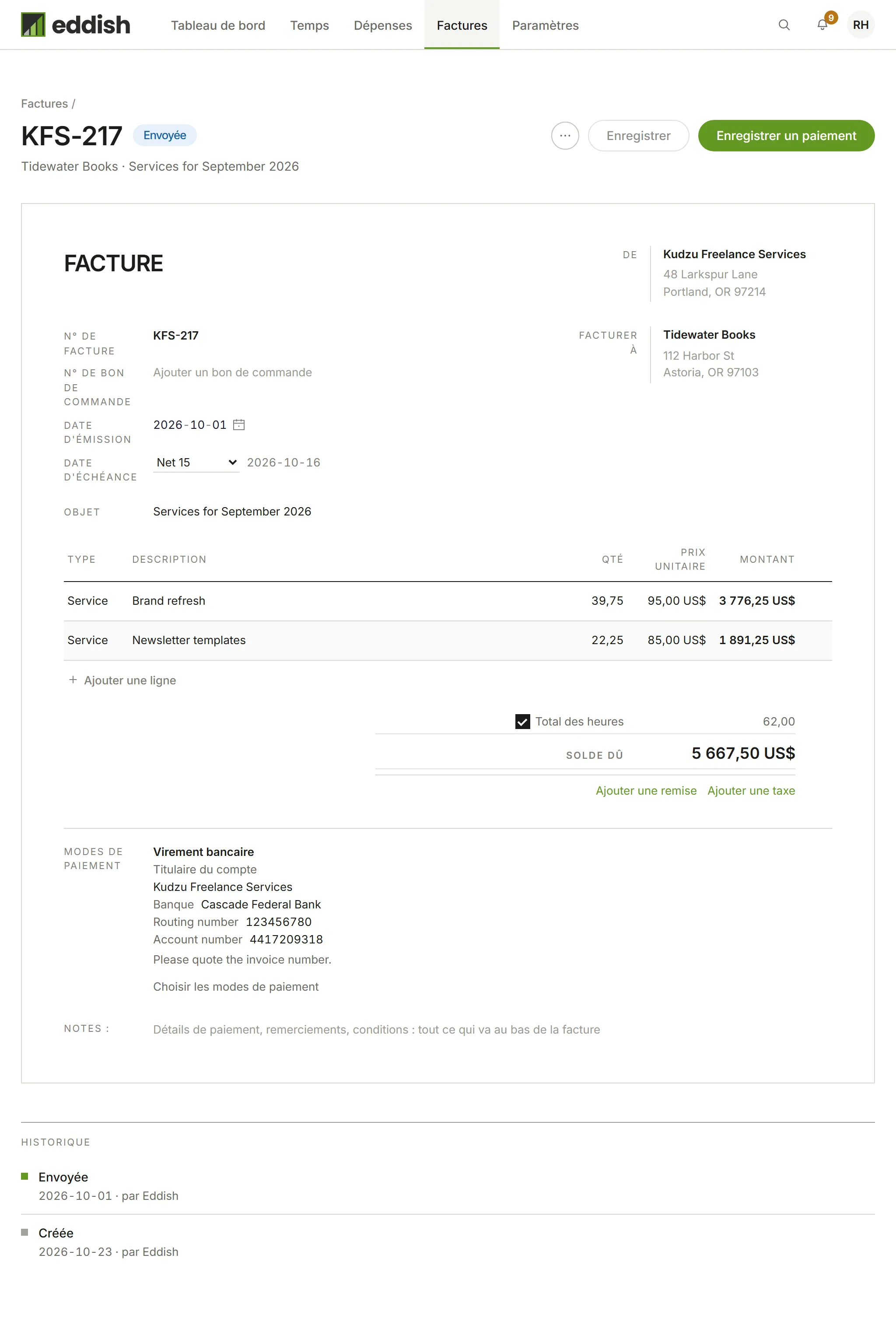
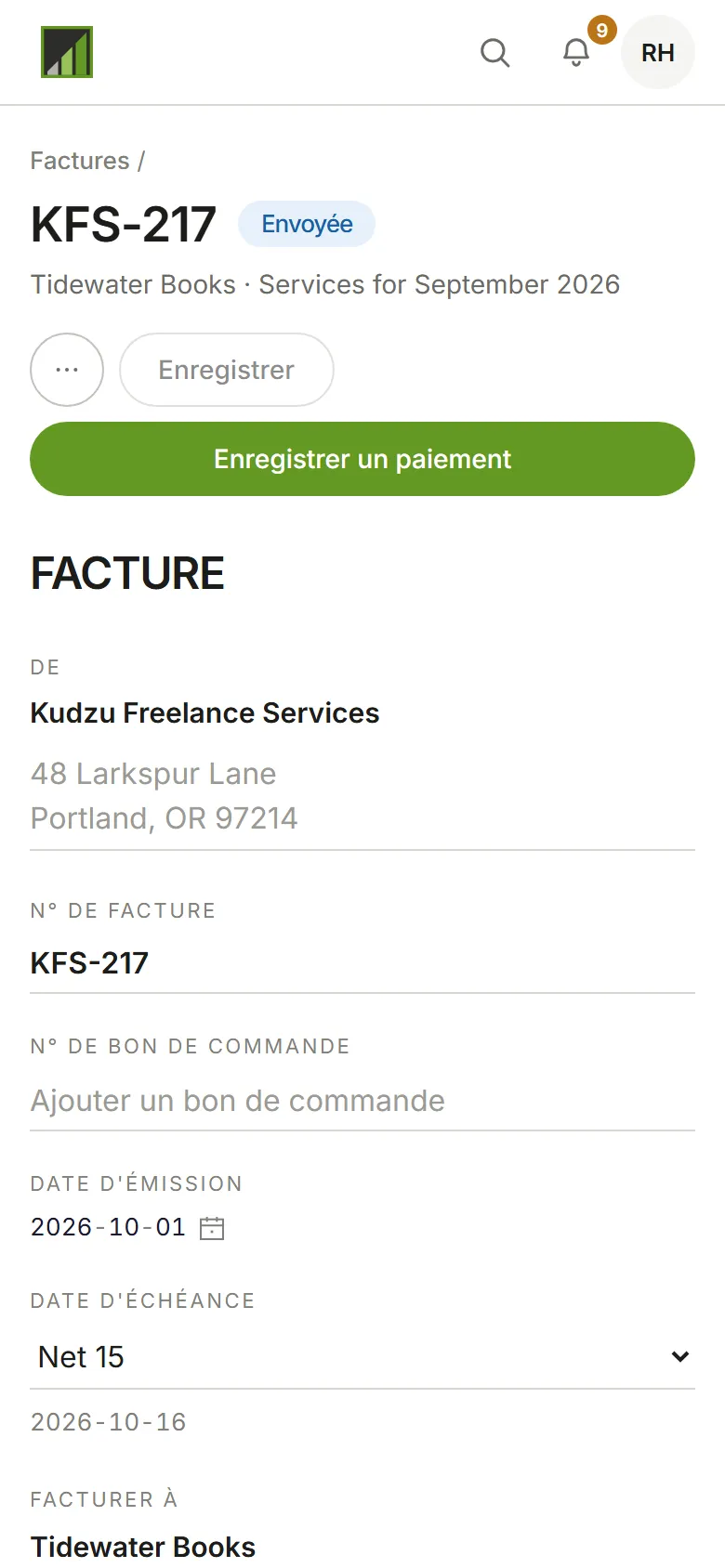
Marquer comme envoyée, Enregistrer un paiement, Remettre en brouillon et Clôturer la facture acceptent chacun une note facultative, par exemple la façon dont le client a payé.
Ce que voit votre client
Section intitulée « Ce que voit votre client »La facture à l’écran est le PDF que reçoit votre client. Elle est rédigée dans la langue de votre compte, avec sa devise, son format de date et ses séparateurs de nombres (Préférences du compte), quelle que soit la langue dans laquelle vous utilisez Eddish vous-même. Les boutons et les panneaux autour d’elle restent dans la vôtre.
Historique
Section intitulée « Historique »Sous la facture, Historique liste tout ce qui lui est arrivé, du plus récent au plus ancien : quand elle a été créée, envoyée, remise en brouillon, payée ou clôturée, avec la date, qui l’a fait et la note éventuelle. Il est pour vous et votre équipe ; il ne figure pas sur le PDF. Les factures antérieures à l’Historique montrent ce qui a pu être retrouvé : quand chacune a été créée, envoyée et payée.