Aller au contenu

Notifications

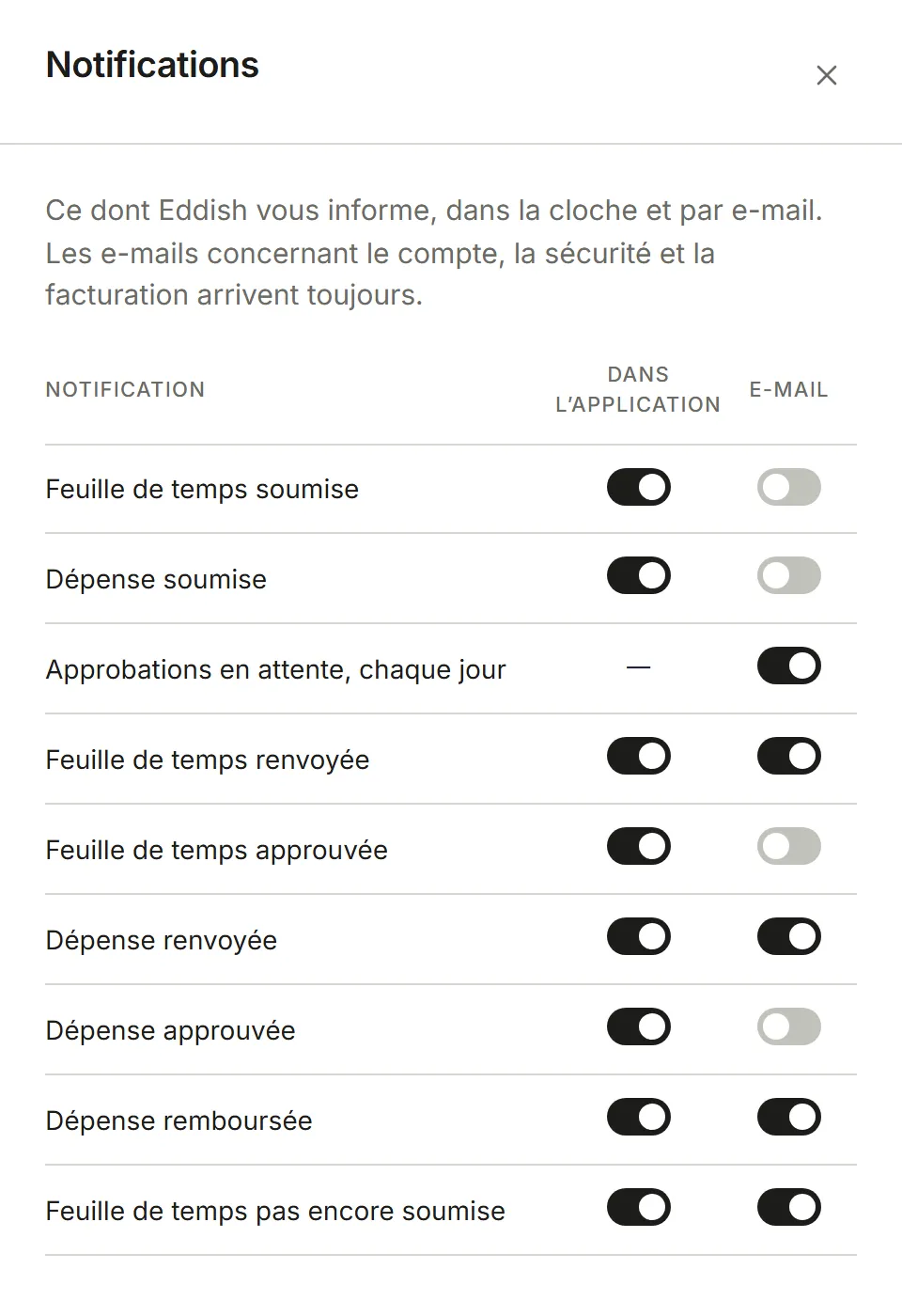
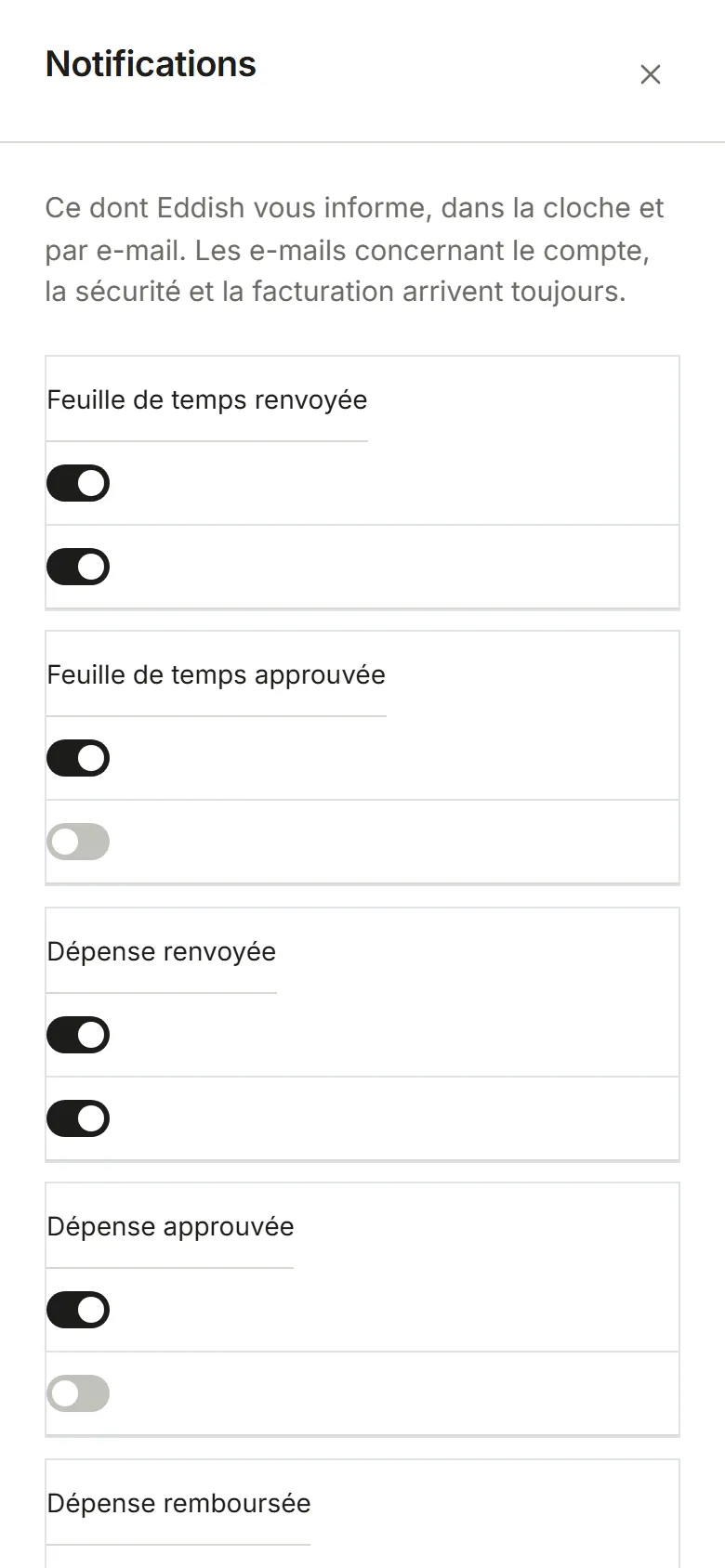
Paramètres → Notifications liste ce dont Invoicing peut vous informer, avec un interrupteur pour la cloche en haut de la page (Dans l’application) et un pour E-mail. Ces réglages sont à vous seul, et ne listent que ce qui vous concerne : avec l’approbation désactivée, il n’y a aucune ligne d’approbation, et seuls les administrateurs et Finance voient les lignes de factures.
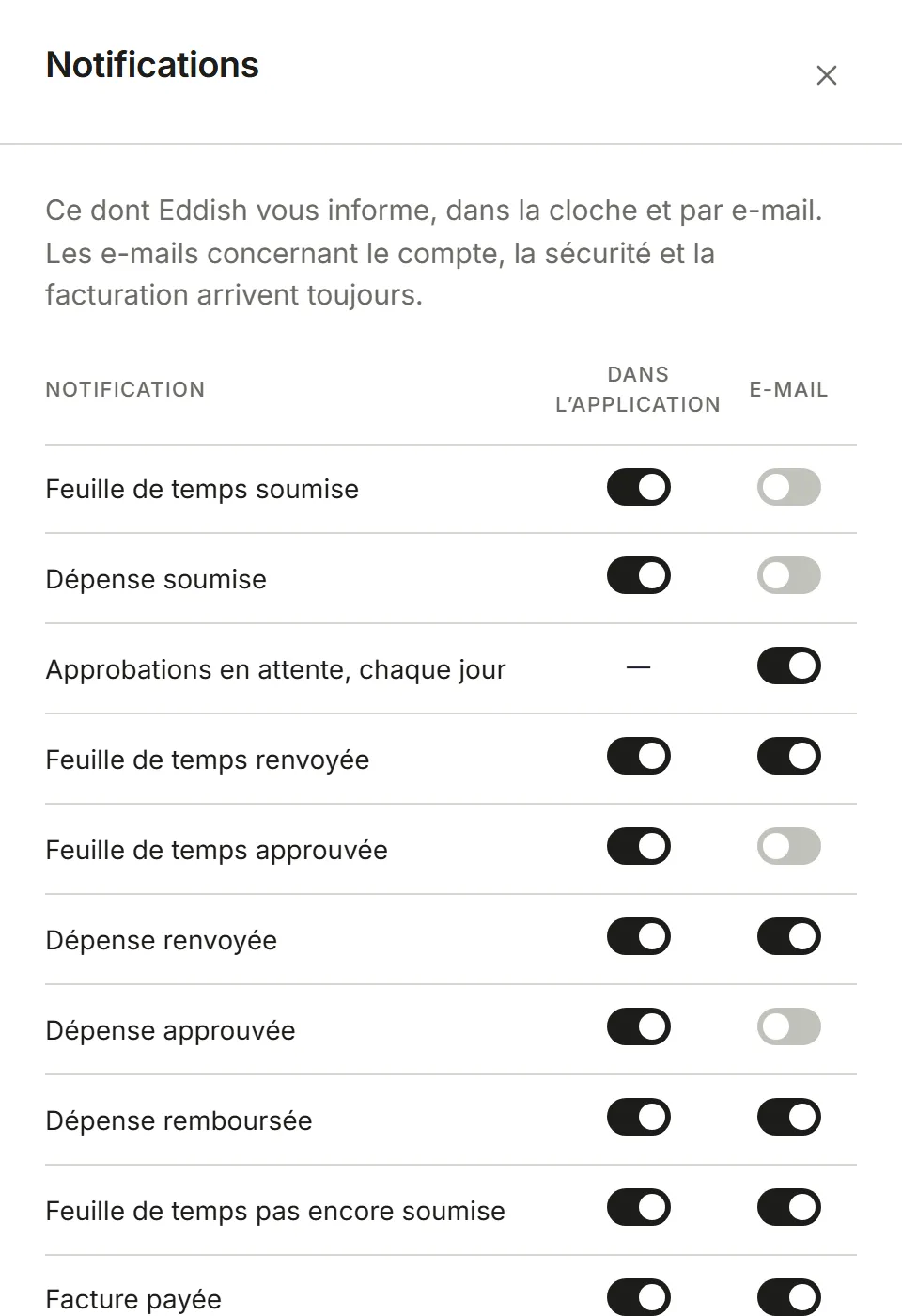
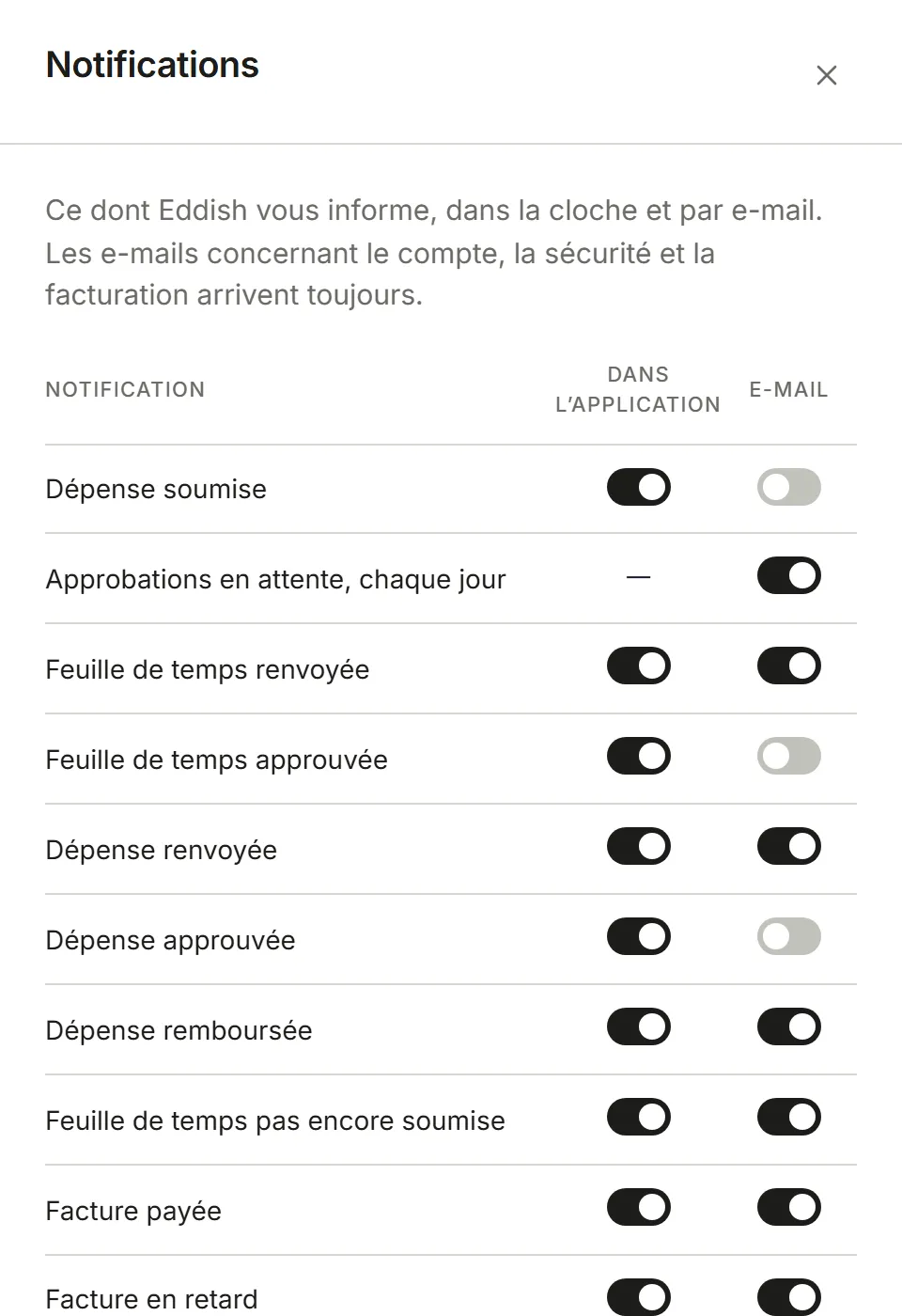
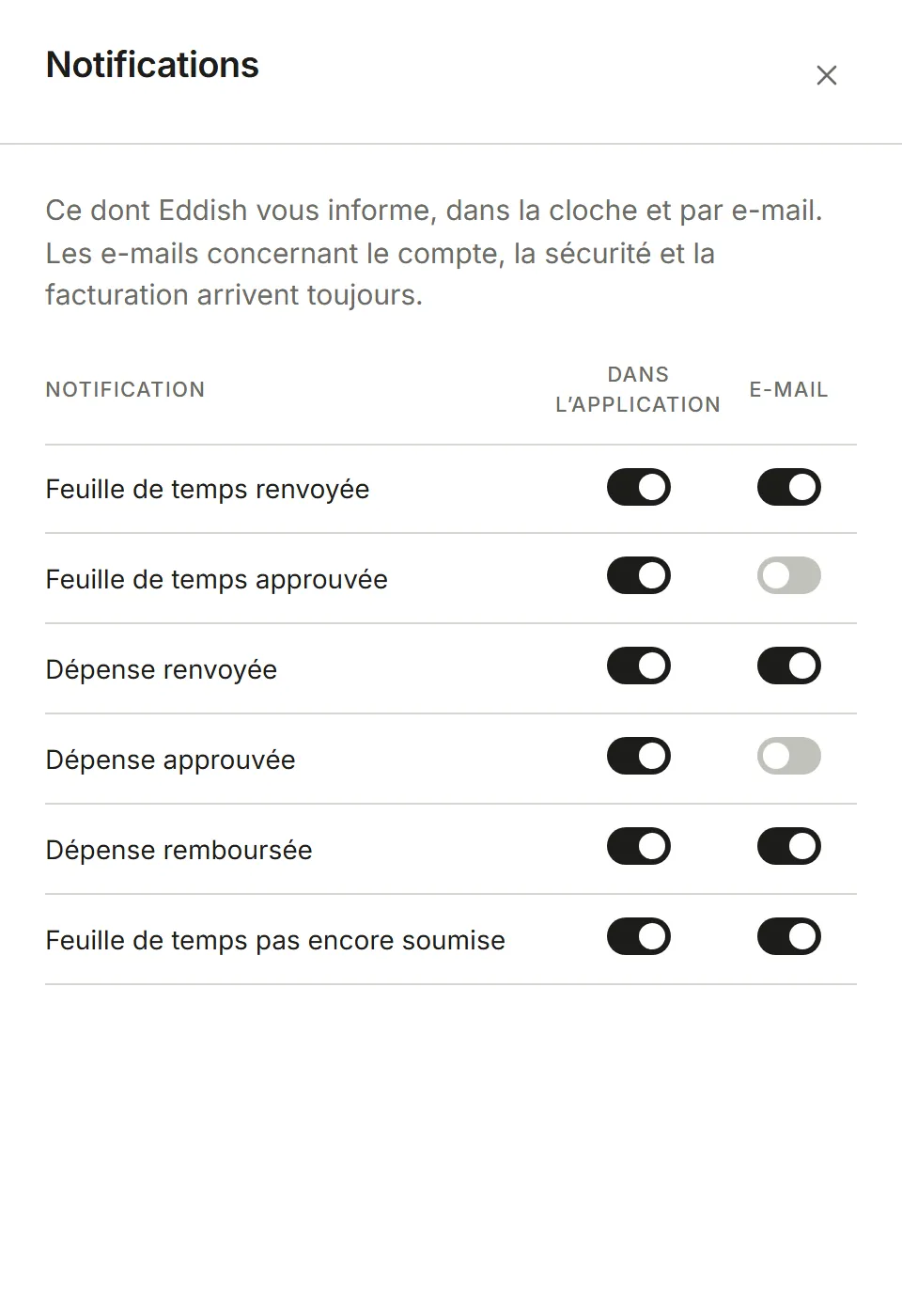
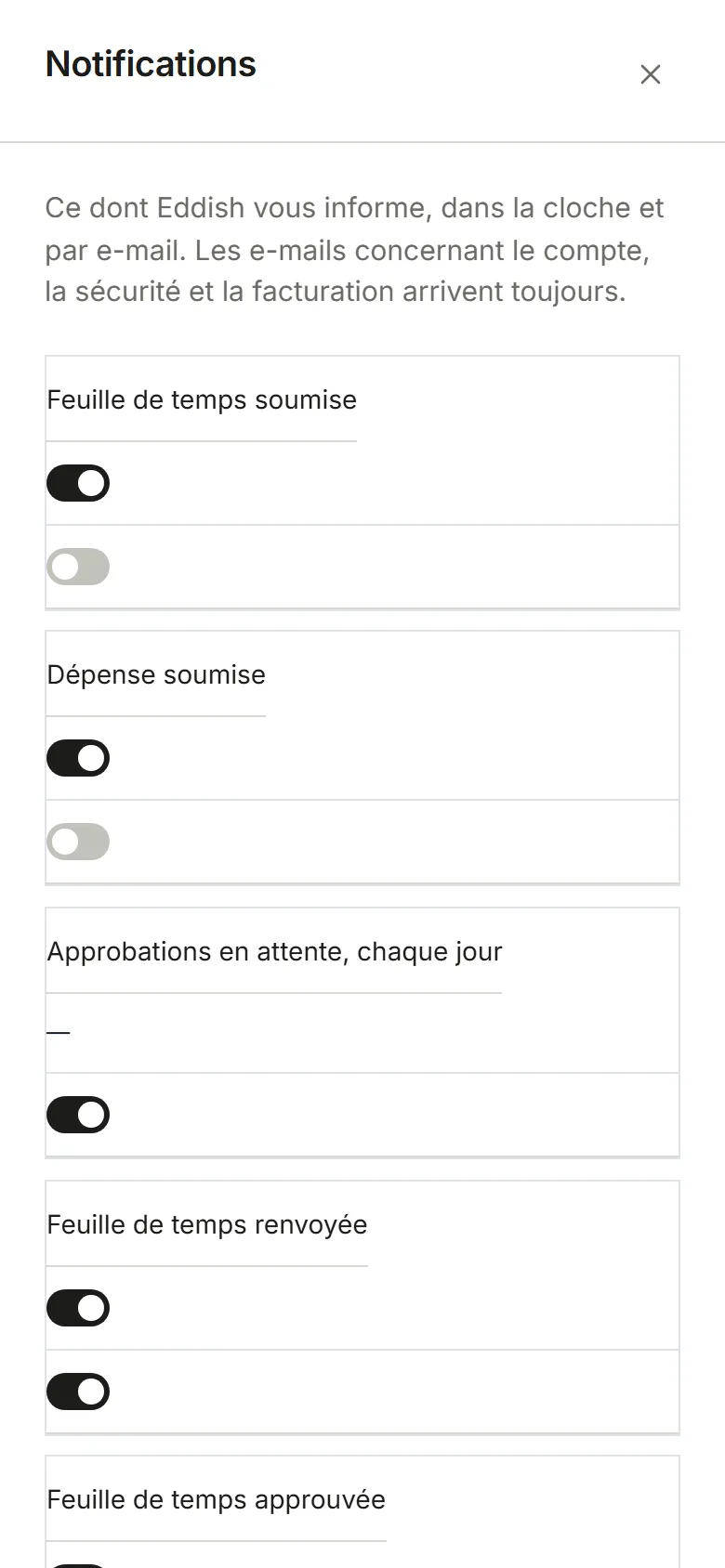
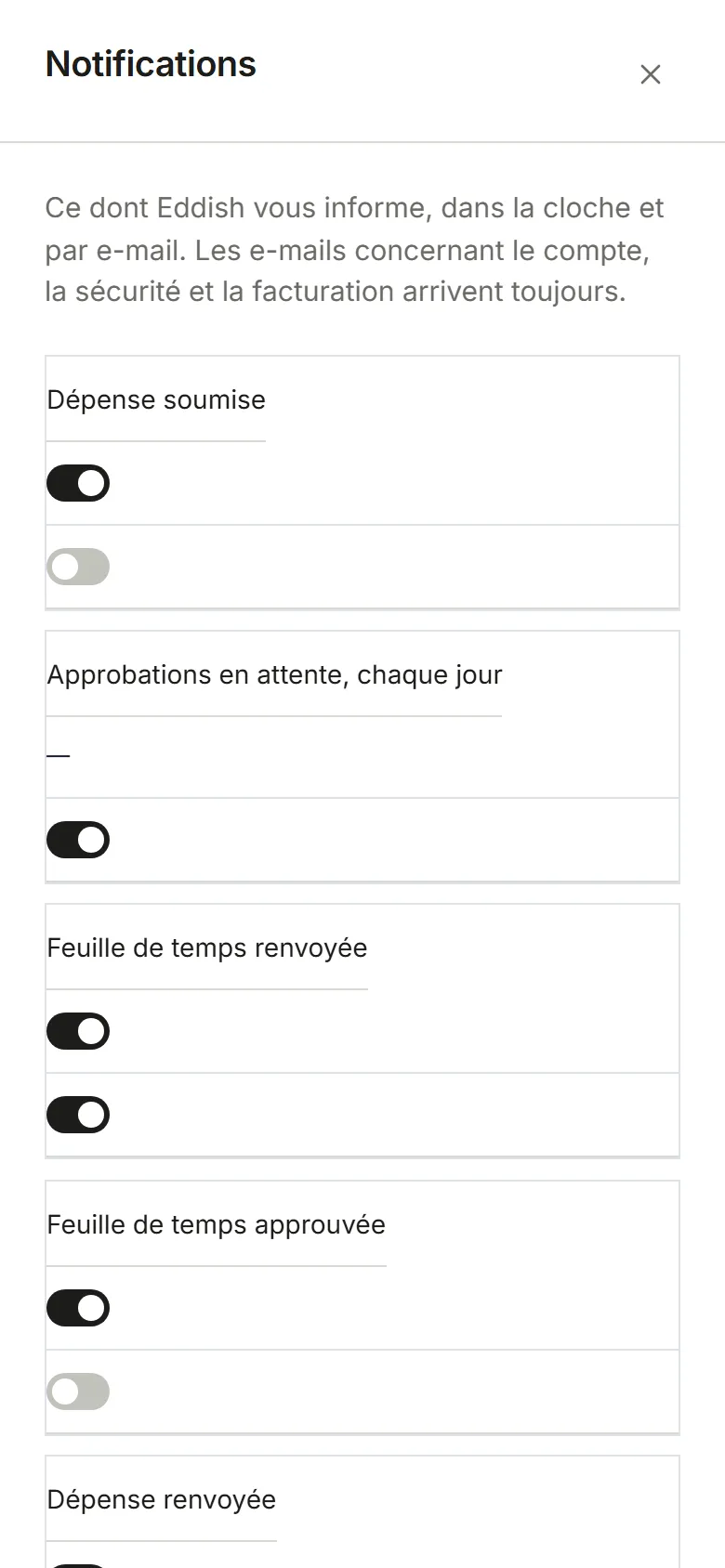
Paramètres, Notifications : un interrupteur par événement pour Dans l’application et E-mailParamètres, Notifications : un interrupteur par événement pour Dans l’application et E-mailParamètres, Notifications : un interrupteur par événement pour Dans l’application et E-mailParamètres, Notifications : un interrupteur par événement pour Dans l’application et E-mailParamètres, Notifications : un interrupteur par événement pour Dans l’application et E-mailParamètres, Notifications : un interrupteur par événement pour Dans l’application et E-mailParamètres, Notifications : un interrupteur par événement pour Dans l’application et E-mailParamètres, Notifications : un interrupteur par événement pour Dans l’application et E-mail
Notification Qui la reçoit Dans l’application E-mail
Feuille de temps soumise Administrateurs et approbateurs activé désactivé
Dépense soumise Administrateurs, approbateurs et Finance activé désactivé
Approbations en attente, chaque jour (8 h 00) Administrateurs, approbateurs et Finance — activé
Feuille de temps renvoyée la personne qui l’a soumise activé activé
Feuille de temps approuvée la personne qui l’a soumise activé désactivé
Dépense renvoyée, approuvée ou remboursée la personne qui l’a soumise activé activé, sauf approuvée
Feuille de temps pas encore soumise toute personne dont la semaine n’est pas soumise activé activé
Facture payée, facture en retard Administrateurs et Finance activé activé

Personne n’est informé de ce qu’il a fait lui-même. Chaque e-mail de notification contient un lien qui ramène ici. Les e-mails concernant votre compte, votre sécurité et la facturation ne sont pas listés et arrivent toujours.

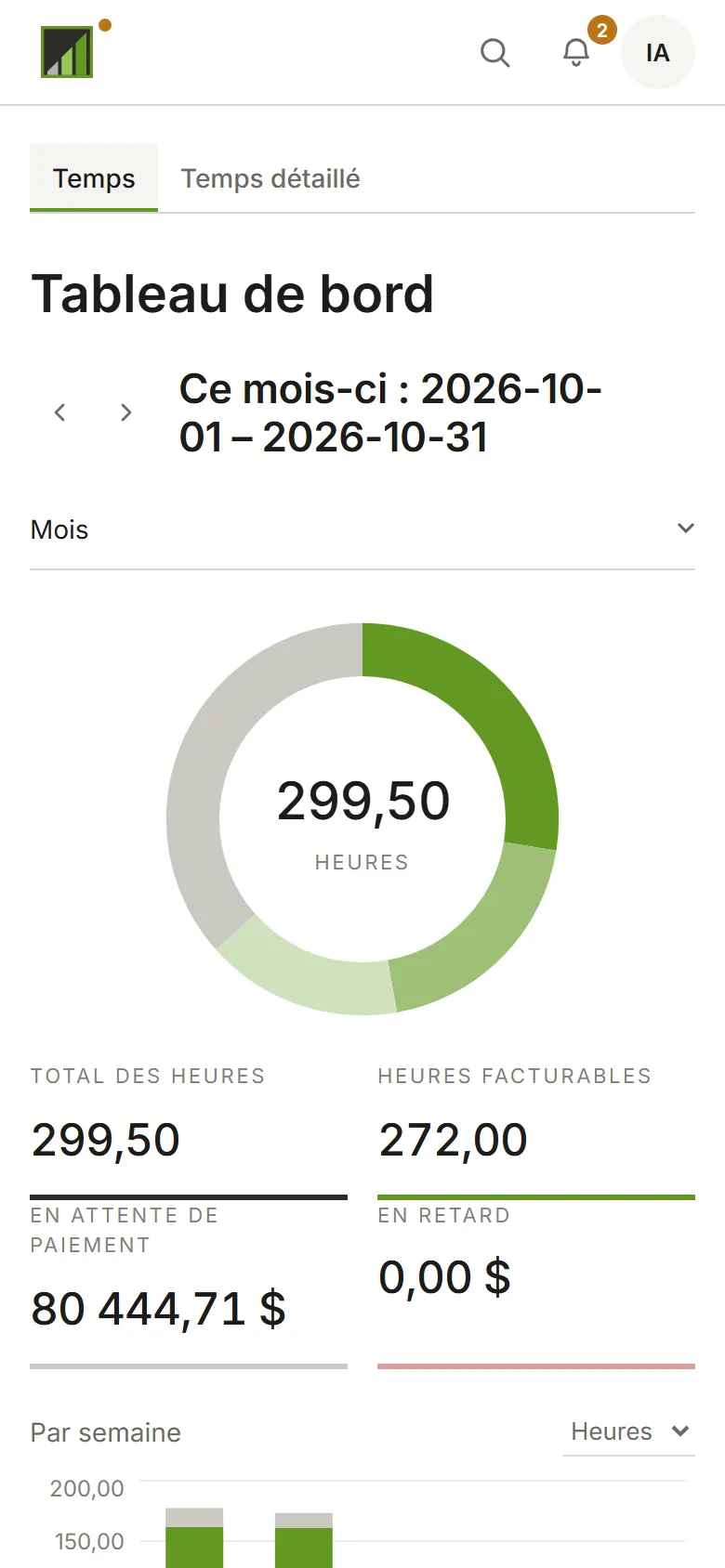
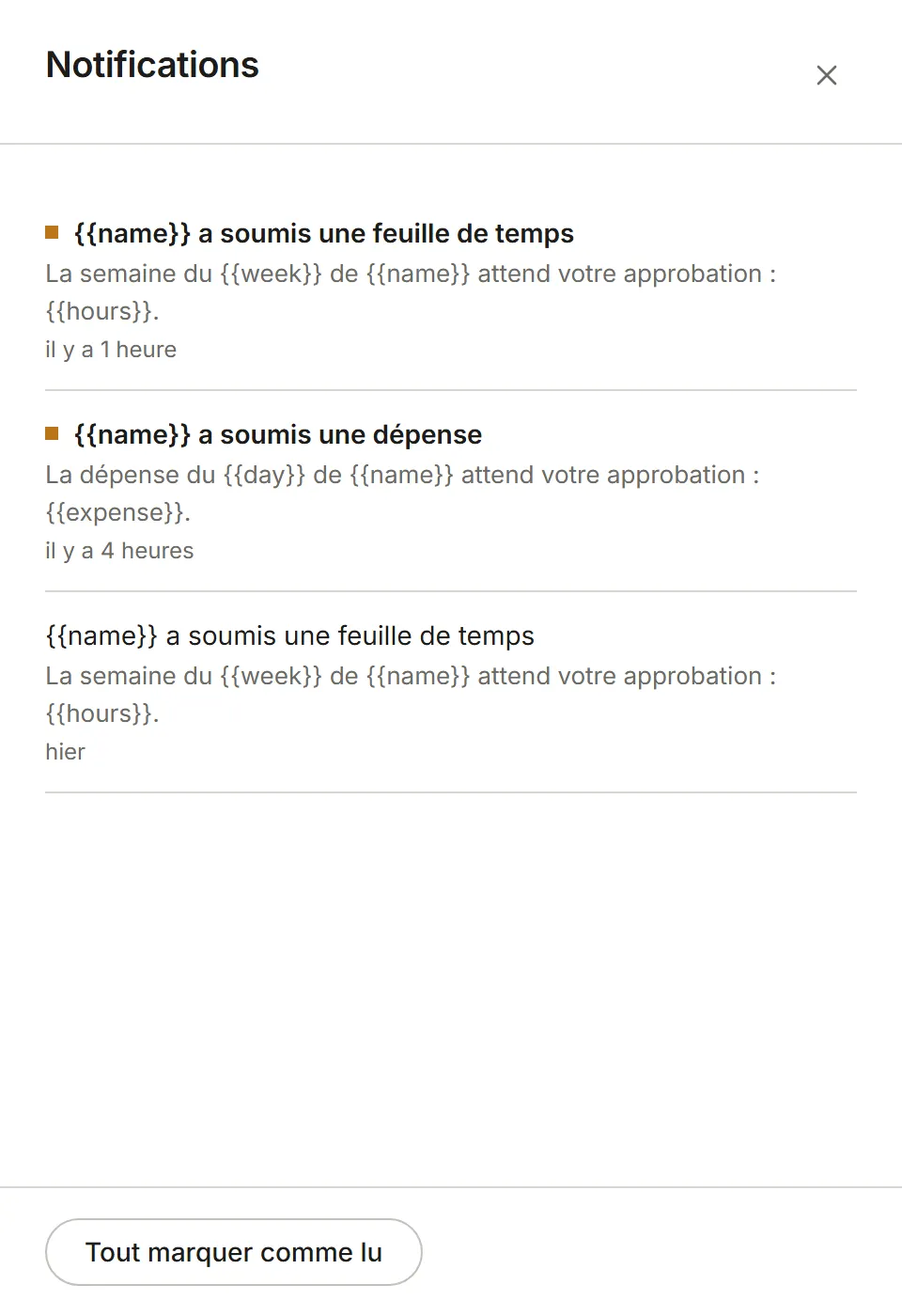
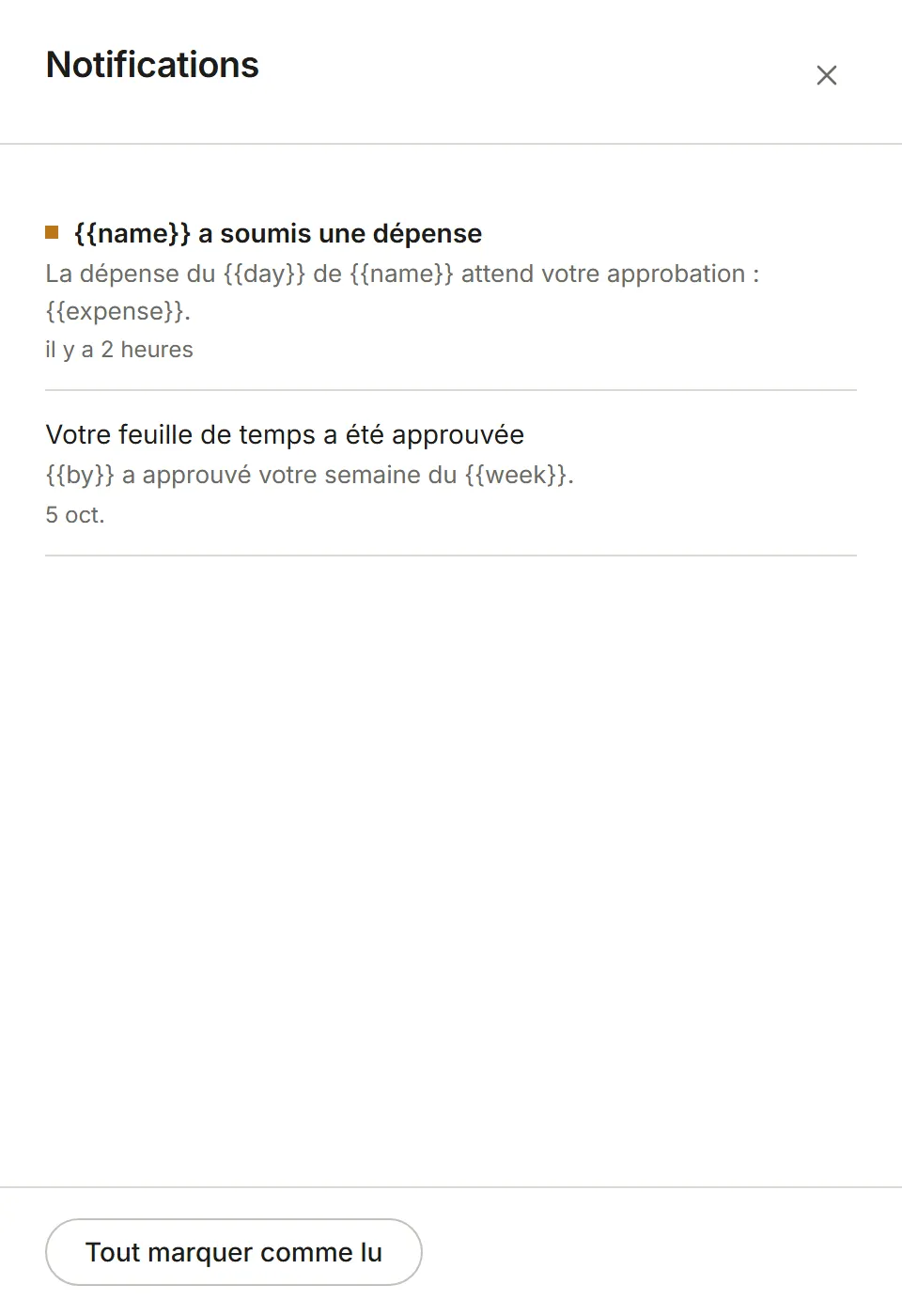
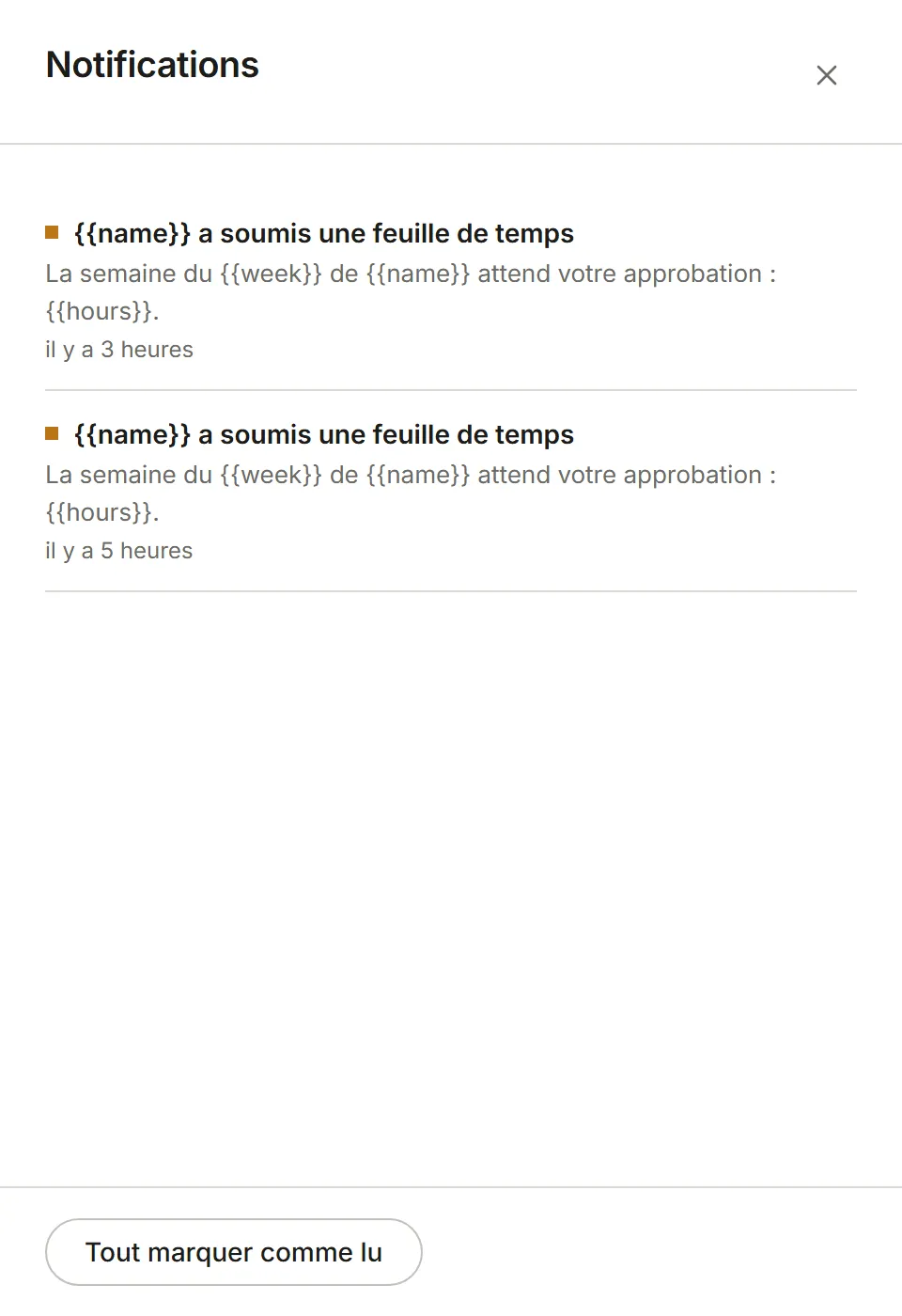
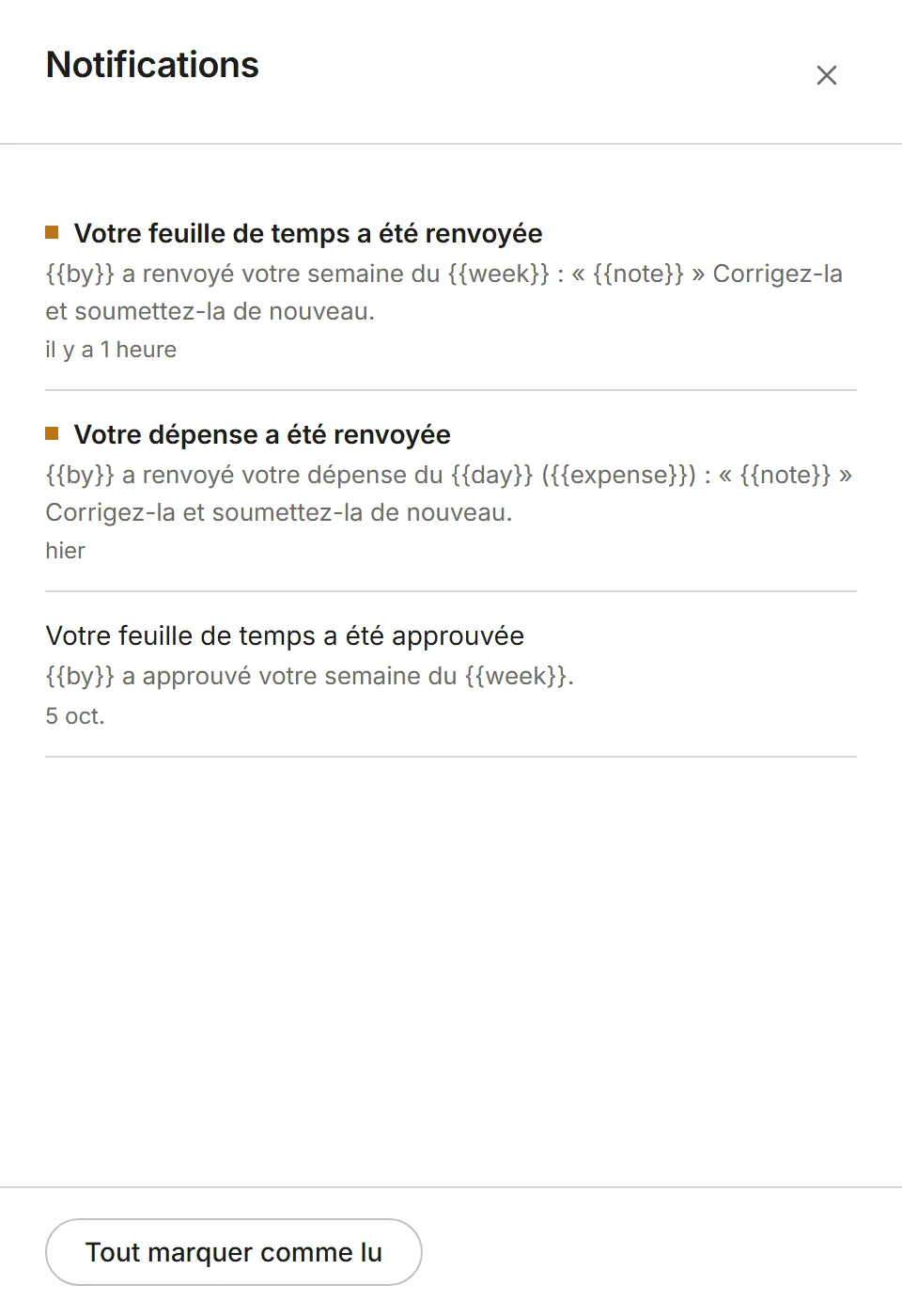
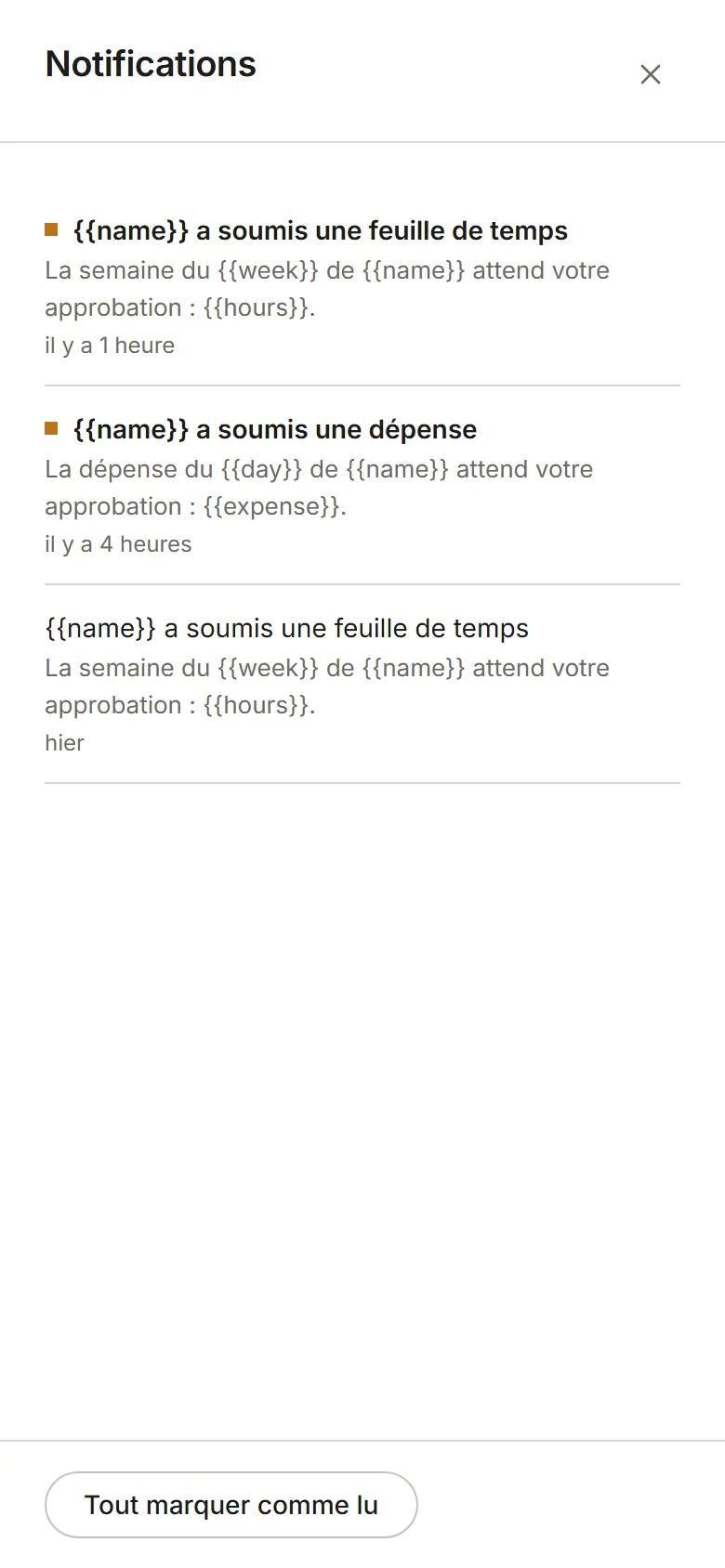
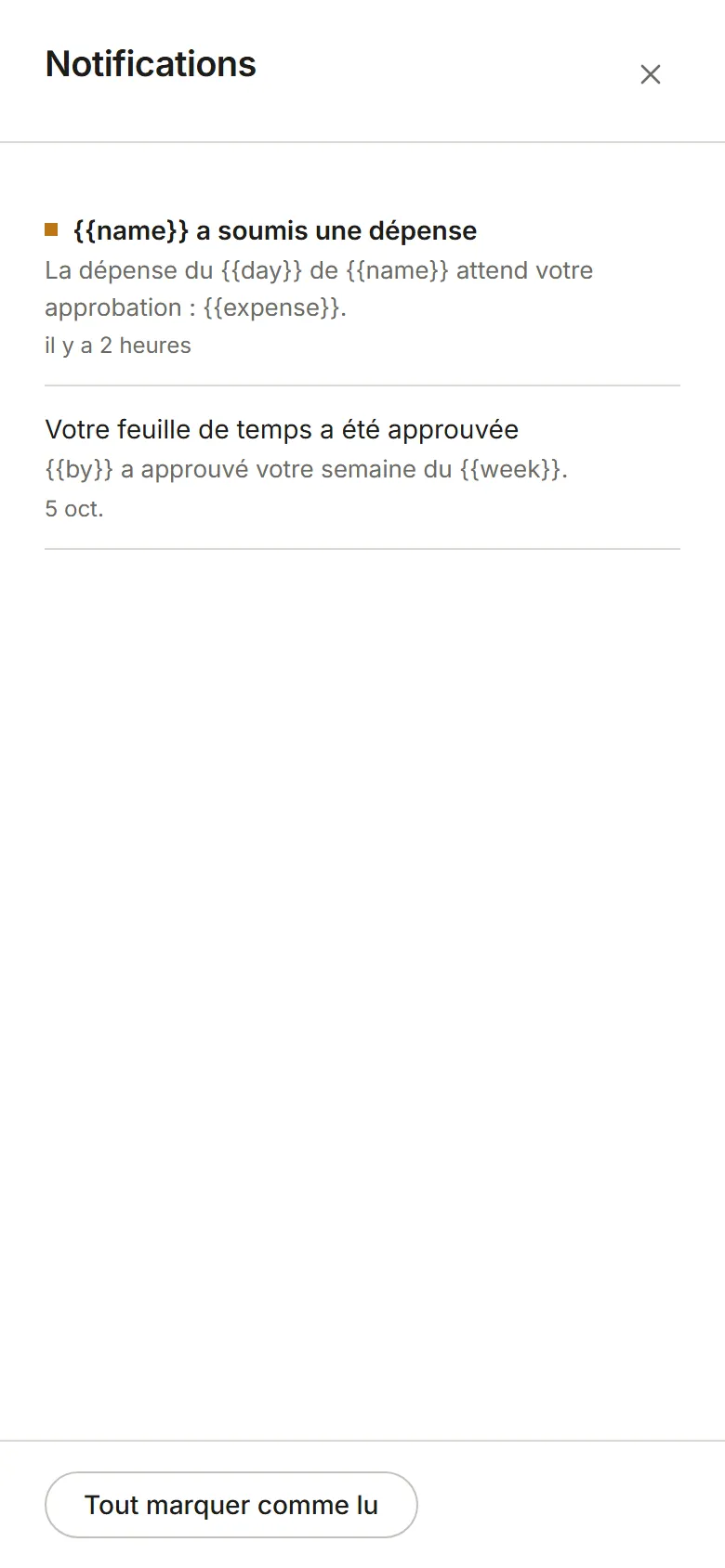
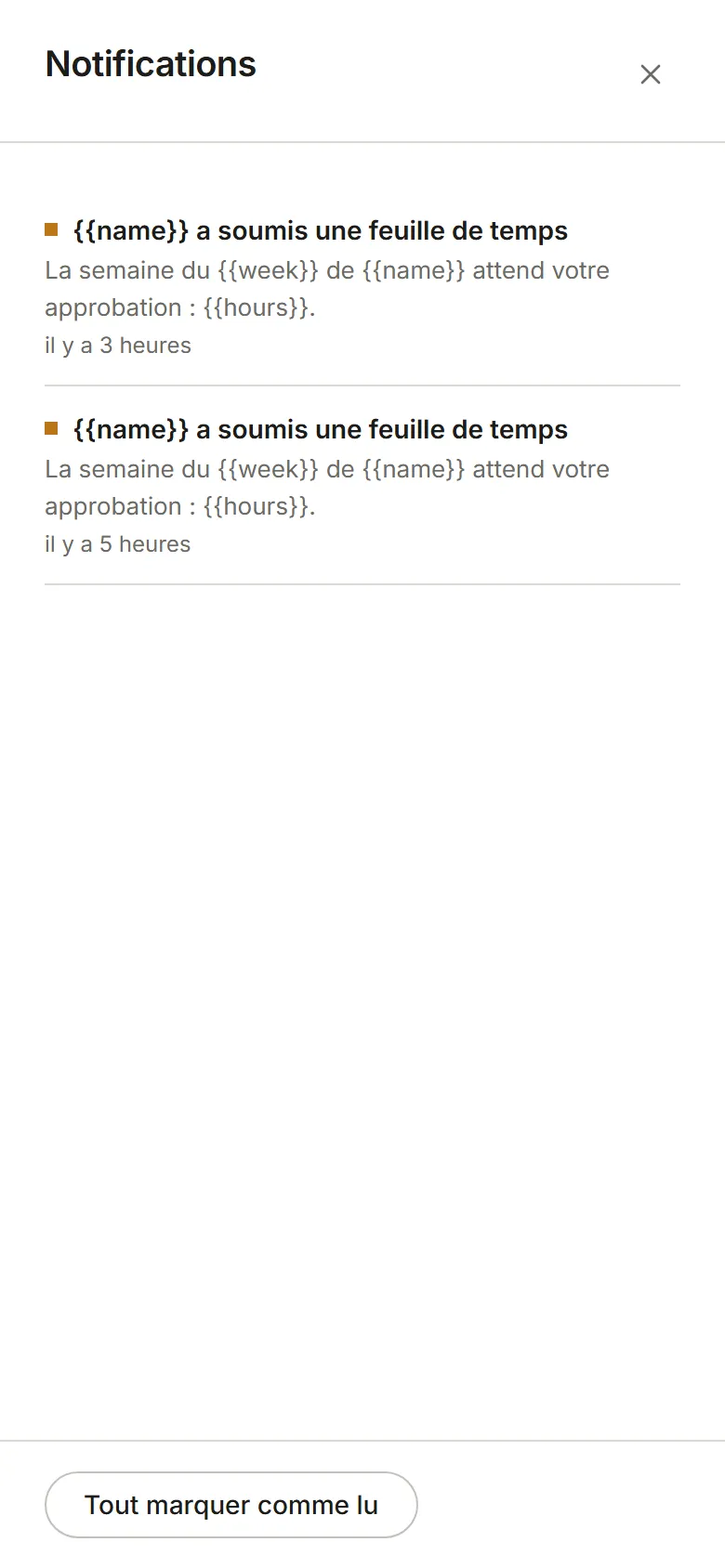
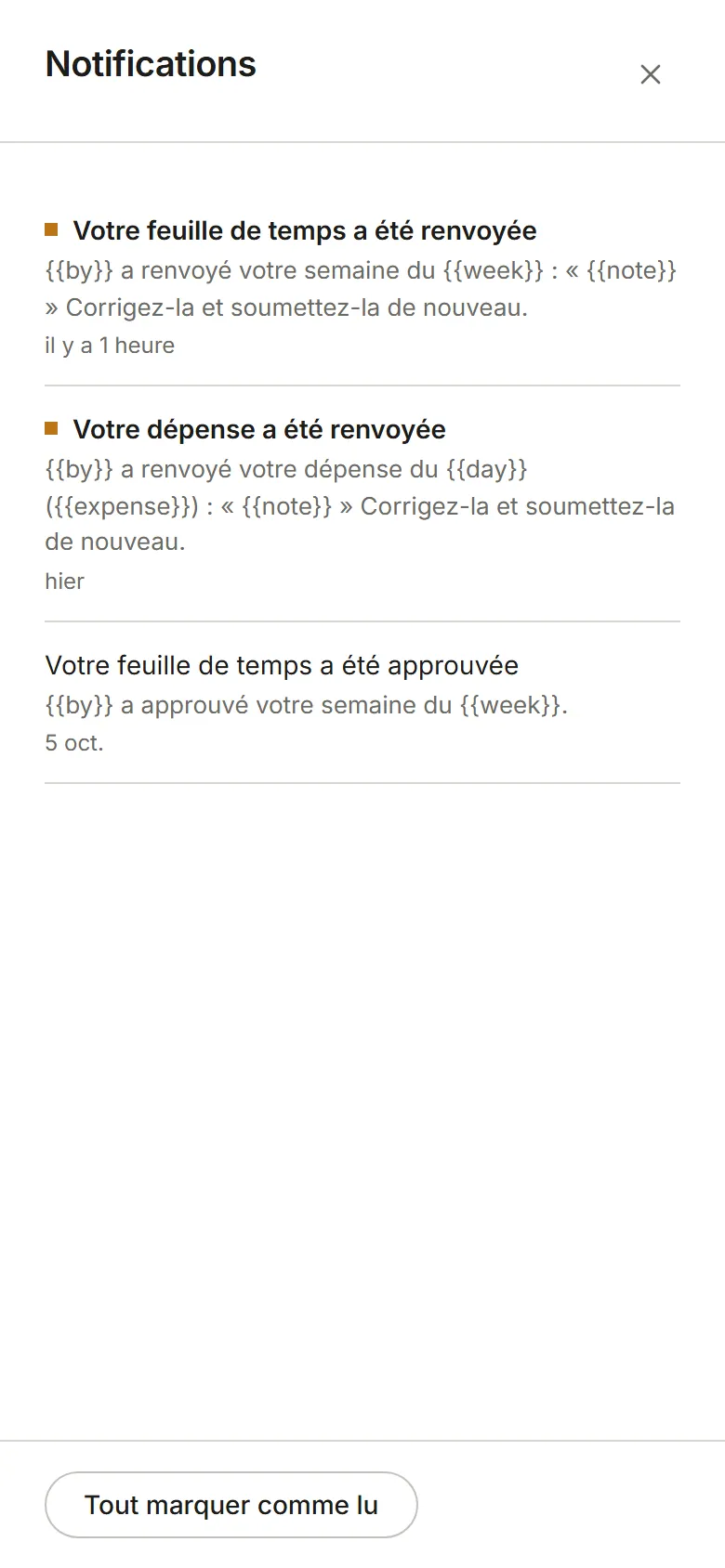
La cloche à côté de votre avatar indique combien de notifications vous n’avez pas lues. Choisissez-la pour les voir, de la plus récente à la plus ancienne ; en choisir une vous mène à ce dont elle parle et la marque comme lue. Tout marquer comme lu se trouve au bas du panneau. Les mêmes notifications apparaissent dans toutes les applications Eddish.
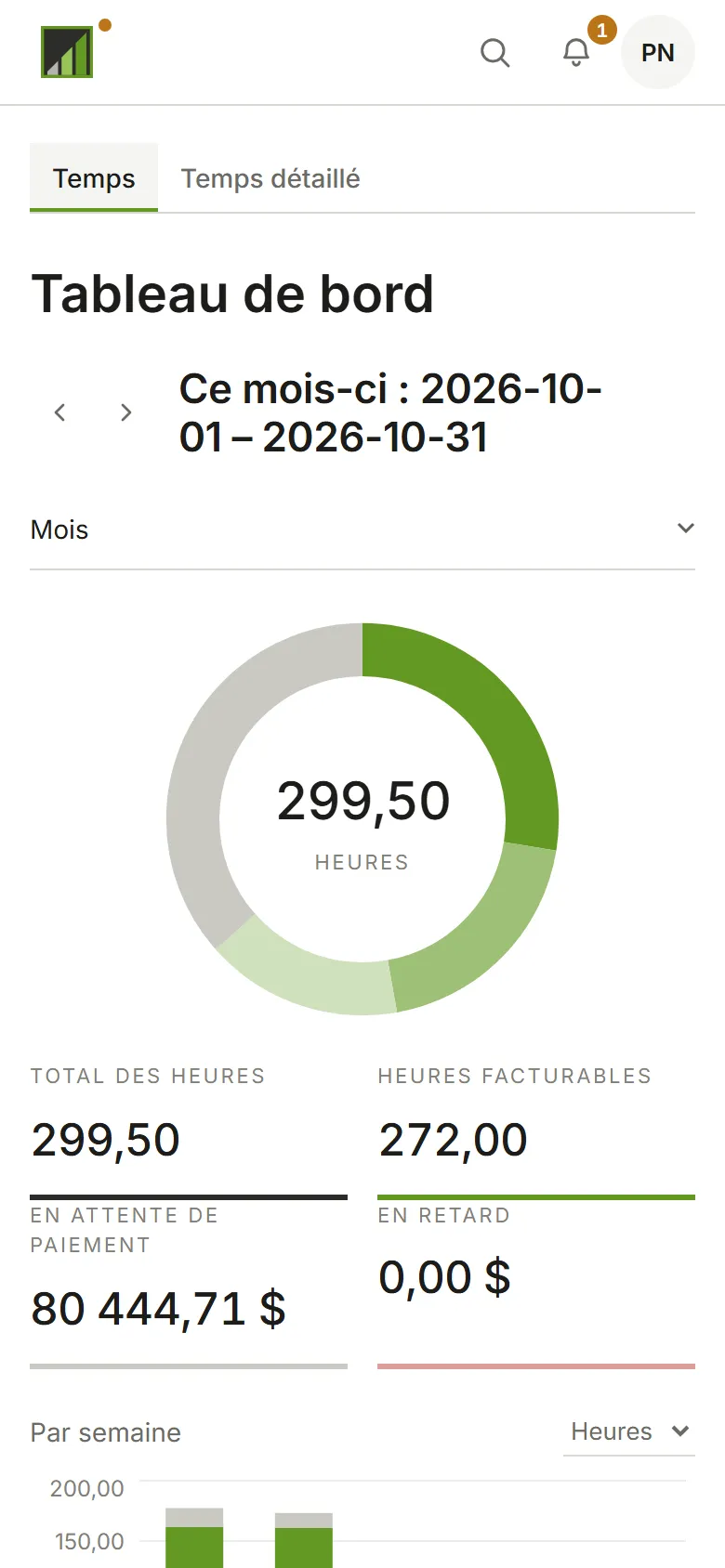
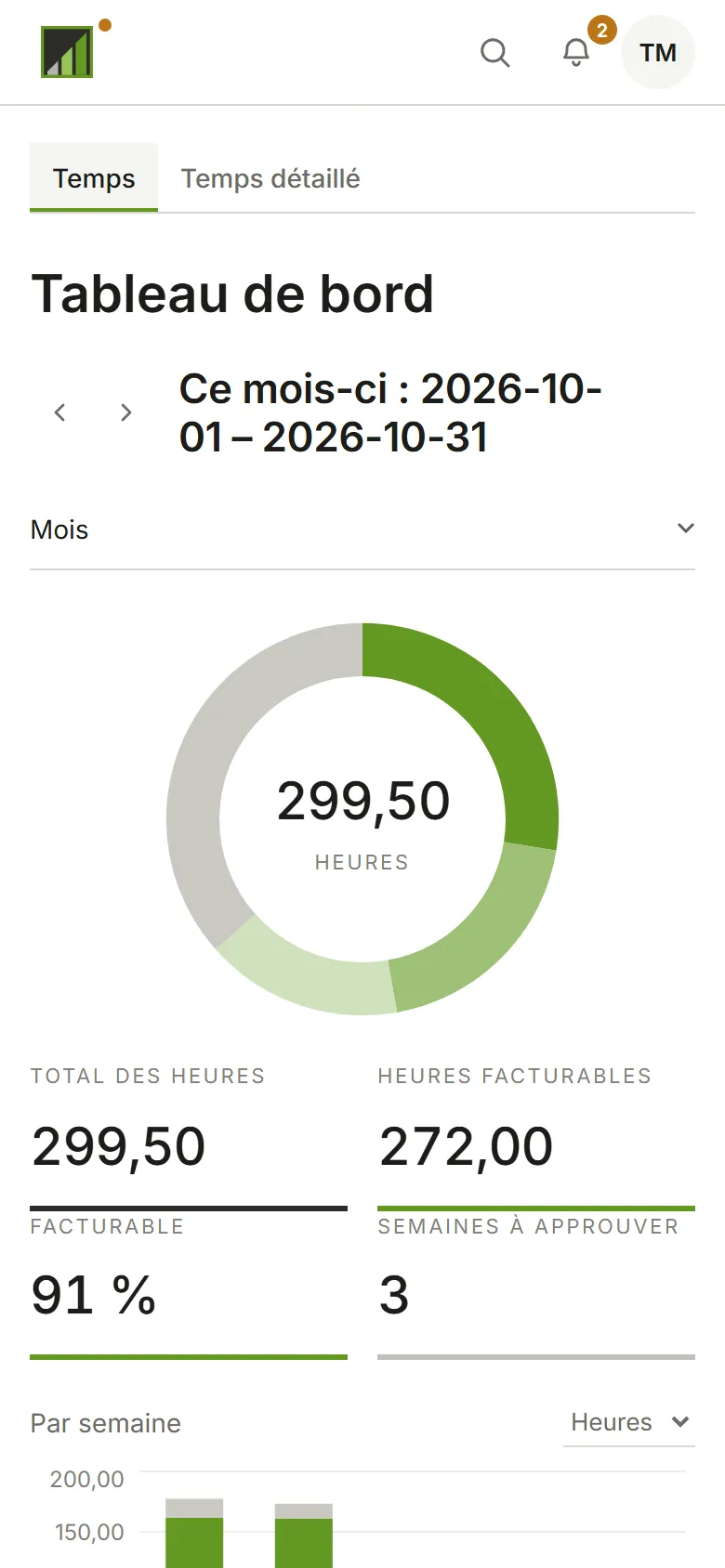
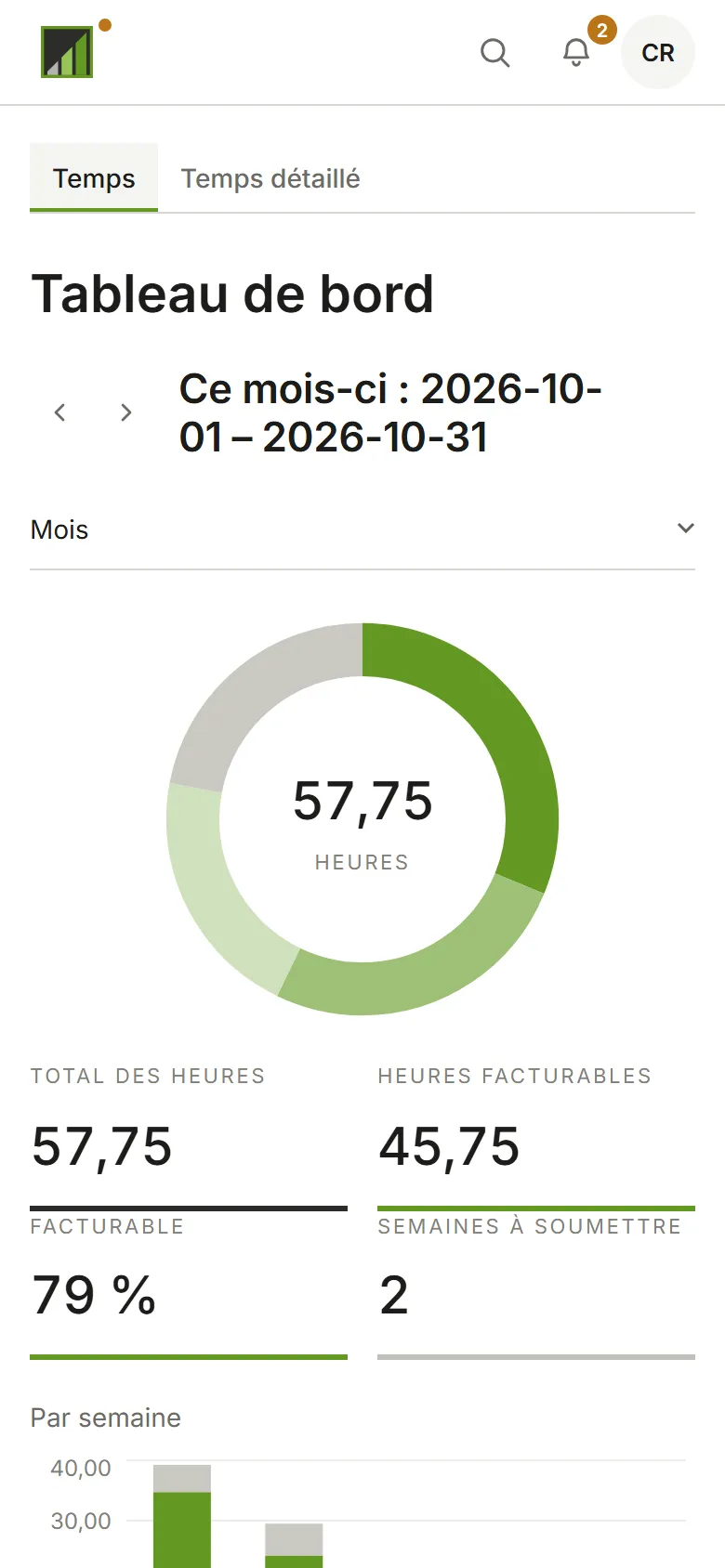
La cloche à côté de l’avatar, avec son nombre de notifications non luesLa cloche à côté de l’avatar, avec son nombre de notifications non luesLa cloche à côté de l’avatar, avec son nombre de notifications non luesLa cloche à côté de l’avatar, avec son nombre de notifications non luesLa cloche à côté de l’avatar, avec son nombre de notifications non luesLa cloche à côté de l’avatar, avec son nombre de notifications non luesLa cloche à côté de l’avatar, avec son nombre de notifications non luesLa cloche à côté de l’avatar, avec son nombre de notifications non lues
Le panneau Notifications : de la plus récente à la plus ancienne, avec Tout marquer comme luLe panneau Notifications : de la plus récente à la plus ancienne, avec Tout marquer comme luLe panneau Notifications : de la plus récente à la plus ancienne, avec Tout marquer comme luLe panneau Notifications : de la plus récente à la plus ancienne, avec Tout marquer comme luLe panneau Notifications : de la plus récente à la plus ancienne, avec Tout marquer comme luLe panneau Notifications : de la plus récente à la plus ancienne, avec Tout marquer comme luLe panneau Notifications : de la plus récente à la plus ancienne, avec Tout marquer comme luLe panneau Notifications : de la plus récente à la plus ancienne, avec Tout marquer comme lu