

Configurer Invoicing
Invoicing a besoin de quelques éléments avant que vous puissiez suivre du temps et envoyer une facture. Une fois que vous avez créé votre compte et choisi un forfait, un court guide vous accompagne la première fois que vous ouvrez Invoicing.
Les informations de base de votre entreprise
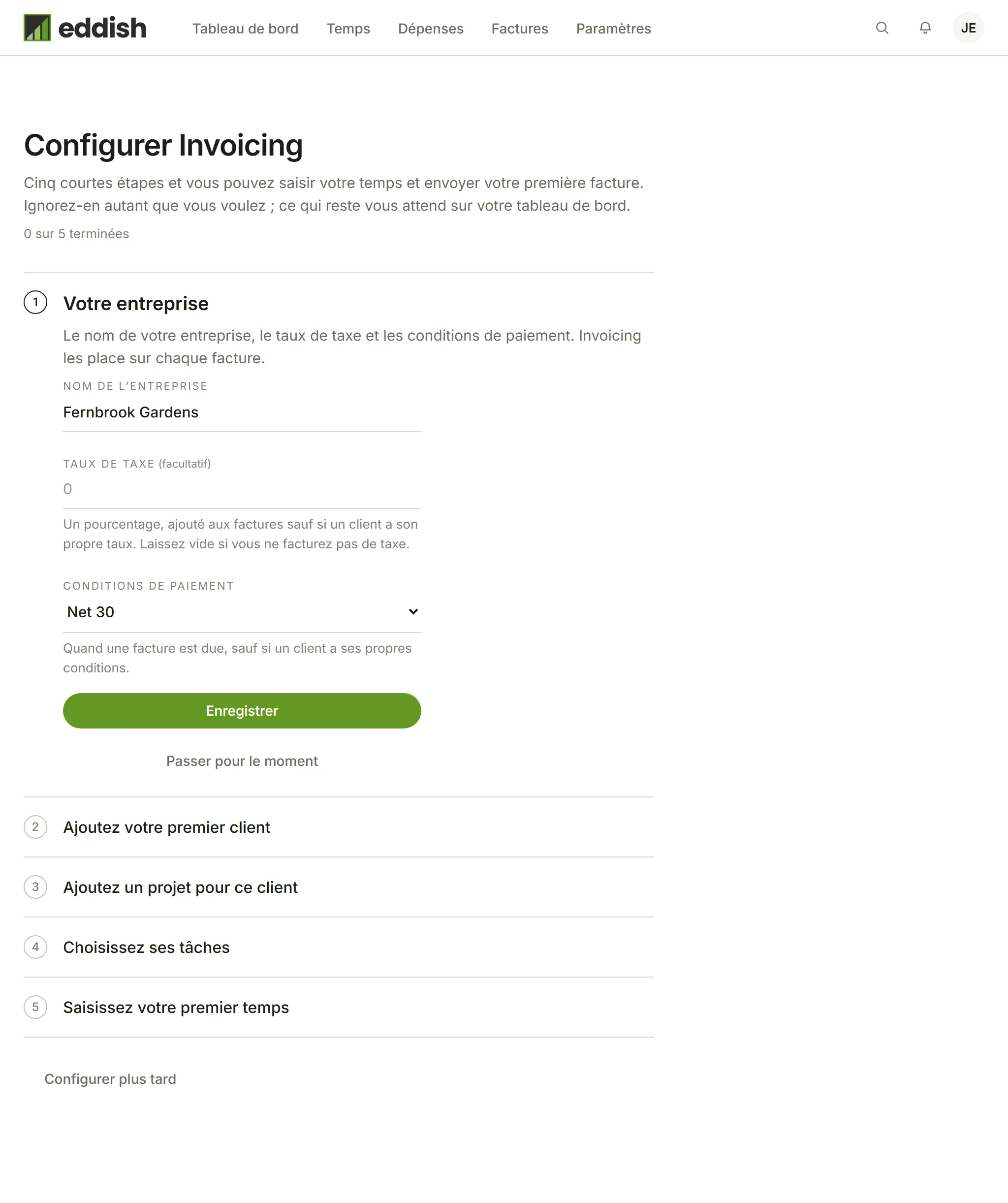
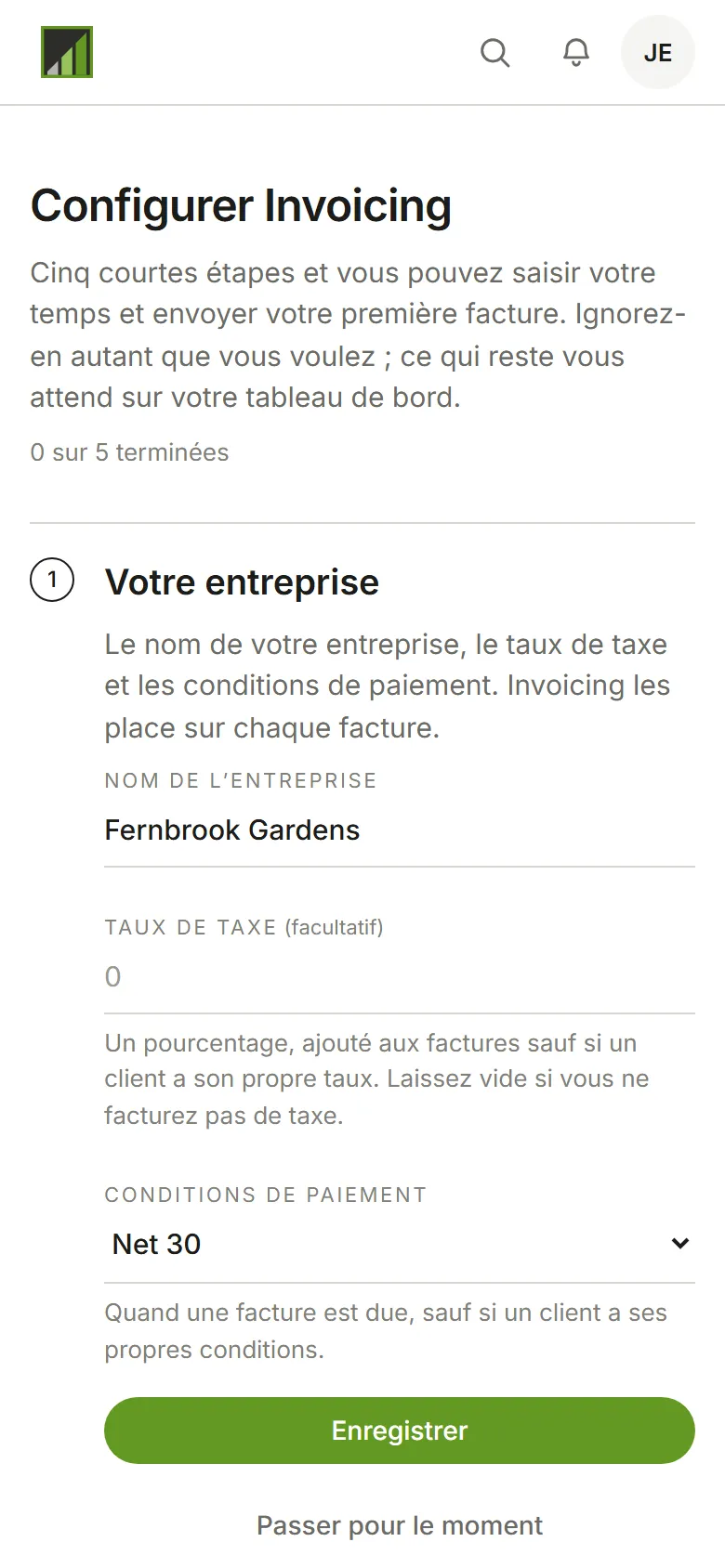
Section intitulée « Les informations de base de votre entreprise »La première étape du guide, Votre entreprise, demande :
- Nom de l’entreprise. Au départ, le nom de votre compte. Il figure sur chaque facture.
- Taux de taxe. Un pourcentage ajouté aux factures, sauf si un client a son propre taux. Laissez-le vide si vous ne facturez pas de taxe.
- Conditions de paiement. Quand une facture est due, sauf si un client a ses propres conditions. Net 30 est suggéré.
La devise n’est pas demandée ici : c’est celle du compte, choisie avec sa langue et sa région à la création du compte, et le propriétaire peut la modifier dans Préférences du compte.
Choisissez Enregistrer. Vous pourrez tout modifier plus tard dans Paramètres → Informations de l’entreprise et Paramètres → Factures. Seul le propriétaire du compte peut les définir ; un administrateur voit l’étape comme celle du propriétaire.
Le reste du guide
Section intitulée « Le reste du guide »Quand vous terminez l’inscription, Invoicing ouvre Configurer Invoicing : cinq étapes, une seule ouverte à la fois, avec les informations de base ci-dessus en premier. Chaque étape utilise le même formulaire que dans les Paramètres.
-
Votre entreprise. Les informations de base ci-dessus.
-
Ajoutez votre premier client. Choisissez Ajouter un client, donnez un nom au client (le reste est facultatif) et choisissez Créer le client. Voir Clients.
-
Ajoutez un projet pour ce client. Choisissez Ajouter un projet. Le client que vous venez d’ajouter est déjà sélectionné. Nommez le projet, choisissez son mode de facturation, puis choisissez Créer le projet. Voir Projets.
-
Choisissez ses tâches. Les tâches courantes sont cochées pour vous : Conception, Développement, Réunions et Gestion de projet, plus les tâches que votre compte a déjà. Décochez celles dont vous ne voulez pas, ou choisissez Ajouter la vôtre pour en créer une autre. Puis choisissez Ajouter des tâches. Les tâches sont ajoutées au projet, et les nouvelles sont marquées comme tâches courantes pour être prêtes pour votre prochain projet aussi. Voir Tâches.
-
Suivez votre premier temps. Choisissez Aller à Temps, puis Suivre le temps. Choisissez le projet et la tâche, puis lancez le chronomètre ou saisissez les heures travaillées. Voir Suivre le temps.
Une étape est cochée dès que ce qu’elle demande existe, quelle que soit la façon dont vous l’avez créé : un client que vous ajoutez depuis les Paramètres coche aussi cette étape.
Passer maintenant, terminer plus tard
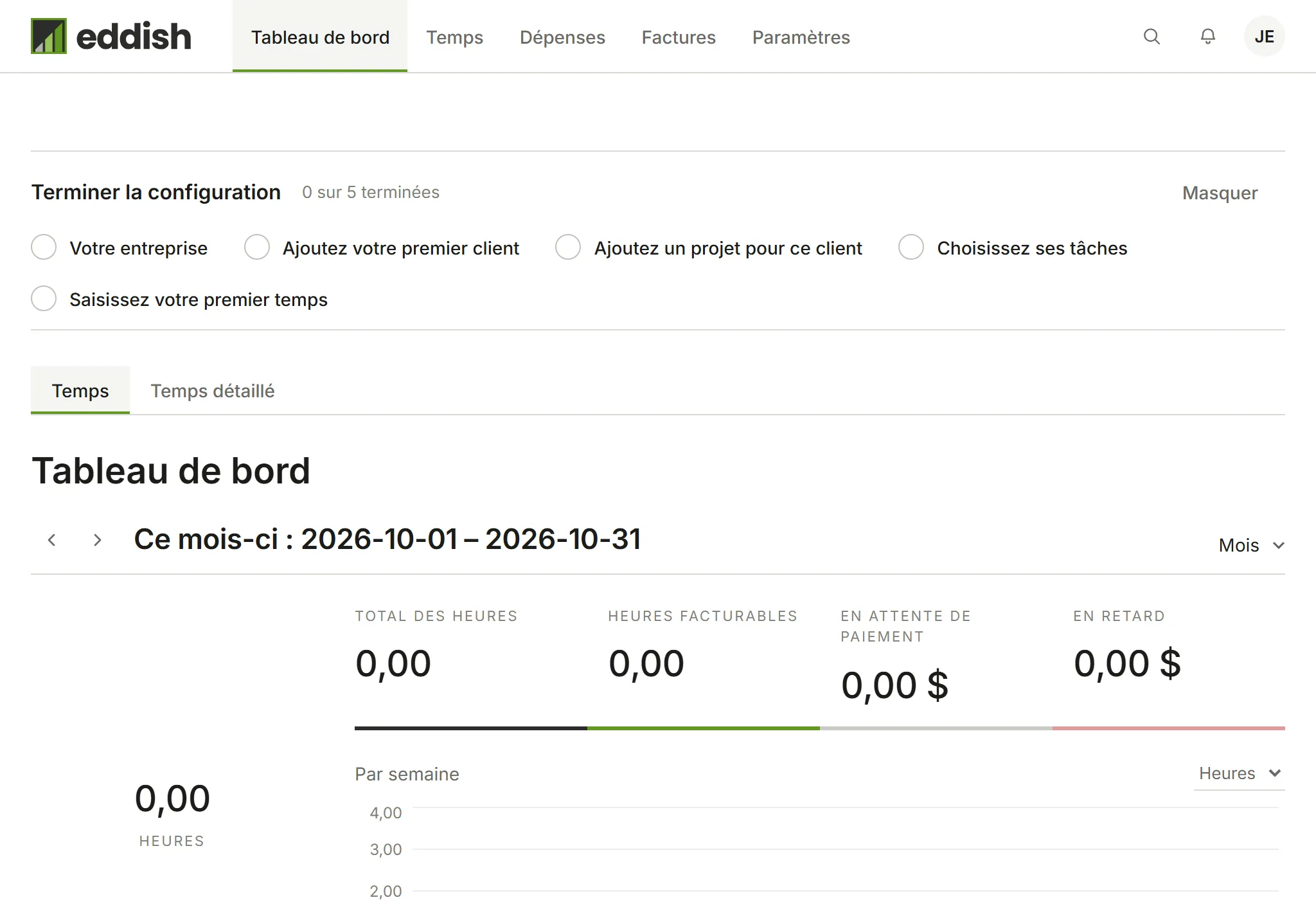
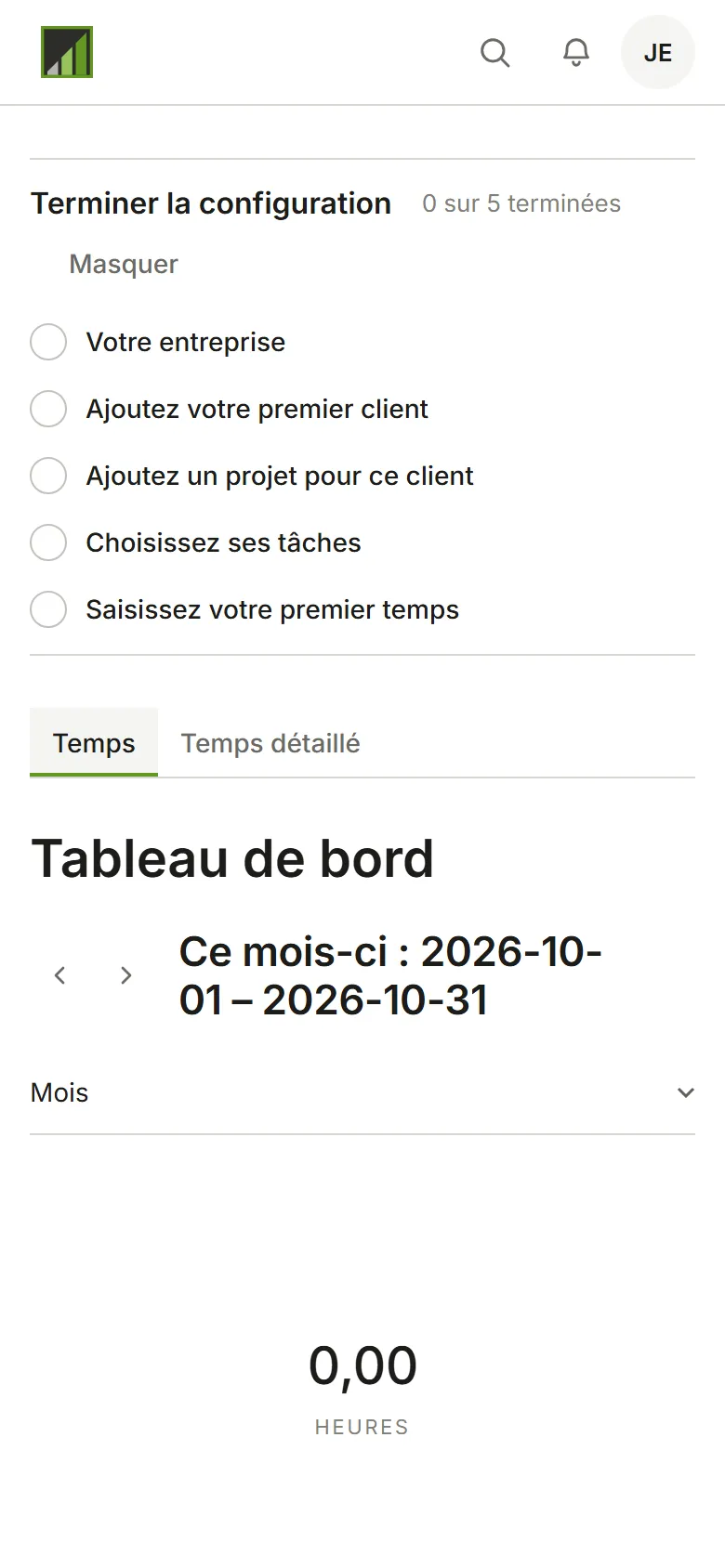
Section intitulée « Passer maintenant, terminer plus tard »Choisissez Passer pour le moment pour passer une étape, ou Configurer plus tard pour quitter le guide. Tant que chaque étape n’est pas terminée, votre tableau de bord affiche Terminer la configuration avec ce qui reste : choisissez une étape pour revenir au guide à cette étape. Si vous préférez ne plus la voir, choisissez Masquer. Elle est masquée pour tout le monde dans votre compte, et tout ce vers quoi elle pointe reste dans les Paramètres.
Qui la voit
Section intitulée « Qui la voit »Le guide et la liste de contrôle s’adressent aux propriétaires et administrateurs du compte, qui le configurent. Une personne qui rejoint un compte existant comme Membre ne voit ni l’un ni l’autre.